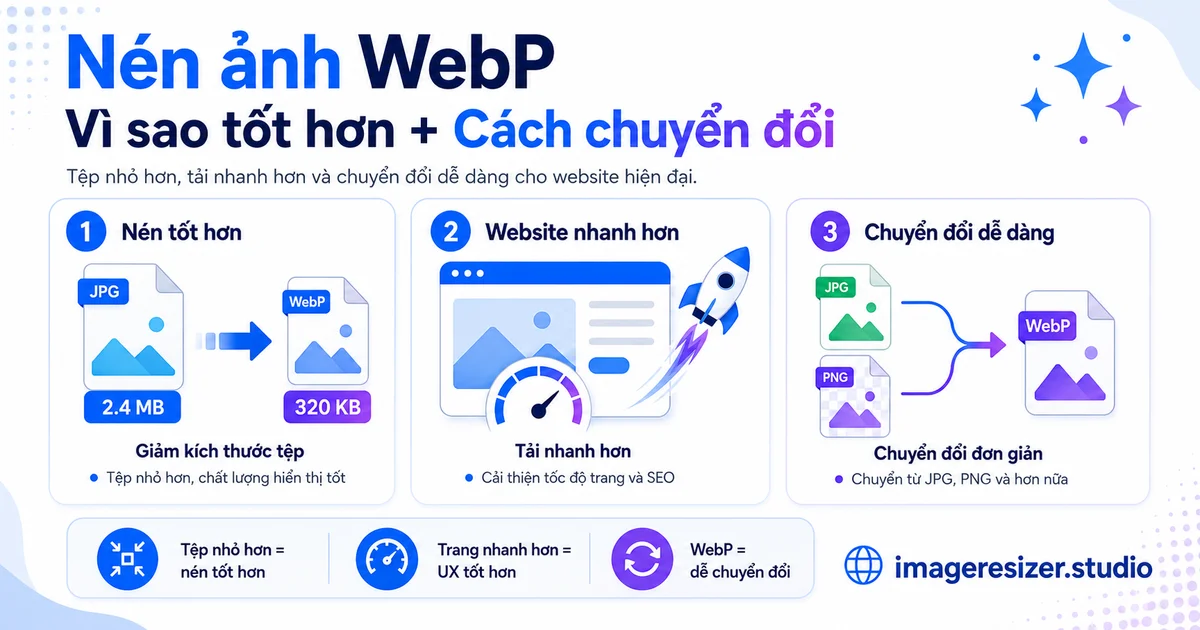
Có một định dạng hình ảnh giúp tệp của bạn nhẹ hơn từ 25-35% so với JPEG, giữ nguyên chất lượng hiển thị sắc nét, hỗ trợ nền trong suốt như PNG và thậm chí xử lý được cả ảnh động như GIF. Định dạng này hoạt động trên 97% trình duyệt hiện nay. Thế nhưng, hầu hết các trang web vẫn chưa tận dụng nó.
Đó chính là định dạng WebP. Vào năm 2026, hầu như không còn lý do hợp lý nào để tiếp tục sử dụng toàn bộ JPEG và PNG trên web nữa. Tệp nhẹ hơn, chất lượng giữ nguyên, trang tải nhanh hơn và thứ hạng tìm kiếm SEO được cải thiện rõ rệt. Dung lượng tiết kiệm được sẽ cộng dồn rất nhanh trên toàn bộ trang web.
Vậy tại sao chưa phải tất cả mọi người đều sử dụng WebP? Chủ yếu do thói quen, cộng với một số lầm tưởng cũ kỹ về khả năng hỗ trợ của trình duyệt đã không còn đúng từ nhiều năm trước. WebP đã hoàn toàn sẵn sàng và việc chuyển đổi vô cùng dễ dàng.
Hướng dẫn này sẽ giải thích chi tiết WebP là gì, vì sao công nghệ nén của nó vượt trội hơn JPEG và PNG, một vài trường hợp hiếm hoi bạn nên tránh dùng và chính xác cách chuyển đổi hình ảnh sang WebP chuẩn nhất.
WebP là gì?
WebP là định dạng hình ảnh do Google tạo ra vào năm 2010, được xây dựng trên bộ giải mã video VP8 và thiết kế tối ưu riêng cho môi trường web. Mục tiêu ban đầu là tạo ra một định dạng duy nhất có thể thay thế đồng thời cả JPEG, PNG và GIF, với khả năng nén vượt trội hơn tất cả.
Điểm làm nên sự đặc biệt của WebP chính là tính đa năng. Hầu hết các định dạng khác chỉ làm tốt một nhiệm vụ. JPEG chỉ nén có hao hụt, tốt cho ảnh chụp nhưng không hỗ trợ nền trong suốt. PNG chỉ nén không hao hụt, tuyệt vời cho đồ họa nhưng dung lượng quá nặng. GIF xử lý ảnh động nhưng trông đã lỗi thời. WebP làm được tất cả trong một định dạng duy nhất:
- Nén có hao hụt (Lossy) cho ảnh chụp phong cảnh/chân dung, giống JPEG nhưng nhẹ hơn
- Nén không hao hụt (Lossless) cho đồ họa và logo, giống PNG nhưng nhẹ hơn
- Hỗ trợ nền trong suốt thông qua kênh alpha 8-bit, giống PNG
- Hỗ trợ ảnh động, giống GIF nhưng chất lượng cao hơn hẳn và tệp nhẹ hơn
Khả năng hỗ trợ song song cả nén có hao hụt và không hao hụt chính là giá trị cốt lõi. Nếu bạn còn chưa rõ về sự khác biệt này, bảng hướng dẫn trực quan về nén có hao hụt vs không hao hụt sẽ giải thích chi tiết từng phương pháp, và WebP nổi bật khi hỗ trợ cả hai trên cùng một định dạng tệp.
Vì sao công nghệ nén WebP vượt trội hơn
Lý do quan trọng nhất rất đơn giản: dung lượng tệp nhỏ hơn ở cùng một mức chất lượng hiển thị. Dưới đây là các con số thực tế, dựa trên các bài kiểm tra quy mô lớn của Google:
WebP vs JPEG
Ảnh nén có hao hụt của WebP nhẹ hơn từ 25-34% so với ảnh JPEG tương đương ở cùng mức chất lượng hiển thị. Google đã thử nghiệm điều này trên một tệp dữ liệu gồm một triệu bức ảnh. Trong thực tế, một bức ảnh sản phẩm nặng 200KB ở định dạng JPEG sẽ chỉ còn khoảng 140KB khi chuyển sang WebP, mà không hề thấy sự khác biệt nào bằng mắt thường. Đó là 60KB tiết kiệm được trên một bức ảnh duy nhất.
Hãy nhân rộng điều đó lên toàn bộ trang web. Một trang bài viết chứa 10 ảnh sản phẩm sẽ tiết kiệm được khoảng 600KB. Một trang blog với 50 ảnh tiết kiệm tới vài megabyte. Đối với một cửa hàng thương mại điện tử với hàng nghìn sản phẩm, lượng băng thông tiết kiệm được là khổng lồ.
WebP vs PNG
Ảnh WebP nén không hao hụt nhẹ hơn khoảng 26% so với PNG, và ảnh WebP nén có hao hụt thậm chí có thể nhẹ hơn từ 30-50% so với PNG trong khi vẫn giữ trọn nền trong suốt! Nếu bạn từng phải lưu trữ những tệp PNG nặng nề, WebP sẽ là một bước nâng cấp mang tính cách mạng. Đây là cách nén ảnh PNG giảm dung lượng nếu bạn muốn tối ưu các tệp PNG cũ, nhưng việc chuyển đổi thẳng chúng sang WebP thường mang lại lợi ích lớn hơn nhiều.
Chất lượng hiển thị tốt hơn ở mức dung lượng thấp
WebP không chỉ tạo ra các tệp nhẹ hơn, nó còn hạn chế tối đa tình trạng vỡ hạt hay xuất hiện lỗi hiển thị (artifact) so với JPEG khi bị ép nén mạnh. Phương pháp nén theo khối cũ của JPEG thường tạo ra các ô vuông mờ loang lổ khi bị nén sâu. Thuật toán nén hiện đại hơn của WebP giữ cho hình ảnh sạch sẽ và sắc nét hơn ở cùng mức dung lượng cực nhỏ.
So sánh nhanh WebP vs JPEG vs PNG
Dưới đây là bảng so sánh ba định dạng dựa trên các tiêu chí quan trọng nhất đối với web:
WebP chiến thắng trên gần như mọi tiêu chí web. Để xem bài phân tích toàn diện bao gồm cả định dạng mới AVIF, bài so sánh chi tiết giữa JPEG vs PNG vs WebP vs AVIF sẽ cho thấy tương quan sức mạnh và thời điểm tỏa sáng của cả bốn định dạng.
Khả năng hỗ trợ trên trình duyệt: Lầm tưởng đã bị xóa bỏ
Lý do lớn nhất khiến nhiều người từng ngại dùng WebP chính là khả năng hỗ trợ trên các trình duyệt. Nỗi lo lắng đó nay đã hoàn toàn lỗi thời.
Tính đến năm 2026, WebP được hỗ trợ trên tất cả các trình duyệt phổ biến nhất: Chrome, Firefox, Safari (từ phiên bản 14 trở đi), Edge và Opera. Con số này chiếm hơn 97% thị phần sử dụng trình duyệt toàn cầu. Trình duyệt duy nhất không hỗ trợ là Internet Explorer, vốn đã bị Microsoft khai tử và tỷ lệ sử dụng hiện tại gần như bằng không.
Trong thực tế, điều này đồng nghĩa với việc bạn có thể tự tin sử dụng WebP cho gần như tất cả khách truy cập. Đối với một nhóm rất nhỏ người dùng thiết bị cũ còn sót lại, một thẻ HTML picture hỗ trợ ảnh dự phòng (fallback) JPEG sẽ giải quyết triệt để, mặc dù với hầu hết các trang web hiện nay thì ngay cả điều này cũng không còn bắt buộc. Những lo ngại về tính tương thích từng kìm hãm WebP đã hoàn toàn thuộc về quá khứ.
Bạn đã sẵn sàng chuyển đổi hình ảnh sang WebP và giảm dung lượng tệp? Sử dụng công cụ nén ảnh miễn phí → để chuyển đổi và nén WebP chỉ trong một bước, hoặc thử công cụ nén tùy chỉnh → để làm chủ chính xác chất lượng, định dạng và dung lượng mục tiêu. Cả hai công cụ đều xử lý trực tiếp trên trình duyệt của bạn mà không cần tải ảnh lên bất kỳ máy chủ nào.
Khi nào bạn KHÔNG NÊN sử dụng WebP
WebP là tiêu chuẩn tuyệt vời cho web, nhưng nó không phải là giải pháp vạn năng cho mọi tình huống. Dưới đây là những trường hợp ngoại lệ thực sự:
Tệp đính kèm email
Khả năng hỗ trợ WebP của các ứng dụng email rất kém và thiếu đồng bộ. Ví dụ, Gmail có hỗ trợ một phần nhưng có thể tự động chuyển đổi ảnh sang JPEG trước khi gửi tới người nhận, làm mất đi nền trong suốt. Đối với email, hãy trung thành với JPEG cho ảnh chụp thông thường và PNG cho đồ họa.
In ấn và xuất bản chuyên nghiệp
WebP được sinh ra cho màn hình hiển thị, không phải cho ngành in ấn. Hầu hết các nhà in, quy trình làm việc trên InDesign và các phần mềm dàn trang chuyên nghiệp đều không chấp nhận tệp WebP, đồng thời độ chính xác màu sắc có thể bị sai lệch khi in. Với bất kỳ ấn phẩm nào mang đi in, hãy sử dụng JPEG hoặc các định dạng tiêu chuẩn ngành in.
Tệp gốc dùng để chỉnh sửa lâu dài
Đối với những bức ảnh bạn cần chỉnh sửa đi chỉnh sửa lại và lưu trữ lâu dài, các định dạng không hao hụt như PNG hoặc TIFF vẫn là lựa chọn an toàn hơn vì chúng được hỗ trợ phổ biến trên mọi phần mềm đồ họa máy tính. Hãy chuyển đổi sang WebP vào thời điểm bạn đăng tải lên web, chứ không phải trong giai đoạn đang chỉnh sửa.
Chia sẻ với người dùng phần mềm cũ
Nếu bạn gửi ảnh cho một người có khả năng mở tệp bằng các phần mềm xem ảnh cũ trên máy tính, JPEG là lựa chọn an toàn tuyệt đối. WebP thống trị trên môi trường web, nhưng JPEG vẫn là vua về tính tương thích thuần túy ở mọi nơi khác.
Cách chuyển đổi hình ảnh sang WebP chuẩn xác
Việc chuyển đổi sang WebP rất nhanh chóng, nhưng thực hiện đúng cách sẽ quyết định chất lượng tối ưu của tệp kết quả.
Phương pháp làm trên trình duyệt (dễ nhất)
- Mở một công cụ chuyển đổi hoặc nén ảnh trực tuyến trên trình duyệt
- Tải lên các ảnh JPEG hoặc PNG của bạn (nhiều công cụ hỗ trợ làm hàng loạt)
- Chọn WebP làm định dạng đầu ra
- Đặt mức chất lượng khoảng 80-85% cho ảnh chụp, hoặc không hao hụt (Lossless) cho đồ họa
- Tải về các tệp WebP đã được chuyển đổi
Quy tắc sống còn: Chuyên đổi từ tệp gốc
Luôn chuyển đổi sang WebP từ tệp gốc có chất lượng cao nhất, chứ không phải từ một ảnh JPEG đã bị nén trước đó. Việc chuyển đổi một tệp JPEG đã bị nén 80% sang WebP chất lượng cao có thể gây ra hiện tượng phản tác dụng làm tệp WebP sinh ra nặng hơn cả ảnh nguồn, bởi thuật toán cố gắng lưu giữ cả những lỗi vỡ hạt (compression artifacts) đã tồn tại từ trước. Hãy bắt đầu từ tệp nguồn để có kết quả nhẹ và sạch nhất.
Thiết lập mức chất lượng tối ưu
- Ảnh chụp phong cảnh/chân dung: WebP nén có hao hụt ở mức 80-85%, trông hoàn toàn giống ảnh gốc
- Logo và đồ họa có nền trong suốt: WebP không hao hụt, hoặc nén có hao hụt ở chất lượng cao
- Ảnh bìa khổ lớn (Hero images): WebP nén có hao hụt ở mức 80%, ưu tiên tối đa tốc độ tải trang
Một lưu ý kỹ thuật: WebP có kích thước giới hạn tối đa là 16.383 pixel cho mỗi cạnh. Với ảnh web thông thường thì giới hạn này không bao giờ bị chạm tới, nhưng rất hữu ích nếu bạn làm việc với các tệp nguồn cực lớn.
Cách ứng dụng WebP trên trang web của bạn
Khi ảnh của bạn đã ở định dạng WebP, việc đưa chúng lên trang web là bước hoàn tất cuối cùng.
Hầu hết các hệ quản trị nội dung (CMS) hiện đại đều tự động hỗ trợ WebP. Nhiều plugin WordPress tự động chuyển đổi ảnh tải lên thành WebP và tạo sẵn ảnh dự phòng JPEG mà bạn không cần tốn công thao tác. Các mạng lưới phân phối ảnh (CDN) như Cloudinary hay Cloudflare có thể tự động chuyển đổi sang WebP theo thời gian thực, nhận diện trình duyệt của khách truy cập và cung cấp đúng định dạng tương thích một cách tự động.
Nếu bạn đang nâng cấp một trang web có sẵn, hãy ưu tiên chuyển đổi các hình ảnh nằm ở phần trên cùng của trang (above-the-fold) và ảnh bìa lớn trước, vì chúng tác động mạnh nhất đến tốc độ tải trang và chỉ số Core Web Vitals. Sau đó mới chuyển đổi hàng loạt phần còn lại trong thư viện phương tiện. Sự cải thiện về hiệu năng thường diễn ra ngay lập tức và có thể đo lường rõ ràng.
4 sai lầm cần tránh khi làm việc với WebP
1. Chuyển đổi từ tệp đã qua nén nhiều lần
Chuyển đổi một tệp JPEG đã bị nén mạnh sang WebP có thể làm tăng dung lượng tệp thay vì giảm đi. Hãy luôn bắt đầu từ tệp gốc chất lượng cao nhất để có kết quả mượt mà.
2. Dùng WebP để gửi email
Các máy trạm email xử lý WebP rất kém. Việc đính kèm tệp WebP dễ dẫn đến lỗi không hiển thị được hình ảnh hoặc mất nền trong suốt. Hãy dùng JPEG hoặc PNG cho những giao tiếp qua email.
3. Đặt mức chất lượng nén có hao hụt quá cao
Cố gắng chuyển đổi JPEG sang WebP ở mức chất lượng 95% có thể tạo ra tệp nặng hơn cả tệp gốc. Đối với ảnh chụp, mức 80-85% là điểm vàng tối ưu. Đặt cao hơn chỉ làm lãng phí dung lượng mà không mang lại khác biệt thị giác nào.
4. Quên phương án dự phòng cho các trường hợp đặc biệt
Mặc dù 97% hỗ trợ là con số tuyệt vời, việc bổ sung ảnh dự phòng JPEG thông qua thẻ picture vẫn là thói quen tốt cho các trang web muốn đảm bảo độ phủ 100%. Đó là tấm lưới an toàn nhỏ cho nhóm rất ít trình duyệt đời cũ.
Lời kết
WebP mang lại những tệp ảnh nhẹ hơn JPEG và PNG, giữ nguyên hoặc cải thiện chất lượng hiển thị, hỗ trợ nền trong suốt, ảnh động và tương thích với 97% trình duyệt. Đối với hình ảnh trên web vào năm 2026, đây chính là sự lựa chọn tiêu chuẩn hàng đầu, và những định kiến về tính tương thích đều đã lùi vào dĩ vãng.
Hãy chuyển đổi từ tệp gốc, dùng mức chất lượng 80-85% cho ảnh chụp và không hao hụt cho đồ họa, đồng thời giữ lại JPEG và PNG cho email, in ấn và chỉnh sửa. Ưu tiên tối ưu ảnh bìa lớn trước, sau đó chuyển đổi phần còn lại. Kết quả thu được sẽ là một trang web thần tốc, đạt thứ hạng cao hơn và tiết kiệm chi phí băng thông đáng kể.
Không còn bất kỳ lý do thuyết phục nào để tiếp tục ưu tiên JPEG hơn WebP trên web nữa. Định dạng này đã hoàn toàn chín muồi, công cụ hỗ trợ rất đơn giản và lợi ích tiết kiệm là vô cùng rõ rệt.