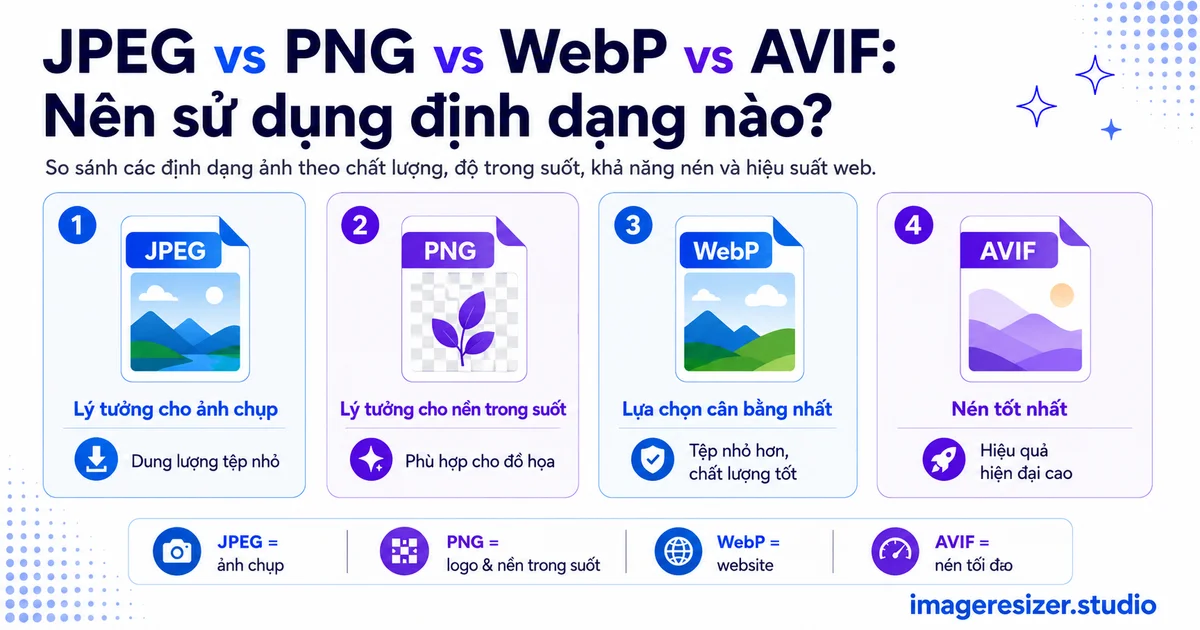
Bạn đang lưu một bức ảnh và trình chỉnh sửa của bạn hỏi: JPEG, PNG, WebP hay AVIF? Hầu hết mọi người chỉ chọn ngẫu nhiên định dạng đầu tiên và tiếp tục.
Lựa chọn đó quan trọng hơn vẻ bề ngoài. Định dạng sai có thể làm cho tệp của bạn lớn gấp 5 lần so với mức cần thiết, loại bỏ độ trong suốt mà bạn muốn hoặc làm hỏng các đường viền sắc nét trên logo. Lựa chọn đúng sẽ giảm một nửa kích thước tệp của bạn mà không hề làm giảm chất lượng bằng mắt thường.
Bốn định dạng, bốn công dụng khác nhau. JPEG là sự lựa chọn đáng tin cậy từ xưa đến nay. PNG là định dạng không mất dữ liệu dành cho đồ họa. WebP là định dạng đa năng hiện đại. AVIF là nhà vô địch nén ảnh mới. Mỗi định dạng sẽ phát huy sức mạnh trong các tình huống cụ thể và tỏ ra yếu kém ở những tình huống khác.
Hướng dẫn này sẽ phân tích chính xác những gì mỗi định dạng làm được, so sánh chúng về kích thước, chất lượng và chỉ ra định dạng nào nên chọn cho bất kỳ tình huống nào. Đến cuối bài, bạn sẽ không bao giờ phải đoán mò tại menu thả xuống nữa.
Câu trả lời nhanh
Nếu bạn muốn xem phiên bản tóm tắt trước khi đi vào chi tiết:
- Ảnh trên web: AVIF ưu tiên hàng đầu, WebP làm dự phòng, JPEG là phương án an toàn cuối cùng
- Ảnh cần khả năng tương thích toàn cầu (email, in ấn): JPEG
- Logo, biểu tượng, đồ họa có văn bản: SVG nếu có thể, nếu không thì dùng PNG hoặc WebP không mất dữ liệu (lossless)
- Bất cứ thứ gì cần độ trong suốt: WebP hoặc AVIF (hoặc PNG để hỗ trợ các trình duyệt cũ hơn)
Điều này bao hàm hầu hết các tình huống. Nhưng việc hiểu lý do đằng sau mỗi lựa chọn sẽ giúp bạn xử lý các trường hợp ngoại lệ, vì vậy dưới đây là phân tích chi tiết.
JPEG: Định dạng cựu trào toàn cầu
JPEG đã xuất hiện từ năm 1992 và hiện vẫn là định dạng ảnh được hỗ trợ rộng rãi nhất trên Trái đất. Mọi thiết bị, mọi trình duyệt, mọi ứng dụng, mọi máy in đều có thể đọc được JPEG.
Những gì JPEG làm tốt
- Khả năng tương thích toàn cầu: hoạt động ở mọi nơi, bao gồm cả các ứng dụng email cũ và trình điều khiển máy in
- Nhanh chóng mã hóa và giải mã
- Nén tốt cho ảnh chụp có dải màu gradient mượt mà
- Kích thước tệp nhỏ ở cài đặt chất lượng hợp lý
Nơi JPEG bộc lộ điểm yếu
- Chỉ nén mất dữ liệu (lossy): định dạng này luôn loại bỏ một số dữ liệu, vì vậy việc lưu lại nhiều lần sẽ làm giảm chất lượng ảnh
- Không có độ trong suốt: JPEG không có kênh alpha, do đó không hỗ trợ nền trong suốt
- Tệp lớn hơn các định dạng hiện đại khi ở cùng một chất lượng hình ảnh
- Hiện tượng nhiễu ảnh rõ rệt (các mảng khối vuông) khi bị nén quá mức
Sử dụng JPEG khi khả năng tương thích quan trọng hơn kích thước tệp: tệp đính kèm email, tài liệu để in ấn, tải lên mạng xã hội và bất kỳ nơi nào bạn không thể kiểm soát được người dùng sẽ sử dụng phần mềm nào để mở hình ảnh. Đây là sự lựa chọn an toàn luôn hoạt động tốt.
PNG: Định dạng đồ họa không mất dữ liệu
PNG được tạo ra vào năm 1996 như một giải pháp thay thế không mất dữ liệu (lossless) cho JPEG. Nó giữ cho từng pixel nguyên vẹn một cách hoàn hảo, điều này làm cho nó trở nên lý tưởng đối với một số hình ảnh nhưng lại cực kỳ tồi tệ đối với những hình ảnh khác.
Những gì PNG làm tốt
- Không mất dữ liệu (lossless): không bao giờ suy giảm chất lượng, bất kể bạn lưu bao nhiêu lần
- Độ trong suốt: hỗ trợ đầy đủ kênh alpha cho nền trong suốt
- Cạnh sắc nét: giữ cho văn bản, đường kẻ và đồ họa sắc nét, không bị mờ
- Tuyệt vời cho ảnh chụp màn hình, logo, biểu tượng và sơ đồ
Nơi PNG bộc lộ điểm yếu
- Kích thước tệp khổng lồ đối với ảnh chụp (thường lớn gấp 5 lần so với JPEG)
- Không hỗ trợ ảnh động (đó là APNG, một định dạng hoàn toàn khác)
- Lãng phí tài nguyên đối với những bức ảnh mà mắt người không thể nhận ra sự khác biệt của "không mất dữ liệu"
Sử dụng PNG cho đồ họa có các cạnh sắc nét và văn bản, ảnh chụp màn hình, logo và bất cứ thứ gì cần nền trong suốt. Tuyệt đối không bao giờ sử dụng PNG cho các bức ảnh chụp trên web. Một bức ảnh lưu dưới dạng PNG sẽ gây lãng phí một lượng lớn băng thông cho mức chất lượng mà mắt bạn không thể nhìn thấy.
WebP: Định dạng đa năng hiện đại
Google đã phát hành WebP vào năm 2010 để thay thế cả JPEG và PNG bằng một định dạng duy nhất, nhỏ hơn. Sau khi Safari bổ sung hỗ trợ vào năm 2020, WebP đã đạt được mức hỗ trợ trình duyệt gần như tuyệt đối. Vào năm 2026, hơn 97% người dùng có thể xem được hình ảnh WebP.
Những gì WebP làm tốt
- Nhỏ hơn JPEG 25-35% ở cùng một chất lượng hình ảnh
- Hỗ trợ cả nén mất dữ liệu (cho ảnh chụp) và nén không mất dữ liệu (cho đồ họa) trong cùng một định dạng
- Hỗ trợ độ trong suốt giống như PNG, nhưng với kích thước tệp nhỏ hơn nhiều
- Hỗ trợ ảnh động, thay thế GIF bằng các tệp nhỏ hơn
- Hỗ trợ trình duyệt trên toàn cầu kể từ năm 2020
Nơi WebP bộc lộ điểm yếu
- Vẫn chưa được hỗ trợ rộng rãi trên các ứng dụng máy tính (Photoshop cũ, Microsoft Office, một số trình xem ảnh)
- Không hỗ trợ trình điều khiển máy in
- Tốc độ mã hóa chậm hơn một chút so với JPEG
WebP là định dạng mặc định tốt nhất cho web vào năm 2026. Nó xử lý tốt ảnh chụp, đồ họa và độ trong suốt, tất cả ở kích thước nhỏ hơn so với các định dạng cũ. Lý do duy nhất để không sử dụng nó là khi tệp rời khỏi trình duyệt để gửi qua email, in ấn hoặc mở trên phần mềm máy tính không hiểu định dạng này.
AVIF: Nhà vô địch nén ảnh
AVIF, ra mắt vào năm 2019, được xây dựng dựa trên codec video AV1 (cùng công nghệ mà Netflix và YouTube sử dụng). Nó mang lại khả năng nén tốt nhất so với bất kỳ định dạng nào được hỗ trợ rộng rãi. Tính đến năm 2026, nó bao phủ hơn 95% trình duyệt, được hỗ trợ bởi Chrome, Firefox, Safari và Edge.
Những gì AVIF làm tốt
- Nhỏ hơn tới 50% so với JPEG và nhỏ hơn 20-50% so với WebP ở cùng một chất lượng hình ảnh
- Hỗ trợ độ trong suốt, HDR và gam màu rộng
- Hỗ trợ cả nén mất dữ liệu và không mất dữ liệu
- Khả năng nén thuộc hàng tốt nhất cho nội dung nhiếp ảnh
Nơi AVIF bộc lộ điểm yếu
- Chậm hơn JPEG hoặc WebP trong quá trình mã hóa, điều này quan trọng khi xử lý ảnh theo thời gian thực
- Độ phủ trình duyệt thấp hơn một chút so với WebP (95% so với 97%), vì vậy nó cần có phương án dự phòng
- Có thể làm mờ các nét mảnh trên đồ họa sắc nét nếu nén quá tay
- Cài đặt chất lượng không tương đương trực tiếp với JPEG hoặc WebP (Chất lượng AVIF ở mức 60 có thể trông giống chất lượng WebP ở mức 80)
AVIF là sự lựa chọn tốt nhất cho những bức ảnh lớn, quan trọng, nơi việc tiết kiệm kích thước tệp đem lại lợi ích xứng đáng: ảnh hero (ảnh biểu ngữ cỡ lớn), ảnh chụp sản phẩm, danh mục nhiếp ảnh. Hãy kết hợp AVIF cùng với WebP và JPEG làm dự phòng để mọi trình duyệt đều nhận được thứ mà chúng có thể hiển thị.
So sánh trực quan
Dưới đây là cách bốn định dạng so sánh chéo qua các yếu tố quan trọng nhất.
Không có một định dạng nào chiến thắng ở mọi mặt. AVIF chiến thắng về khả năng nén, JPEG giành phần thắng về khả năng tương thích, PNG giúp cho đồ họa sắc nét, và WebP là sự lựa chọn cân bằng mặc định. Cách làm thông minh nhất là cung cấp nhiều định dạng và để mỗi trình duyệt tự chọn những gì nó hỗ trợ.
Bạn muốn nén hoặc chuyển đổi hình ảnh của mình sang định dạng nhỏ hơn ngay bây giờ? Sử dụng công cụ nén hình ảnh miễn phí → để nén nhanh bằng một cú nhấp chuột, hoặc thử trình nén tùy chỉnh → để kiểm soát chính xác chất lượng và kích thước tệp mục tiêu. Cả hai đều chạy ngay trên trình duyệt của bạn và không có bất kỳ tập tin nào bị tải lên máy chủ.
Cách sử dụng nhiều định dạng cùng lúc (chuỗi dự phòng)
Bạn không cần phải chọn chỉ một định dạng. Các trang web hiện đại cung cấp nhiều định dạng và để mỗi trình duyệt chọn tệp tốt nhất mà nó có thể hiển thị. Đây là kỹ thuật mạnh mẽ nhất để trang bị hình ảnh tải nhanh.
Thẻ HTML picture tự động làm điều này. Bạn cung cấp phiên bản AVIF, phiên bản WebP và phiên bản JPEG. Trình duyệt sẽ thử tải AVIF trước tiên, chuyển sang WebP nếu không được hỗ trợ, và sử dụng JPEG nếu mọi nỗ lực đều thất bại. Mỗi khách truy cập sẽ nhận được tệp nhỏ nhất mà trình duyệt của họ hỗ trợ.
Hầu hết các công cụ xây dựng (build tools), hệ thống quản trị nội dung (CMS) và mạng phân phối hình ảnh (CDN) đều xử lý chuỗi này tự động. Bạn tải lên một hình ảnh và hệ thống sẽ tạo ra cả ba định dạng và cung cấp tệp phù hợp nhất. Đối với một trang web chứa nhiều nội dung hình ảnh, điều này có thể làm giảm đến 70% tổng khối lượng tải trang.
Nếu bạn muốn có cái nhìn toàn cảnh về tối ưu hóa hình ảnh cho tốc độ tải trang, bao gồm việc thay đổi kích thước linh hoạt và tải trang từng phần (lazy loading), đây là hướng dẫn đầy đủ về cách nén hình ảnh cho tốc độ trang web, trong đó bao quát toàn bộ quy trình làm việc chứ không chỉ dừng lại ở việc chọn định dạng.
Định dạng nào nên chọn cho mọi tình huống phổ biến
Một bức ảnh cho trang web của bạn
AVIF nếu nền tảng của bạn hỗ trợ nó, cùng với WebP và JPEG làm phương án dự phòng. Nếu bạn chỉ được chọn một, WebP cung cấp sự cân bằng tốt nhất giữa kích thước và khả năng tương thích.
Một bức ảnh cho email hoặc in ấn
JPEG. Các ứng dụng email và trình điều khiển máy in không hỗ trợ đáng tin cậy cho WebP hoặc AVIF. JPEG là sự lựa chọn an toàn luôn hiển thị đúng cách.
Logo hoặc biểu tượng (icon)
SVG nếu đó là đồ họa vector, vì nó giữ được độ sắc nét ở mọi kích thước với tệp cực nhỏ. Nếu phải là hình ảnh raster (điểm ảnh), hãy sử dụng PNG hoặc WebP không mất dữ liệu để giữ cho các cạnh luôn sắc nét.
Ảnh chụp màn hình
PNG cho ảnh chụp màn hình có văn bản và các chi tiết giao diện sắc nét, bởi vì khả năng không mất dữ liệu giữ cho mọi thứ dễ đọc. Nếu ảnh chụp màn hình chủ yếu là một bức ảnh, WebP hoạt động tốt và tiết kiệm không gian.
Hình ảnh cần độ trong suốt
WebP hoặc AVIF cho web (kích thước tệp nhỏ hơn hỗ trợ kênh alpha). PNG nếu bạn cần nó hoạt động trong phần mềm máy tính để bàn cũ hơn.
Ảnh đại diện (avatar)
WebP cho các nền tảng web chấp nhận nó. JPEG dùng làm phương án dự phòng phổ quát. Những ảnh này chỉ được lưu một lần nhưng sẽ được hiển thị rất nhiều lần, vì vậy việc tiết kiệm dung lượng nén sẽ mang lại lợi ích lũy kế rất lớn.
Hình ảnh động
WebP động cho các vòng lặp ngắn và hình dán (sticker) (nhỏ hơn GIF với đầy đủ màu sắc). Đối với bất kỳ thứ gì dài hơn hoặc nặng hơn, video MP4 đánh bại mọi định dạng hình ảnh bằng một khoảng cách rất lớn.
Chuyển đổi giữa các định dạng đúng cách
Chuyển đổi hình ảnh giữa các định dạng là việc phổ biến, nhưng một vài quy tắc sau sẽ giúp bạn không làm hỏng chất lượng của chúng.
Chuyển sang định dạng nhỏ hơn
Chuyển từ JPEG hoặc PNG sang WebP hoặc AVIF giúp tiết kiệm không gian mà không làm giảm chất lượng bằng mắt thường nếu thực hiện đúng cách. Chìa khóa ở đây là chuyển đổi từ hình ảnh gốc có chất lượng cao nhất mà bạn có, chứ không phải từ một bản sao đã bị nén. Nếu bạn cũng cần đạt được một kích thước tệp chính xác sau khi chuyển đổi, đây là cách thay đổi kích thước hình ảnh về một mục tiêu KB hoặc MB cụ thể.
Không bao giờ liên tục chuyển đổi giữa các định dạng mất dữ liệu
Mỗi khi bạn lưu một tệp JPEG (hoặc bất kỳ định dạng mất dữ liệu nào), nó sẽ giảm một chút chất lượng. Chuyển đổi từ JPEG sang WebP rồi sang AVIF và ngược lại sẽ làm cho mức độ hư hại cộng dồn lại. Luôn bắt đầu từ bản gốc và chuyển đổi một lần sang định dạng đích mong muốn của bạn.
Chuyển đổi toàn bộ thư mục cùng lúc
Nếu bạn có một thư mục chứa nhiều hình ảnh cần chuyển sang một định dạng duy nhất, việc xử lý hàng loạt sẽ tiết kiệm hàng giờ liền. Cùng logic đằng sau quy trình thay đổi kích thước ảnh hàng loạt cũng áp dụng cho việc chuyển đổi định dạng: thiết lập định dạng xuất một lần và áp dụng nó cho mọi tệp trong thư mục.
Chuyển đổi nhanh chóng trên trình duyệt
Đối với các thao tác chuyển đổi một lần, công cụ dựa trên trình duyệt là nhanh nhất. Nếu bạn mới làm quen với việc này, hướng dẫn thay đổi kích thước ảnh trực tuyến sẽ trình bày luồng cơ bản tải lên - điều chỉnh - tải xuống mà việc chuyển đổi định dạng cũng tuân theo.
5 sai lầm về định dạng khiến bạn tiêu tốn tốc độ hoặc chất lượng
1. Sử dụng PNG cho ảnh chụp
Đây là lỗi phổ biến nhất và gây thiệt hại lớn nhất. Một bức ảnh chụp lưu dưới định dạng PNG có thể lớn gấp 5 lần so với cùng bức ảnh đó lưu ở định dạng WebP hoặc JPEG. Định dạng PNG là dành cho đồ họa, không phải cho nhiếp ảnh.
2. Mắc kẹt với JPEG và PNG trong năm 2026
Nếu trang web của bạn vẫn chỉ hiển thị JPEG và PNG, bạn đang bỏ lỡ từ 25-50% mức tiết kiệm dung lượng tệp. WebP và AVIF nén tốt hơn đáng kể và được hỗ trợ rộng rãi. Hãy sử dụng chúng đi kèm với các phương án dự phòng.
3. Sử dụng AVIF mà không có phương án dự phòng
AVIF có độ phủ ở khoảng 95% trình duyệt, chứ không phải 100%. Phục vụ ảnh AVIF mà không có dự phòng đồng nghĩa với việc một lượng nhỏ khách truy cập sẽ thấy hình ảnh bị hỏng. Luôn luôn kết hợp nó với WebP và JPEG trong thẻ HTML picture.
4. Chuyển đổi từ một tệp đã bị nén
Chuyển đổi một tệp JPEG chất lượng thấp sang AVIF không thể phục hồi lại chất lượng đã mất, nó chỉ khóa lại các hư hỏng hiện có vào một định dạng mới. Luôn chuyển đổi từ bản gốc chất lượng cao nhất mà bạn có.
5. Sử dụng WebP hoặc AVIF cho in ấn hoặc email
Các định dạng này được xây dựng dành cho môi trường web. Trình xem email và trình điều khiển máy in thường không thể đọc được chúng. Đối với bất cứ thứ gì rời khỏi trình duyệt, hãy dùng JPEG (cho ảnh chụp) hoặc PNG (cho đồ họa).
Tóm lại
Các cuộc chiến định dạng không có một người chiến thắng duy nhất vì mỗi định dạng được tạo ra cho một công việc khác nhau. AVIF nén hiệu quả nhất. JPEG hoạt động ở khắp mọi nơi. PNG giữ cho đồ họa cực sắc nét. WebP thì dung hòa tất cả các yếu tố trên.
Đối với môi trường web vào năm 2026, câu trả lời gần như luôn là cung cấp AVIF trước, sau đó dùng WebP làm phương án dự phòng, và cuối cùng dùng JPEG làm lưới an toàn dự trù, cho phép mỗi trình duyệt tự chọn lựa. Đối với email và in ấn, hãy dùng JPEG. Đối với logo và đồ họa sắc nét, hãy dùng SVG hoặc PNG. Đối với tính năng trong suốt, hãy dùng WebP hoặc AVIF.
Kết hợp đúng định dạng với đúng công việc, những hình ảnh của bạn lúc nào cũng sẽ nhỏ gọn, sắc nét và tải nhanh.