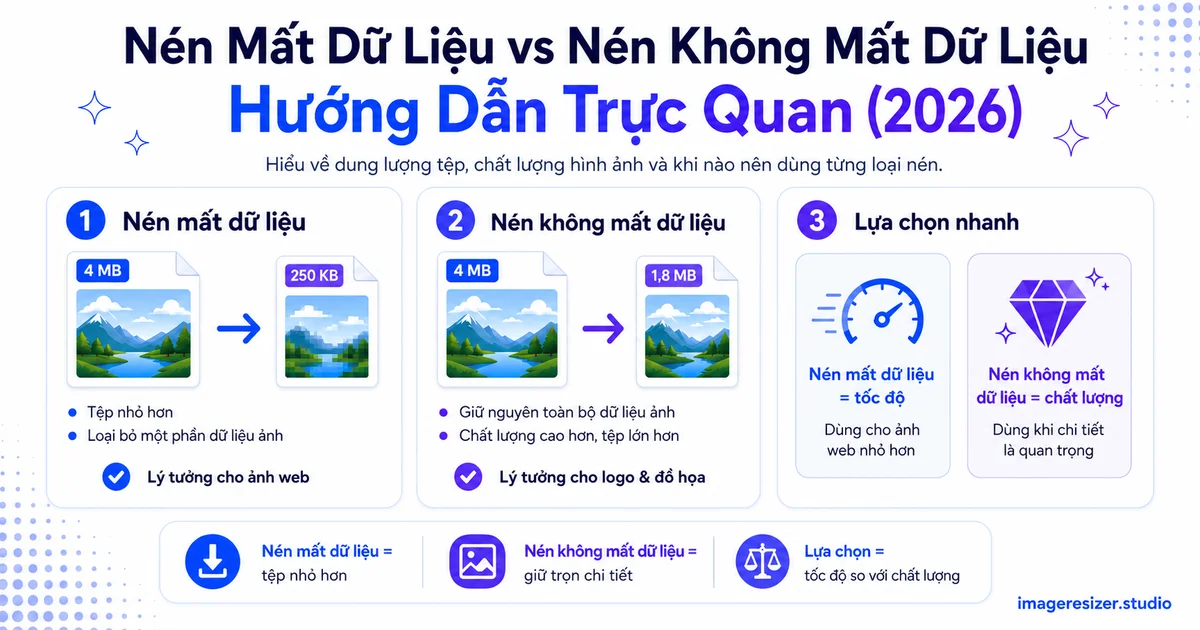
Mọi công cụ nén ảnh đều cho bạn một lựa chọn mà có thể bạn không hiểu hết: nén mất dữ liệu (lossy) hoặc nén không mất dữ liệu (lossless).
Chọn lossy và tệp của bạn sẽ nhỏ đi đáng kể, nhưng một phần dữ liệu sẽ bị loại bỏ vĩnh viễn. Chọn lossless và không có gì bị loại bỏ, nhưng tệp vẫn lớn hơn. Một bên nghe có vẻ rủi ro. Bên kia nghe có vẻ an toàn. Cả hai cái tên đều không cho bạn biết bạn thực sự cần cái nào.
Sự thật là nén mất dữ liệu là lựa chọn đúng cho hầu hết các bức ảnh trong khi nén không mất dữ liệu là lựa chọn đúng cho hầu hết các đồ họa. Vấn đề là không ai giải thích tại sao, hoặc 'việc loại bỏ dữ liệu' thực sự trông như thế nào trong thực tế.
Hướng dẫn này cung cấp cho bạn lời giải thích trực quan, thực tế. Mỗi loại nén làm gì với hình ảnh của bạn. Sự khác biệt về chất lượng trông như thế nào ở các cài đặt khác nhau. Nên chọn loại nào cho mọi tình huống phổ biến. Và tại sao tùy chọn 'lossy' nghe có vẻ phá hoại thường lại là lựa chọn thông minh.
Sự khác biệt cốt lõi trong mỗi câu
Trước khi đi vào chi tiết, đây là sự phân chia cơ bản.
- Nén mất dữ liệu làm cho tệp nhỏ hơn bằng cách loại bỏ vĩnh viễn một số dữ liệu hình ảnh mà mắt bạn khó có thể nhận thấy.
- Nén không mất dữ liệu làm cho tệp nhỏ hơn bằng cách lưu trữ cùng một dữ liệu hiệu quả hơn, mà không loại bỏ bất cứ thứ gì.
Lossy = tệp nhỏ hơn, mất một ít chất lượng không nhìn thấy được. Lossless = tệp lớn hơn, không mất chất lượng. Đó là toàn bộ sự đánh đổi. Mọi quyết định về việc sử dụng loại nào đều xuất phát từ đó.
Cách nén mất dữ liệu thực sự hoạt động
Nén mất dữ liệu rất thông minh. Nó không chỉ xóa các pixel một cách ngẫu nhiên. Nó phân tích hình ảnh của bạn, tìm ra dữ liệu mà mắt người ít có khả năng nhận thấy nhất và loại bỏ chúng trước tiên.
Ví dụ, trong một bầu trời xanh, có thể có hàng ngàn sắc thái xanh hơi khác nhau. Mắt bạn không thể phân biệt được sự khác biệt giữa sắc thái #4,021 và sắc thái #4,022. Nén mất dữ liệu hợp nhất những màu gần như giống hệt nhau đó thành một, giúp lưu trữ kết quả hình ảnh tương tự với ít dữ liệu hơn nhiều.
Điều tương tự cũng xảy ra với các chi tiết kết cấu tinh vi trong các khu vực phức tạp. Nếu một phần ảnh của bạn có cỏ, sỏi hoặc vải, những biến thể nhỏ bé hầu như không thể nhìn thấy. Nén mất dữ liệu đơn giản hóa các khu vực đó và giữ lại các phần mà mắt bạn thực sự đọc được: các cạnh, khuôn mặt, độ tương phản, màu sắc.
Thanh trượt chất lượng
Khi bạn lưu một tệp JPEG và thấy một thanh trượt chất lượng từ 0 đến 100, đó chính là điều khiển nén mất dữ liệu. Ở mức 100%, rất ít dữ liệu bị loại bỏ và tệp vẫn lớn. Ở mức 80%, một lượng đáng kể dữ liệu không nhìn thấy được sẽ bị loại bỏ và tệp sẽ thu nhỏ đáng kể. Ở mức 50%, bạn bắt đầu nhận thấy: các cạnh mềm, các mảng khối trong các dải màu chuyển tiếp mượt mà, văn bản bị mờ.
Điểm tối ưu cho hầu hết các bức ảnh là chất lượng 75-85%. Ở phạm vi đó, một con mắt tinh tường so sánh phiên bản gốc và phiên bản nén cạnh nhau có thể phát hiện ra sự khác biệt. Một người xem bình thường chỉ nhìn vào phiên bản nén sẽ không nhận ra.
Mất dữ liệu là vĩnh viễn
Dữ liệu bị loại bỏ bởi nén mất dữ liệu sẽ mất đi mãi mãi. Bạn không thể mở một tệp JPEG đã nén và khôi phục lại chất lượng ban đầu. Đó là lý do tại sao nó được gọi là lossy (mất dữ liệu). Nếu bạn lưu, chỉnh sửa, lưu lại và lặp lại, chất lượng sẽ giảm dần mỗi lần vì mỗi lần lưu sẽ loại bỏ thêm dữ liệu.
Điều này có nghĩa là bạn nên luôn giữ tệp gốc không nén của mình và chỉ tạo các phiên bản mất dữ liệu cho các mục đích sử dụng cụ thể (tải lên web, email, mạng xã hội). Đừng bao giờ nén bản sao duy nhất của bạn.
Cách nén không mất dữ liệu thực sự hoạt động
Nén không mất dữ liệu giống như một tệp zip cho hình ảnh của bạn. Nó tìm các mẫu trong dữ liệu và lưu trữ chúng một cách hiệu quả hơn, nhưng khi tệp được mở, bản gốc được tái tạo một cách hoàn hảo. Mọi pixel đều trở lại chính xác như ban đầu.
Hãy tưởng tượng một hàng 200 pixel trắng giống hệt nhau. Thay vì lưu trữ "trắng, trắng, trắng..." 200 lần, nén không mất dữ liệu lưu trữ "200 x trắng". Thông tin là như nhau. Dung lượng lưu trữ nhỏ hơn. Không có gì bị mất.
Điều này hoạt động tốt đối với các hình ảnh có các vùng màu đồng nhất lớn: logo, ảnh chụp màn hình, sơ đồ, văn bản. Nó hoạt động kém đối với ảnh chụp, vì ảnh chụp có dữ liệu màu phức tạp, đa dạng không thể đơn giản hóa nhiều thông qua việc tìm kiếm mẫu.
Không mất dữ liệu có thể đảo ngược
Vì không có gì bị loại bỏ, bạn có thể lưu và lưu lại tệp không mất dữ liệu bao nhiêu lần tùy thích mà không làm giảm chất lượng. Điều này làm cho nó trở nên lý tưởng cho các tệp đang làm việc, các bản sao chính và bất cứ thứ gì bạn dự định chỉnh sửa thêm.
Tệp không mất dữ liệu lớn hơn
Sự đánh đổi là kích thước. Một bức ảnh được lưu dưới dạng PNG không mất dữ liệu thường lớn hơn 3 đến 5 lần so với cùng một bức ảnh dưới dạng JPEG được nén tốt. Đối với một hình ảnh duy nhất, sự khác biệt đó có thể không quan trọng. Đối với một trang web có hàng trăm hình ảnh, nó sẽ tăng lên nhanh chóng.
So sánh trực quan: mất dữ liệu và không mất dữ liệu
Nhìn thấy sự khác biệt sẽ giúp bạn hiểu nhanh hơn bất kỳ mô tả nào.
Đối với một bức ảnh thông thường, nén mất dữ liệu ở mức 80% sẽ nhỏ hơn 6 lần so với nén không mất dữ liệu mà không có sự khác biệt rõ rệt đối với người xem bình thường. Đó là lý do tại sao nén mất dữ liệu là mặc định cho web và mạng xã hội.
Khi nào nên sử dụng nén mất dữ liệu
Nén mất dữ liệu là lựa chọn đúng đắn thường xuyên hơn nhiều người nghĩ. Nếu hình ảnh của bạn là một bức ảnh và mục tiêu của bạn là chia sẻ nó, hiển thị nó trên màn hình hoặc tải nó lên đâu đó, nén mất dữ liệu sẽ thắng.
Ảnh cho trang web
Đây là trường hợp sử dụng lớn nhất. Mọi ảnh trên trang web nên được nén mất dữ liệu để giữ tốc độ trang nhanh. Hướng dẫn đầy đủ về nén ảnh để tăng tốc độ trang web bao gồm toàn bộ quy trình, nhưng quy tắc cốt lõi rất đơn giản: JPEG hoặc WebP mất dữ liệu ở chất lượng 80-85% cho mọi bức ảnh.
Tải lên mạng xã hội
Các nền tảng xã hội dù sao cũng sẽ nén lại các tệp bạn tải lên. Tải lên một tệp không mất dữ liệu có nghĩa là quá trình nén của nền tảng sẽ gây ra nhiều thiệt hại hơn để đạt được mục tiêu kích thước của họ. Tải lên một tệp mất dữ liệu được nén tốt ở đúng kích thước sẽ giúp nền tảng có ít việc phải làm hơn. Bảng tra cứu kích thước hình ảnh mạng xã hội đầy đủ cho thấy kích thước chính xác mà mỗi nền tảng cần để bạn có thể kết hợp kích thước phù hợp với nén mất dữ liệu để có kết quả tốt nhất.
Tệp đính kèm email
Các ứng dụng email giới hạn kích thước tệp đính kèm ở mức 25MB hoặc thấp hơn. Ảnh chụp thẳng từ máy ảnh của bạn có thể có dung lượng 8-15MB mỗi ảnh. Nén mất dữ liệu ở mức 80% có thể thu nhỏ một bức ảnh từ 10MB xuống 1MB mà không có sự khác biệt rõ rệt, cho phép bạn gửi nhiều ảnh mà không bị giới hạn.
Bất cứ nơi nào kích thước tệp quan trọng hơn sự hoàn hảo của pixel
Tải lên biểu mẫu, tệp đính kèm tài liệu, chia sẻ qua các ứng dụng nhắn tin. Nếu mục tiêu là đưa một hình ảnh dễ nhận biết từ điểm A đến điểm B một cách hiệu quả, nén mất dữ liệu sẽ hoàn thành công việc. Và nếu bạn cần đạt được một kích thước tệp chính xác như 100KB, đây là cách thay đổi kích thước thành KB hoặc MB cụ thể, kết hợp thay đổi kích thước với nén mất dữ liệu.
Bạn muốn thử cả hai loại nén trên hình ảnh của riêng mình? Sử dụng công cụ nén ảnh miễn phí → để nén nhanh mất dữ liệu, hoặc thử công cụ nén tùy chỉnh → để kiểm soát mức chất lượng, định dạng và kích thước tệp mục tiêu chính xác. So sánh kết quả cạnh nhau.
Khi nào nên sử dụng nén không mất dữ liệu
Nén không mất dữ liệu là lựa chọn đúng đắn khi mọi pixel đều quan trọng và kích thước tệp là thứ yếu.
Logo, biểu tượng và tài sản thương hiệu
Đây là những đồ họa nhỏ, chính xác nơi các cạnh sắc nét và màu sắc chính xác là điều cần thiết. Nén mất dữ liệu có thể làm mờ các cạnh và thay đổi màu sắc một chút. PNG hoặc SVG không mất dữ liệu giữ chúng hoàn hảo.
Ảnh chụp màn hình có văn bản
Văn bản trong ảnh chụp màn hình cần phải sắc nét và dễ đọc. Nén mất dữ liệu có thể làm cho văn bản bị mờ ở các cạnh, đặc biệt là ở kích thước nhỏ. PNG không mất dữ liệu bảo toàn hoàn hảo mọi chữ cái.
Tệp gốc và lưu trữ
Nếu bạn dự định chỉnh sửa lại một hình ảnh sau này, hãy lưu nó ở định dạng không mất dữ liệu. TIFF và WebP không mất dữ liệu giữ nguyên chất lượng đầy đủ qua vô số lần mở lại và lưu lại. Chỉ tạo các phiên bản mất dữ liệu khi bạn sẵn sàng xuất bản hoặc chia sẻ.
Hình ảnh y tế, khoa học và kỹ thuật
Bất kỳ hình ảnh nào mà độ chính xác của dữ liệu quan trọng hơn kích thước tệp (tia X, ảnh vệ tinh, sơ đồ kỹ thuật) nên được giữ ở dạng không mất dữ liệu. Ngay cả việc mất dữ liệu không nhìn thấy cũng có thể ảnh hưởng đến phân tích.
Nén quá mức thực sự trông như thế nào
Khi nén mất dữ liệu đi quá xa, thiệt hại có các mẫu cụ thể, dễ nhận biết.
Hiện tượng khối (JPEG artifacts)
Đây là hiện tượng phổ biến nhất. JPEG chia hình ảnh thành các khối 8x8 pixel. Ở chất lượng thấp, các khối đó trở nên rõ ràng dưới dạng một mẫu lưới, đặc biệt là ở các khu vực mượt mà như bầu trời, da và nền. Nếu bạn thấy các ô vuông nhỏ, chất lượng quá thấp.
Hiện tượng dải màu (Banding)
Các dải màu chuyển tiếp mượt mà (bầu trời lúc bình minh, chân dung studio với ánh sáng dịu) bị vỡ thành các bước màu rõ rệt thay vì một sự chuyển tiếp mượt mà. Thay vì hàng trăm sắc thái cam, bạn chỉ có năm sọc màu thô. Điều này xuất hiện ở chất lượng dưới khoảng 60%.
Nhiễu muỗi (Mosquito noise)
Các quầng sáng mờ tối xung quanh các cạnh sắc nét, đặc biệt là nơi các vùng sáng và tối gặp nhau. Được gọi là nhiễu muỗi vì các hiện vật trông giống như một đàn chấm nhỏ vo ve xung quanh các cạnh của vật thể.
Thay đổi màu sắc
Ở chất lượng rất thấp, màu sắc bắt đầu lệch khỏi bản gốc. Tông màu da trông hơi khác. Màu xanh lá cây thay đổi. Màu xanh lam chuyển sang tím ở các cạnh. Tinh vi, nhưng có thể nhìn thấy nếu bạn biết màu gốc.
Tất cả những điều này có thể tránh được bằng cách giữ chất lượng ở mức 75-85%. Chúng chỉ xuất hiện khi bạn đẩy nén quá mạnh, thường là dưới 60%. Nếu bạn thấy bất kỳ điều nào trong số này, hãy tăng cài đặt chất lượng.
Hướng dẫn quyết định nhanh cho các quy trình công việc phổ biến
- Ảnh cho Instagram hoặc Facebook: mất dữ liệu, chất lượng 80-85%, JPEG hoặc WebP
- Logo cho trang web: PNG hoặc SVG không mất dữ liệu
- Ảnh chụp màn hình giao diện người dùng để làm tài liệu: PNG không mất dữ liệu
- Ảnh sản phẩm cho cửa hàng trực tuyến: mất dữ liệu ở mức 85%, WebP với dự phòng JPEG
- Ảnh để in: TIFF (không mất dữ liệu) hoặc JPEG ở mức 95-100% (mất tối thiểu)
- Tệp đang làm việc bạn sẽ chỉnh sửa lại: luôn không mất dữ liệu (TIFF, PSD, WebP không mất dữ liệu)
- Biểu tượng ứng dụng hoặc favicon: PNG không mất dữ liệu ở kích thước nhỏ
Đối với mạng xã hội cụ thể, kết quả tốt nhất đến từ việc kết hợp đúng kích thước với đúng loại nén. Công cụ thay đổi kích thước hình ảnh cho mạng xã hội xử lý cả các cài đặt sẵn về kích thước và nén trong một bước để bạn không phải đoán.
5 sai lầm mọi người mắc phải với nén
1. Sử dụng PNG không mất dữ liệu cho mọi ảnh trên trang web
Đây là sai lầm tốn kém nhất. Một bức ảnh dưới dạng PNG có thể lớn hơn 5 lần so với cùng một bức ảnh dưới dạng JPEG được nén tốt. Nhân điều đó với mọi hình ảnh trên trang web của bạn và bạn đã thêm vài giây vào thời gian tải của mình cho một chất lượng mà không ai có thể thấy.
2. Nén lại một tệp JPEG đã được nén
Mỗi lần lưu lại mất dữ liệu sẽ làm mất thêm chất lượng. Nếu bạn mở một tệp JPEG, chỉnh sửa nó rồi lưu lại dưới dạng JPEG, chất lượng sẽ giảm. Sau nhiều lần, điều này sẽ trở nên rõ ràng. Luôn bắt đầu từ tệp gốc không nén khi tạo một phiên bản mất dữ liệu mới.
3. Cho rằng không mất dữ liệu luôn tốt hơn
Không mất dữ liệu có nghĩa là không mất chất lượng, nghe có vẻ tốt hơn. Nhưng đối với ảnh trên web, cái giá phải trả về kích thước tệp không đáng để đổi lấy sự gia tăng chất lượng không nhìn thấy được. Không mất dữ liệu tốt hơn cho đồ họa. Mất dữ liệu tốt hơn cho ảnh chụp. "Tốt hơn" phụ thuộc vào những gì bạn đang nén.
4. Đặt chất lượng mất dữ liệu quá thấp để theo đuổi một kích thước tệp
Giảm chất lượng xuống 30% để đạt được giới hạn kích thước nghiêm ngặt sẽ phá hỏng hình ảnh. Một cách tiếp cận tốt hơn là giảm kích thước trước, sau đó nén. Hai đòn bẩy luôn tốt hơn một.
5. Không giữ lại bản gốc
Một khi bạn đã tạo một phiên bản mất dữ liệu, bạn không thể khôi phục lại chất lượng. Luôn giữ lại tệp gốc không nén. Tạo các phiên bản mất dữ liệu cho mỗi mục đích sử dụng cụ thể và coi chúng như các sản phẩm dùng một lần.
Kết luận
Nén mất dữ liệu loại bỏ dữ liệu bạn không thể thấy để làm cho tệp nhỏ hơn đáng kể. Nén không mất dữ liệu lưu trữ cùng một dữ liệu hiệu quả hơn mà không loại bỏ bất cứ thứ gì. Một bên cho bạn các tệp nhỏ hơn, bên kia cho bạn các tệp hoàn hảo. Lựa chọn đúng đắn phụ thuộc vào việc bạn đang chia sẻ một bức ảnh hay bảo tồn một đồ họa.
Đối với ảnh chụp: mất dữ liệu ở mức 80-85%. Đối với logo, ảnh chụp màn hình và đồ họa: không mất dữ liệu. Đối với các tệp gốc bạn sẽ chỉnh sửa lại: luôn không mất dữ liệu. Và dù bạn chọn gì, hãy giữ lại bản gốc, vì nén mất dữ liệu là một con đường một chiều.
Bây giờ bạn đã biết trình đơn thả xuống đó thực sự có ý nghĩa gì. Chọn đúng loại và hình ảnh của bạn sẽ nhỏ, sắc nét và hoàn toàn phù hợp với công việc.