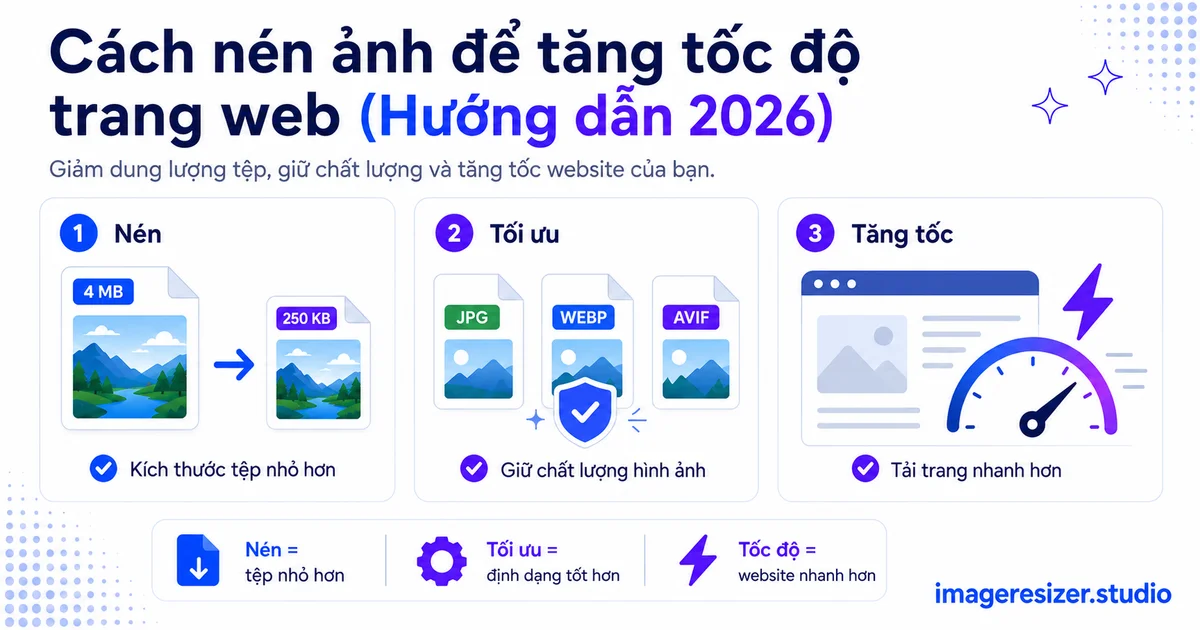
Hình ảnh là nguyên nhân lớn nhất khiến các trang web tải chậm.
Trên một trang web trung bình, hình ảnh chiếm hơn một nửa tổng dung lượng tệp. Một bức ảnh chính (hero image) chưa được nén có thể nặng hơn tất cả các dòng mã, phông chữ và tập lệnh (script) trên trang cộng lại. Khi bức ảnh đó nặng tới 4 MB, khách truy cập của bạn sẽ phải chờ đợi. Và những khách truy cập phải chờ đợi thường sẽ rời đi.
Google biết điều này. Tốc độ trang là một yếu tố xếp hạng và dung lượng ảnh là thứ đầu tiên mà Core Web Vitals của họ đo lường. Ảnh load chậm làm tổn hại đến thứ hạng, tỷ lệ thoát (bounce rate) và tỷ lệ chuyển đổi của bạn cùng một lúc.
Tin tốt là: bạn thường có thể giảm 60-80% kích thước tệp ảnh mà không làm giảm chất lượng bằng mắt thường. Bí quyết là biết nên nén cái gì, nén đến mức nào và sử dụng định dạng nào. Hướng dẫn này sẽ bao gồm cả ba yếu tố đó.
Tại sao nén ảnh lại quan trọng hơn hầu hết mọi thứ khác
Tốc độ trang không phải là một chỉ số phù phiếm. Nó liên quan trực tiếp đến tiền bạc và thứ hạng.
Tốc độ ảnh hưởng đến thứ hạng
Google sử dụng Core Web Vitals làm tín hiệu xếp hạng. Trong đó, chỉ số lớn nhất là Largest Contentful Paint (LCP), đo lường thời gian cần thiết để tải phần tử lớn nhất trên màn hình. Phần tử lớn nhất đó gần như luôn là một hình ảnh. Nén nó và điểm LCP của bạn sẽ cải thiện, giúp tăng thứ hạng tìm kiếm của bạn.
Tốc độ ảnh hưởng đến tỷ lệ thoát
Các nghiên cứu luôn chỉ ra rằng tỷ lệ thoát tăng mạnh khi thời gian tải tăng lên. Khi một trang mất từ 1 đến 3 giây để tải, xác suất thoát trang tăng 32%. Từ 1 đến 5 giây, tỷ lệ này vọt lên 90%. Ảnh nặng là nguyên nhân phổ biến nhất gây ra tình trạng tải chậm này.
Tốc độ ảnh hưởng đến tỷ lệ chuyển đổi
Trang web nhanh hơn mang lại tỷ lệ chuyển đổi tốt hơn. Mọi nghiên cứu lớn về thương mại điện tử đều tìm thấy cùng một quy luật: giảm một giây thời gian tải, tỷ lệ chuyển đổi sẽ tăng lên. Đối với một cửa hàng trực tuyến, nén ảnh có thể trực tiếp làm tăng doanh thu.
Nén ảnh thực sự hoạt động như thế nào
Nén giúp giảm kích thước tệp bằng cách lưu trữ hình ảnh hiệu quả hơn. Có hai phương pháp hoàn toàn khác nhau và việc biết được sự khác biệt là chìa khóa để giữ nguyên chất lượng.
Nén có mất mát (Lossy)
Nén có mất mát sẽ loại bỏ vĩnh viễn một số dữ liệu hình ảnh để làm cho tệp nhỏ hơn. JPEG là ví dụ điển hình nhất. Bí quyết ở đây là nó sẽ loại bỏ những dữ liệu mà mắt bạn ít có khả năng nhận ra nhất trước tiên. Ở mức chất lượng 85%, một ảnh JPEG nén lossy trông giống hệt ảnh gốc đối với mắt người nhưng kích thước chỉ bằng một phần nhỏ.
Nếu bạn nén lossy quá mức (dưới 70% chất lượng), bạn sẽ bắt đầu thấy các lỗi ảnh (artifact): các mảng khối vuông, viền mờ, hoặc hiện tượng dải màu (banding) trên bầu trời. Nghệ thuật nằm ở việc tìm ra điểm mà tệp có kích thước nhỏ nhưng sự suy giảm chất lượng là vô hình.
Nén không mất mát (Lossless)
Nén không mất mát làm cho tệp nhỏ hơn mà không vứt bỏ bất kỳ dữ liệu nào. Hình ảnh được tái tạo lại một cách hoàn hảo. PNG sử dụng nén lossless. Nhược điểm là các tệp nén lossless sẽ lớn hơn các tệp nén lossy, bởi vì chúng giữ lại mọi thứ.
Hãy sử dụng nén lossless cho đồ họa, logo và hình ảnh có văn bản sắc nét, nơi từng pixel đều quan trọng. Sử dụng nén lossy cho các bức ảnh chụp, nơi mắt sẽ không nhận ra những mất mát nhỏ.
Chọn cách nén nào: Hướng dẫn quyết định
Nếu chọn sai định dạng, bạn sẽ làm phình to kích thước tệp hoặc làm hỏng hình ảnh của mình. Dưới đây là cách để lựa chọn.
Đối với các trang web hiện đại, WebP là câu trả lời mặc định. Nó nén tốt hơn JPEG và PNG đồng thời hỗ trợ cả ảnh chụp và độ trong suốt. Lý do duy nhất để sử dụng các định dạng khác là để dự phòng cho những trình duyệt rất cũ.
Xếp hạng các định dạng ảnh web theo trường hợp sử dụng
WebP (Tiêu chuẩn hiện đại mặc định)
Được Google phát triển, WebP cho kích thước tệp nhỏ hơn từ 25-35% so với JPEG ở cùng chất lượng và nó hỗ trợ nền trong suốt giống như PNG. Định dạng này được mọi trình duyệt hiện đại hỗ trợ. Đối với hầu hết các trang web vào năm 2026, WebP nên là lựa chọn đầu tiên cho gần như mọi hình ảnh.
AVIF (Công nghệ tiên phong)
AVIF nén còn tốt hơn WebP, thường nhỏ hơn 50% so với JPEG. Sự hỗ trợ từ các trình duyệt hiện nay đã khá mạnh nhưng chưa hoàn toàn phổ biến, vì vậy nó hoạt động tốt nhất khi đi kèm với WebP hoặc JPEG dự phòng. Hãy sử dụng AVIF khi bạn muốn nén tối đa và có thể thiết lập hình ảnh dự phòng.
JPEG (Giải pháp dự phòng đáng tin cậy)
Vẫn là định dạng được hỗ trợ rộng rãi nhất cho các bức ảnh chụp. Sử dụng JPEG ở mức chất lượng 80-85% như một phương án dự phòng cho các trình duyệt không hỗ trợ WebP, hoặc khi bạn cần đảm bảo khả năng tương thích ở mọi nơi.
PNG (Cho đồ họa và độ trong suốt)
Là định dạng nén lossless và rất tuyệt vời cho logo, ảnh chụp màn hình, đồ họa có chứa văn bản và bất cứ thứ gì cần độ trong suốt. Nhược điểm là kích thước tệp rất lớn nếu dùng cho ảnh chụp. Đừng bao giờ dùng PNG cho ảnh chụp trên web trừ khi bạn có lý do cụ thể.
SVG (Cho logo và biểu tượng)
Không phải là một định dạng nén nhưng rất đáng để nhắc đến. SVG là một định dạng vector, nên các logo và biểu tượng sẽ luôn sắc nét tuyệt đối ở bất kỳ kích thước nào với dung lượng tệp cực nhỏ. Hãy sử dụng nó cho mọi đồ họa đơn giản thay vì ảnh chụp.
Bạn đã sẵn sàng để nén ảnh cho trang web của mình ngay bây giờ chưa? Sử dụng công cụ nén ảnh miễn phí → để nén nhanh chỉ với một cú nhấp chuột, hoặc thử công cụ nén tùy chỉnh → nếu bạn muốn kiểm soát chính xác mức độ chất lượng và dung lượng tệp mục tiêu. Cả hai đều chạy trên trình duyệt của bạn mà không tải bất cứ thứ gì lên máy chủ.
Quy trình các bước nén ảnh
Đây là quy trình chuẩn bị bất kỳ hình ảnh nào cho web, từ tệp gốc cho đến tệp được tối ưu hóa để tải lên.
Bước 1: Thay đổi kích thước (Resize) trước khi nén
Đây là bước mà mọi người thường bỏ qua nhưng lại là bước quan trọng nhất. Nếu ảnh của bạn rộng 4000 pixel nhưng nó chỉ hiển thị ở mức 800 pixel trên trang web, bạn đang phân phối số pixel gấp 5 lần so với những gì người dùng có thể nhìn thấy. Hãy thay đổi kích thước ảnh theo kích thước tối đa mà nó thực sự sẽ hiển thị, sau đó mới nén.
Thay đổi kích thước (Resize) và nén là hai hoạt động khác nhau nhưng có tính bổ trợ cho nhau. Nếu bạn chưa rõ về sự khác biệt giữa thay đổi kích thước, cắt xén (crop) và mở rộng (scale), hãy xem bài phân tích rõ ràng về resize vs crop vs scale này trước khi bắt đầu tối ưu hóa.
Bước 2: Chọn đúng định dạng
Sử dụng hướng dẫn quyết định ở trên. Ảnh chụp dùng WebP (có JPEG dự phòng). Đồ họa và logo dùng PNG hoặc SVG. Bất kỳ thứ gì cần độ trong suốt thì dùng WebP hoặc PNG.
Bước 3: Nén đến chất lượng phù hợp
Đối với các định dạng lossy, 80-85% là điểm chất lượng lý tưởng nhất. Nó sẽ loại bỏ phần lớn trọng lượng của tệp trong khi vẫn giữ cho hình ảnh trông giống hệt như bản gốc. Hãy kiểm tra bằng cách so sánh phiên bản đã nén với bản gốc ở mức zoom 100%. Nếu bạn không thể phân biệt được, quá trình nén đã thành công.
Bước 4: Kiểm tra mức dung lượng tệp mục tiêu
Là một hướng dẫn sơ bộ, hãy nhắm đến những mức tối đa sau trên web: ảnh chính (hero image) dưới 200 KB, ảnh nội dung thông thường dưới 100 KB, ảnh thu nhỏ (thumbnail) dưới 30 KB. Nếu ảnh của bạn lớn hơn mức này, hãy nén mạnh hơn hoặc tiếp tục giảm thêm kích thước chiều rộng/chiều cao.
Bước 5: Cung cấp các kích thước đáp ứng (responsive)
Tuy nâng cao nhưng rất hiệu quả. Thay vì dùng một hình ảnh duy nhất cho mọi thiết bị, hãy cung cấp các phiên bản nhỏ hơn cho điện thoại và các phiên bản lớn hơn cho máy tính để bàn (desktop) bằng cách sử dụng thuộc tính srcset. Một chiếc điện thoại không cần hình ảnh 1920px. Chỉ riêng điều này đã có thể giảm một nửa dung lượng hình ảnh trên thiết bị di động.
Bước 6: Bật tính năng lazy loading
Thêm loading="lazy" vào các hình ảnh không hiển thị ngay trên màn hình đầu tiên (below the fold). Trình duyệt sẽ chỉ tải chúng khi người dùng cuộn chuột xuống vị trí đó, điều này làm tăng tốc độ tải trang ban đầu một cách đáng kể. Đây là thay đổi chỉ tốn đúng một thuộc tính nhưng mang lại hiệu quả rất lớn.
6 sai lầm khi nén ảnh làm trang web chậm đi
1. Nén mà không resize trước
Cung cấp một hình ảnh 4000px để hiển thị ở 800px sẽ làm lãng phí lượng băng thông khổng lồ. Hãy thay đổi kích thước theo kích thước hiển thị trước khi nén. Đây là chiến thắng lớn nhất dành cho hầu hết các trang web.
2. Sử dụng PNG cho ảnh chụp
Một bức ảnh được lưu dưới dạng PNG có thể lớn gấp 5 lần so với cùng bức ảnh đó được lưu dưới dạng JPEG hoặc WebP được nén tốt. PNG dùng cho đồ họa và độ trong suốt, không dùng cho ảnh chụp.
3. Nén quá mức dẫn đến các lỗi ảnh hiển thị
Đẩy chất lượng JPEG xuống dưới 70% để tiết kiệm một vài KB sẽ gây ra các hiệu ứng khối vuông và viền mờ. Việc tiết kiệm vài kilobyte không đáng để đổi lấy một bức ảnh bị suy giảm chất lượng rõ rệt. Hãy giữ mức 80-85%.
4. Quên mất người dùng thiết bị di động
Cung cấp hình ảnh kích thước lớn của màn hình desktop cho điện thoại làm lãng phí dữ liệu di động và làm chậm thời gian tải trên thiết bị này. Hãy sử dụng ảnh đáp ứng với srcset để mỗi thiết bị nhận được một tệp có kích thước phù hợp.
5. Không sử dụng các định dạng thế hệ mới
Nếu bạn vẫn gắn bó với JPEG và PNG trong năm 2026, bạn đang bỏ lỡ 25-50% dung lượng tệp có thể tiết kiệm được. WebP và AVIF nén tốt hơn đáng kể và hiện đã được hỗ trợ rộng rãi. Hãy sử dụng chúng cùng với các định dạng dự phòng.
6. Bỏ qua lazy loading
Tải ngay lập tức toàn bộ hình ảnh trên một trang dài buộc trình duyệt phải tải xuống cả những ảnh mà người dùng có thể sẽ không bao giờ cuộn đến. Lazy load các hình ảnh ở phần dưới màn hình giúp tăng tốc độ tải ban đầu cực kỳ quan trọng.
Các công cụ và tự động hóa để nén liên tục
Nén thủ công sẽ hoạt động tốt với vài ba hình ảnh. Nhưng đối với một trang web thực sự với hàng trăm hoặc hàng ngàn ảnh, bạn sẽ cần đến một vài tự động hóa.
Dành cho hình ảnh đơn lẻ
Sử dụng công cụ nén trên trình duyệt là nhanh nhất. Kéo thả ảnh vào, nén, tải xuống. Không cần phần mềm, không tải lên máy chủ nếu công cụ xử lý hoàn toàn trên máy của bạn.
Dành cho xử lý ảnh hàng loạt (batch)
Nếu bạn đang tối ưu hóa cùng lúc cả một thư mục chứa ảnh, quá trình xử lý hàng loạt sẽ giúp bạn tiết kiệm hàng giờ đồng hồ. Logic tương tự áp dụng cho việc nén ảnh trên điện thoại của bạn cũng được áp dụng cho công việc hàng loạt trên máy tính: thiết lập bộ quy tắc của bạn một lần, áp dụng cho mọi tệp tin.
Dành cho việc sử dụng trang web thường xuyên
Các plugin của WordPress (như ShortPixel, Imagify hoặc Smush) tự động nén ảnh khi bạn tải lên. Các dịch vụ Image CDN (như Cloudinary, ImageKit, Cloudflare Images) tự động nén và chuyển đổi sang WebP hoặc AVIF theo thời gian thực (on the fly). Đối với các trang web nhiều nội dung, hệ thống tự động hóa sẽ nhanh chóng hoàn vốn đầu tư.
Một lưu ý về hình ảnh dành cho việc in ấn
Mọi thông tin trong hướng dẫn này là về nén trên web, nơi mà kích thước tệp càng nhỏ càng tốt. Tuy nhiên, nếu bạn đang chuẩn bị hình ảnh để in ấn, quy tắc sẽ hoàn toàn đảo ngược và bạn sẽ muốn chất lượng ở mức tối đa. Đây là hướng dẫn riêng về cách thay đổi kích thước ảnh để in ấn nơi nén ảnh là kẻ thù thay vì là mục tiêu của bạn.
Lời kết
Nén ảnh là điều mang lại tác động cao nhất mà lại tốn ít công sức nhất mà bạn có thể làm đối với tốc độ của một trang web. Hầu hết các trang web đang phân phối hình ảnh lớn gấp 3 đến 5 lần so với mức cần thiết, do đó, việc khắc phục lỗi này không tốn gì ngoài vài phút cho mỗi hình ảnh.
Đầu tiên, hãy resize ảnh xuống kích thước hiển thị. Chọn WebP cho hầu hết mọi thứ. Nén ở mức chất lượng 80-85%. Cung cấp kích thước đáp ứng cho thiết bị di động. Sử dụng tính năng tải chậm (lazy load) đối với các phần tử không hiển thị trên màn hình. Hãy làm 5 điều đó và các trang web của bạn sẽ tải nhanh hơn, xếp hạng tốt hơn và chuyển đổi người dùng nhiều hơn.
Hình ảnh của bạn có thể chỉ còn chiếm một phần nhỏ kích thước so với hiện tại với chất lượng mà khách truy cập sẽ không bao giờ nhận thấy là nó đã bị giảm xuống.