Resize, crop và scale thường được sử dụng như thể chúng có cùng ý nghĩa. Nhưng thực ra không phải vậy.
Chọn sai công cụ và bức ảnh của bạn sẽ bị kéo giãn, chủ thể bị cắt làm đôi, hoặc hình ảnh biến thành một mớ mờ ảo. Chọn đúng công cụ và bạn sẽ có được chính xác kết quả mà mình đã hình dung.
Sự nhầm lẫn này hoàn toàn có thể hiểu được. Cả ba đều làm thay đổi cách hiển thị của hình ảnh và cả ba đều nằm trong cùng các menu chỉnh sửa. Nhưng mỗi công cụ lại tác động một cách khác biệt về mặt bản chất lên các điểm ảnh (pixel) của bạn. Biết được công cụ nào dùng để làm gì sẽ giúp bạn tránh được những sai lầm chỉnh sửa ảnh phổ biến nhất.
Hướng dẫn này sẽ giải thích chính xác từng công cụ thực sự làm gì, chỉ cho bạn khi nào nên sử dụng công cụ nào và điểm qua các tình huống thực tế mà việc chọn đúng công cụ là vô cùng quan trọng.
Tóm tắt trong 30 giây
Trước khi đi vào chi tiết, đây là điểm khác biệt cốt lõi của mỗi công cụ tóm gọn trong một dòng:
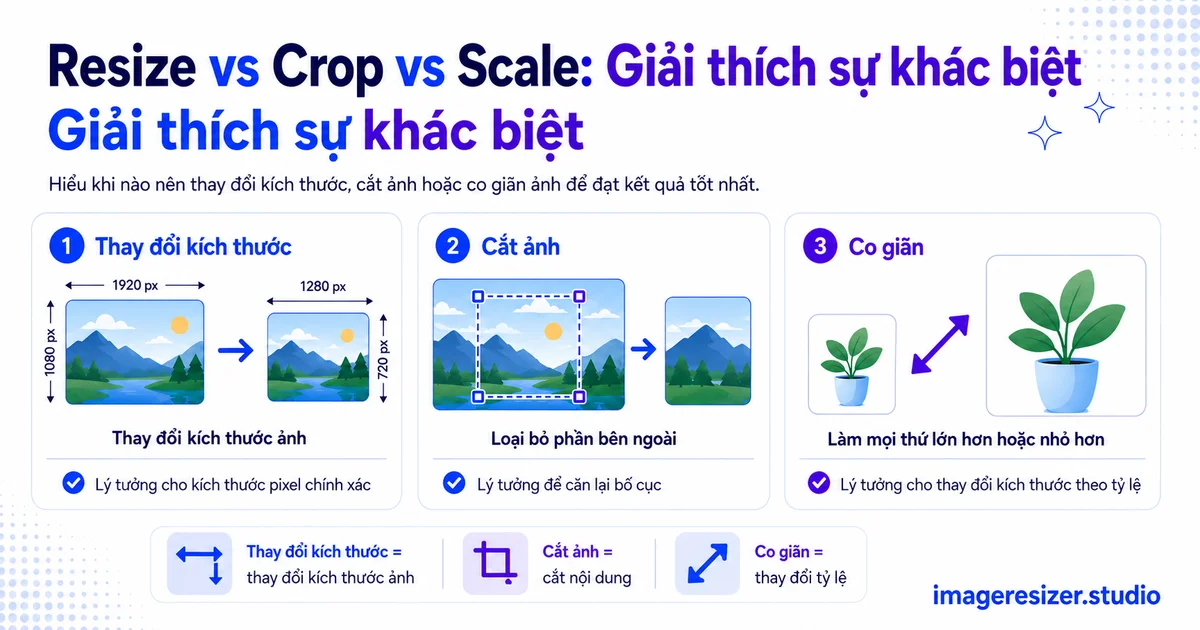
- Resize (Đổi kích thước): thay đổi kích thước pixel của toàn bộ hình ảnh (làm cho toàn bộ bức tranh lớn hơn hoặc nhỏ đi)
- Crop (Cắt ảnh): cắt bỏ một phần của hình ảnh (thay đổi những gì xuất hiện trong khung hình, loại bỏ phần còn lại)
- Scale (Thu phóng): thay đổi kích thước hiển thị mà không nhất thiết làm thay đổi các pixel gốc của ảnh (phóng to hoặc thu nhỏ góc nhìn)
Resize giữ lại mọi thứ nhưng thay đổi kích thước các chiều. Crop cắt bớt nội dung nhưng giữ lại khu vực trọng tâm. Scale thay đổi độ lớn hiển thị mà không làm thay đổi bản chất của bức ảnh. Ba hành động khác nhau cho ba mục đích khác nhau.
Trực quan: mỗi công cụ tác động thế nào lên cùng một bức ảnh
Cách rõ ràng nhất để hiểu sự khác biệt là xem cùng một hình ảnh được xử lý qua cả ba thao tác.
Resize thu nhỏ toàn bộ bức ảnh và giữ lại mọi chi tiết. Crop loại bỏ các phần bạn không muốn và chỉ giữ lại chủ thể. Scale thay đổi độ lớn của ảnh khi hiển thị mà không làm thay đổi nội dung thực tế của nó.
Resize thực chất làm gì
Resize thay đổi kích thước pixel của toàn bộ hình ảnh. Một bức ảnh 4000x3000 trở thành 1000x750. Mọi thứ trong khung hình vẫn được giữ lại, chỉ là nhỏ hơn (hoặc lớn hơn).
Đây là thao tác phổ biến nhất và cũng là thao tác mà hầu hết mọi người thực sự cần. Khi một biểu mẫu yêu cầu "800x600 pixel" hoặc một trang web yêu cầu "tối đa 1MB", bạn sẽ sử dụng chức năng resize. Toàn bộ hình ảnh được thu nhỏ lại theo tỷ lệ và không có gì bị cắt bỏ.
Quy tắc quan trọng của việc Resize: giữ nguyên tỷ lệ khung hình
Khi thực hiện resize, hãy khóa tỷ lệ khung hình (aspect ratio). Một bức ảnh 4:3 nên giữ nguyên tỷ lệ 4:3 khi nó bị thu nhỏ. Nếu bạn thay đổi chiều rộng và chiều cao một cách độc lập, bạn sẽ kéo giãn hình ảnh và mọi thứ trông sẽ bị méo mó. Các khuôn mặt sẽ bị bành ra, hình tròn biến thành hình bầu dục, và chữ viết sẽ bị nghiêng.
Resize nhỏ lại vs Resize lớn lên
Resize nhỏ lại (từ lớn thành nhỏ) sẽ giúp giữ chất lượng ảnh. Bạn đang loại bỏ các pixel không cần thiết, do đó kết quả vẫn sắc nét. Resize lớn lên (từ nhỏ thành lớn) sẽ làm giảm chất lượng. Phần mềm phải tự tạo ra (nội suy) các pixel mà vốn dĩ không có ở đó, khiến hình ảnh trở nên mờ và bị vỡ hạt. Hãy luôn chỉ resize theo hướng thu nhỏ lại khi có thể.
Nếu bạn cần resize để vừa với một giới hạn kích thước tệp cụ thể (KB, MB) thay vì một kích thước chiều dài/rộng cụ thể, đây là hướng dẫn hoàn chỉnh để resize ảnh về mức KB hoặc MB mục tiêu, công cụ này sẽ thay bạn tính toán kích thước và mức nén.
Crop thực chất làm gì
Crop cắt bỏ một phần của hình ảnh. Bạn chọn một vùng muốn giữ lại và mọi thứ bên ngoài vùng đó sẽ bị xóa. Các pixel còn lại sẽ giữ nguyên chất lượng gốc.
Sử dụng crop khi bạn muốn thay đổi những gì có trong khung hình. Xóa bỏ một phông nền gây mất tập trung. Loại bỏ một người không mong muốn (photobomber). Bố cục lại khung hình cho sát với chủ thể của bạn. Thay đổi tỷ lệ khung hình (biến một bức ảnh phong cảnh nằm ngang thành một bức ảnh vuông cho Instagram).
Crop làm thay đổi bố cục, không chỉ là kích thước
Đây là điểm khác biệt then chốt so với resize. Resize giữ nguyên toàn bộ bối cảnh và thu nhỏ nó lại. Crop làm thay đổi bản thân bối cảnh bằng cách quyết định phần nào ở lại và phần nào ra đi. Một góc crop cận mặt sẽ kể một câu chuyện hoàn toàn khác so với góc chụp rộng của chính bức ảnh đó.
Crop làm giảm tổng số lượng pixel
Khi bạn crop, bạn giữ lại ít pixel hơn so với lúc ban đầu. Crop một bức ảnh 4000x3000 xuống chỉ còn mỗi chủ đề ở giữa và bạn có thể chỉ còn lại 1500x1000 pixel. Thế là đủ cho nhu cầu hiển thị trên màn hình, nhưng nếu sau đó bạn cần in ấn với kích thước lớn, bạn có thể không còn đủ pixel nữa. Hãy luôn cân nhắc mục đích sử dụng cuối cùng trước khi crop.
Scale thực chất làm gì
Scale là công cụ dễ bị hiểu lầm nhất trong ba công cụ vì nó mang ý nghĩa hơi khác nhau tùy thuộc vào phần mềm bạn đang dùng.
Trong hầu hết các phần mềm thiết kế, scale thay đổi kích thước hiển thị của hình ảnh mà không làm thay đổi dữ liệu pixel thực sự của tệp ảnh gốc. Bạn đang phóng to không gian làm việc (zoom) chứ không phải chỉnh sửa tệp ảnh. Scale một logo lên 200% trên một khung canvas thì độ phân giải thực của tệp vẫn không thay đổi, chỉ có việc nó hiển thị lớn cỡ nào trong bản thiết kế của bạn thay đổi thôi.
Trong một số ngữ cảnh, scale và resize được sử dụng hoán đổi cho nhau, đó là nguyên nhân dẫn đến sự nhầm lẫn. Sự khác biệt thực tế là: resize thay đổi vĩnh viễn kích thước pixel của tệp được lưu. Scale thường chỉ thay đổi kích thước hiển thị bên trong một tài liệu hoặc thiết kế, để nguyên tệp nguồn không bị tác động.
Khi nào cần quan tâm đến Scale
Scale chủ yếu là thao tác trong mảng thiết kế và dàn trang (layout). Nếu bạn đang chèn một bức ảnh vào áp phích, bản thuyết trình, hay trang web, bạn scale nó để vừa vặn với không gian đó mà không làm thay đổi tệp gốc. Cùng một hình ảnh có thể được scale ở các mức khác nhau ở những vị trí khác nhau trong khi nguồn ảnh vẫn là một.
Đối với hầu hết các tác vụ hàng ngày (chuẩn bị ảnh để tải lên, đạt mức dung lượng file quy định, cắt ảnh đại diện), thứ bạn cần là resize hoặc crop chứ không phải scale.
Bạn cần resize hoặc crop một hình ảnh ngay bây giờ? Sử dụng Image Resizer → để thay đổi kích thước nhanh chóng, hoặc thử Custom Image Resizer → nếu bạn muốn crop, thiết lập kích thước chuẩn xác và tùy chỉnh dung lượng tệp tất cả trong một.
Khi nào nên sử dụng từng công cụ
Dưới đây là hướng dẫn đưa ra quyết định cho các tình huống phổ biến nhất.
Dùng Resize khi:
- Một biểu mẫu hoặc trang web yêu cầu kích thước pixel cụ thể
- Bạn cần giảm dung lượng tệp để đáp ứng giới hạn tải lên
- Bạn muốn giữ nguyên toàn bộ bức ảnh nhưng làm cho nó nhỏ hơn
- Bạn đang chuẩn bị hình ảnh để đăng lên web và bức ảnh gốc quá lớn
Dùng Crop khi:
- Bạn muốn loại bỏ một thứ gì đó ra khỏi khung hình
- Bạn cần thay đổi tỷ lệ khung hình (ví dụ từ ảnh nằm ngang thành ảnh vuông)
- Bạn muốn tạo bố cục chặt chẽ hơn xoay quanh chủ thể
- Bạn đang tạo một ảnh đại diện (profile picture) từ một tấm ảnh góc rộng
Dùng Scale khi:
- Bạn đang đặt hình ảnh vào một bản thiết kế hoặc dàn trang
- Bạn muốn thay đổi kích thước hiển thị mà không chỉnh sửa tệp gốc
- Bạn đang làm việc trong các phần mềm thuyết trình (PowerPoint) hoặc thiết kế trang
Thường thì bạn sẽ sử dụng hai công cụ cùng nhau. Crop trước để căn chỉnh lại bố cục, sau đó resize để đạt được dung lượng tệp hoặc kích thước chính xác mà bạn cần. Sự kết hợp đó xử lý được hầu hết các công việc chuẩn bị hình ảnh trong thực tế.
4 sai lầm mọi người thường mắc phải khi nhầm lẫn các khái niệm này
1. Kéo giãn thay vì đổi kích thước (resize)
Việc thay đổi chiều rộng và chiều cao hoàn toàn độc lập với nhau không phải là resize, đó là kéo giãn. Bức ảnh sẽ bị méo mó. Hãy luôn nhớ khóa nút tỷ lệ khung hình để các tỷ lệ được giữ đúng khi bạn thay đổi kích thước.
2. Cắt ảnh (crop) khi đáng lẽ họ nên resize
Nếu một form yêu cầu ảnh cỡ 800x600 và bạn crop bức ảnh của mình về đúng kích thước đó, bạn đã vứt đi một phần của hình ảnh một cách không cần thiết. Nếu toàn bộ khung cảnh là quan trọng, lẽ ra bạn nên resize bức ảnh. Chỉ sử dụng crop khi bạn thực sự muốn loại bỏ nội dung.
3. Resize để phóng to ảnh và trông chờ vào một phép màu
Lấy một hình ảnh nhỏ và resize nó cho lớn hơn không hề thêm được các chi tiết vào ảnh. Việc đó chỉ tạo ra những pixel mờ và nhòe nhoẹt. Nếu bạn cần một hình ảnh lớn hơn, hãy bắt đầu bằng một ảnh gốc lớn hơn. Không có thao tác resize nào có thể khôi phục lại các chi tiết vốn không được máy ảnh bắt lại từ đầu.
4. Crop bỏ đi các pixel mà họ sẽ cần đến sau này
Khi bạn crop một bức ảnh thật chật để đăng lên Instagram và sau đó định in bức ảnh đó ở kích cỡ lớn, bạn sẽ nhận ra mình không còn đủ số pixel. Hãy luôn lưu lại một bản gốc (chưa crop) của những bức ảnh quan trọng để bạn luôn có những lựa chọn cho sau này.
Áp dụng các quy tắc này cho hàng loạt ảnh cùng lúc
Mọi thứ ở trên đều áp dụng cho từng hình ảnh đơn lẻ. Khi bạn có hàng chục hoặc hàng trăm hình ảnh cần xử lý theo cùng một cách, các nguyên tắc vẫn giữ nguyên nhưng quy trình làm việc sẽ thay đổi.
Nếu bạn cần đổi kích thước toàn bộ một thư mục ảnh về cùng một kích thước chiều dài/rộng, quy trình resize ảnh hàng loạt cho phép bạn áp dụng một bộ quy tắc cho tất cả hình ảnh cùng lúc thay vì phải làm từng cái một. Logic phân biệt resize-và-crop là y hệt, chỉ là được áp dụng với số lượng lớn.
Và nếu bạn đang thực hiện tất cả những việc này từ điện thoại thay vì máy tính, đây là cách để resize hình ảnh trên iPhone và Android sử dụng các công cụ tích hợp sẵn và trình duyệt web mà không cần cài đặt thêm app.
Tóm lại
Ba từ này nghe có vẻ tương tự nhau nhưng chúng giải quyết các vấn đề khác nhau. Resize thay đổi kích thước của toàn bộ bức ảnh. Crop thay đổi những gì có trong khung hình bằng cách cắt bớt nội dung. Scale thay đổi độ lớn của ảnh hiển thị mà không tác động tới tệp nguồn.
Đối với hầu hết các công việc điền form và tải ảnh lên mạng, bạn cần Resize. Để sửa lại bố cục hay thay đổi tỷ lệ khung hình, bạn cần Crop. Với công việc dàn trang và thiết kế, bạn cần Scale. Và đối với các trường hợp phức tạp nhất, hãy crop trước để khung hình vừa vặn, sau đó mới resize để đạt đúng kích cỡ mục tiêu của bạn.
Chọn đúng công cụ cho đúng công việc và những bức ảnh của bạn sẽ luôn hiện ra chính xác như những gì bạn mường tượng.