Bạn vừa đi chụp ảnh về với 340 bức ảnh. Hoặc bạn đang chuẩn bị hình ảnh sản phẩm cho một cửa hàng thương mại điện tử với 120 mã sản phẩm (SKU). Hoặc bạn vừa nhận được một thư mục chứa 600 bức ảnh của khách hàng và tất cả đều cần được điều chỉnh về một kích thước cụ thể cho trang web.
Việc thay đổi kích thước từng ảnh một sẽ mất nửa ngày. Và đến bức ảnh thứ 50, bạn sẽ bắt đầu chán nản.
Thay đổi kích thước hình ảnh hàng loạt ra đời để giải quyết chính xác vấn đề này. Tải lên một thư mục, thiết lập các quy tắc một lần, và đi làm việc khác. Quay lại với 340 bức ảnh được thay đổi kích thước hoàn hảo trong khoảng thời gian chỉ bằng việc pha một tách cà phê.
Hướng dẫn này sẽ chỉ cho bạn cách tính năng thay đổi kích thước hàng loạt thực sự hoạt động, khi nào nên sử dụng nó (và khi nào không), các cài đặt chính xác để bảo vệ chất lượng trên hàng trăm hình ảnh và những sai lầm phổ biến có thể biến một công việc 5 phút thành một mớ hỗn độn 5 giờ.
Thay đổi kích thước hình ảnh hàng loạt thực sự làm gì
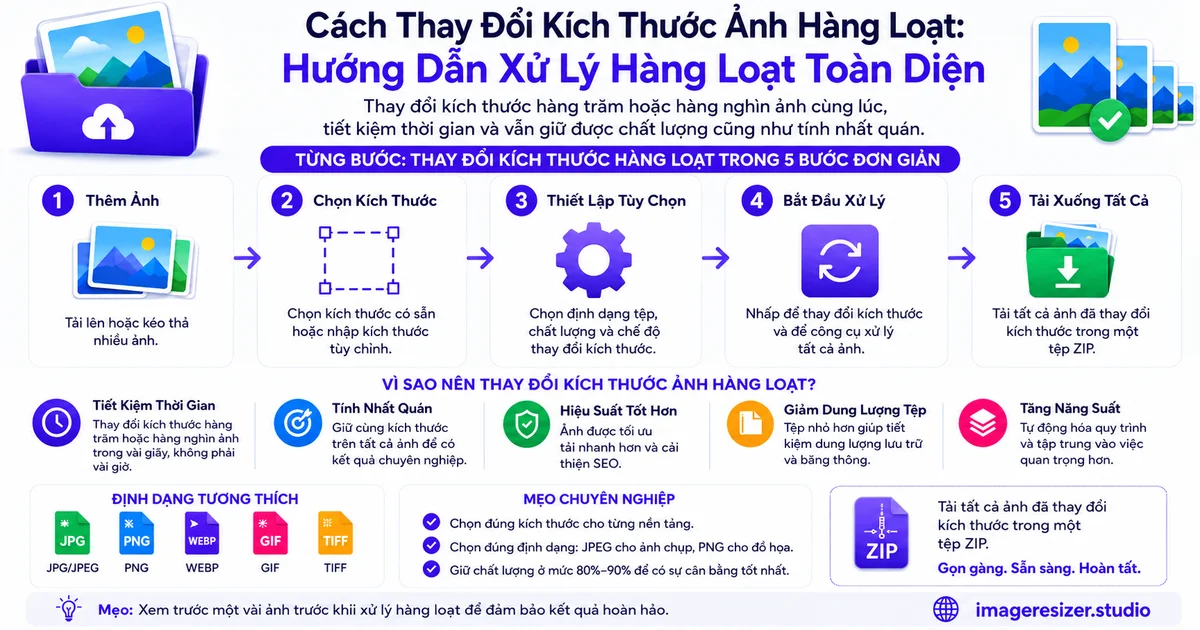
Thay đổi kích thước hàng loạt có nghĩa là áp dụng cùng một bộ quy tắc thay đổi kích thước cho nhiều hình ảnh cùng một lúc. Bạn đặt kích thước mục tiêu, định dạng tệp và chất lượng một lần, sau đó công cụ sẽ xử lý mọi hình ảnh trong danh sách với các cài đặt chính xác đó.
Đầu ra hoàn toàn đồng nhất. Bức ảnh thứ 1 và bức ảnh thứ 340 đều có cùng kích thước, cùng định dạng và cùng chất lượng. Sự đồng nhất đó là mục đích chính. Đó là lý do tại sao các cửa hàng thương mại điện tử, nhiếp ảnh gia, blogger và các nhóm marketing sử dụng các công cụ hàng loạt thay vì thay đổi kích thước thủ công.
Ba tình huống xử lý hàng loạt phổ biến:
- Thay đổi kích thước 200 ảnh sản phẩm thành 1200x1200 cho cửa hàng Shopify
- Chuyển đổi và nén 500 ảnh cưới để giao cho khách hàng
- Chuẩn bị 50 hình ảnh blog với chiều rộng 1600px trước khi xuất bản
Trong mọi trường hợp, mục tiêu đều giống nhau: áp dụng các quy tắc xử lý giống hệt nhau cho mọi tệp mà không cần lặp lại thao tác thủ công.
Cách thay đổi kích thước hàng loạt hoạt động (Mô phỏng trực quan)
Mô hình tư duy là rất quan trọng. Dưới đây là những gì thực sự xảy ra khi bạn xử lý hình ảnh hàng loạt.
Gồm ba giai đoạn. Bạn đưa vào một danh sách các hình ảnh chưa được phân loại. Công cụ áp dụng bộ quy tắc duy nhất của bạn cho từng ảnh. Bạn nhận lại một tập hợp các hình ảnh đã được thay đổi kích thước đồng đều và gọn gàng. Công việc của bạn chỉ là thiết lập quy tắc. Mọi thứ sau đó đều hoàn toàn tự động.
Khi nào thay đổi kích thước hàng loạt thực sự giúp bạn tiết kiệm thời gian
Xử lý hàng loạt rất mạnh mẽ, nhưng nó không phải là công cụ phù hợp cho mọi công việc. Dưới đây là lúc nó phát huy giá trị và khi nào thì không.
Sử dụng hàng loạt khi:
- Bạn có từ 10 hình ảnh trở lên cần xử lý giống nhau
- Các hình ảnh tương đối giống nhau (tất cả đều là ảnh chụp, tất cả là ảnh chụp màn hình, tất cả là ảnh sản phẩm) nên một cài đặt chất lượng có thể áp dụng cho mọi thứ
- Bạn đang chuẩn bị nội dung cho một mục đích duy nhất (trang web, cửa hàng, mạng xã hội) nơi tính nhất quán được ưu tiên
- Bạn sẽ lặp lại công việc này thường xuyên (tải ảnh sản phẩm lên hàng tuần, giao ảnh chụp hàng tháng)
Bỏ qua hàng loạt khi:
- Bạn đang làm việc với dưới 5 hình ảnh. Thời gian thiết lập còn lâu hơn thời gian thay đổi kích thước
- Mỗi hình ảnh cần các cài đặt khác nhau (một ảnh cần vuông 1080x1080, một ảnh khác cần ngang 1200x630)
- Một số hình ảnh là ảnh chụp và một số khác là ảnh chụp màn hình. Chúng cần các định dạng và mức nén khác nhau
- Bạn cần cắt xén (crop) từng hình ảnh riêng lẻ cho mục đích bố cục
Nếu bạn đang làm việc trên một hình ảnh duy nhất và muốn tìm hiểu các nguyên tắc cơ bản trước, đây là hướng dẫn đầy đủ để thay đổi kích thước ảnh trực tuyến. Một khi bạn đã nắm vững những điều cơ bản, xử lý hàng loạt chỉ là làm cùng một việc đó 100 lần cùng một lúc.
Quy trình thay đổi kích thước hàng loạt gồm 5 bước
Đây là quy trình hoạt động hiệu quả cho dù bạn đang xử lý 20 ảnh hay 2.000 ảnh.
Bước 1: Tổ chức thư mục nguồn
Trước khi bạn tải lên bất cứ thứ gì, hãy sắp xếp thư mục thật gọn gàng. Đặt mọi hình ảnh bạn muốn xử lý hàng loạt vào một thư mục. Chuyển những ảnh cần cài đặt khác ra ngoài. Đầu vào càng rõ ràng, đầu ra càng gọn gàng.
Đổi tên tệp nếu cần. Nếu sau này bạn cần tìm một số ảnh cụ thể, hãy đặt tên ngay bây giờ ("san_pham_giay_do_001.jpg" sẽ tốt hơn là "IMG_4837.jpg").
Bước 2: Chọn công cụ xử lý hàng loạt
Các công cụ thay đổi kích thước hàng loạt dựa trên trình duyệt là dễ sử dụng nhất đối với hầu hết mọi người. Không cần cài đặt phần mềm, không cần thời gian tìm hiểu. Chỉ cần kéo thả một thư mục, thiết lập các quy tắc và tải xuống. Các công cụ trên máy tính như XnConvert và IrfanView có thể xử lý các lô lớn hơn (hơn 10.000 ảnh) nếu bạn làm công việc này một cách chuyên nghiệp.
Bước 3: Thiết lập các quy tắc MỘT LẦN
Đây là lúc bạn chậm lại và làm cho đúng. Áp dụng sai quy tắc cho 300 hình ảnh đồng nghĩa với việc bạn sẽ nhận được 300 kết quả sai. Cần xác nhận:
- Kích thước mục tiêu (chiều rộng và/hoặc chiều cao tính bằng pixel)
- Tỷ lệ khung hình có được khóa hay không (hầu như luôn là Có)
- Định dạng đầu ra (JPEG, PNG, WebP)
- Cài đặt chất lượng (85% là điểm lý tưởng cho JPEG)
- Định dạng đặt tên tệp (giữ nguyên tên gốc hoặc thêm hậu tố như "_resized")
Bước 4: Chạy thử một lô nhỏ trước
Đừng xử lý tất cả 340 hình ảnh trong lần thử đầu tiên. Chọn 5 ảnh đại diện (một ảnh có chữ, một ảnh tối, một ảnh sáng, một ảnh chi tiết, một ảnh đơn giản) và chạy thử. Mở kết quả để kiểm tra các vấn đề.
Nếu mọi thứ trông ổn trên 5 ảnh, nó sẽ ổn trên 340 ảnh. Nếu có gì sai sót, hãy sửa các quy tắc ngay bây giờ trước khi bạn xử lý toàn bộ lô ảnh.
Bước 5: Xử lý toàn bộ lô và xác minh
Chạy phần còn lại. Hầu hết các công cụ trình duyệt đều xử lý cục bộ nên tốc độ rất nhanh. Một lô 340 ảnh ở kích thước 1200px thường hoàn tất trong vòng chưa đầy 2 phút.
Kiểm tra xác suất đầu ra. Mở ngẫu nhiên 10 hình ảnh từ kết quả. Kiểm tra các cạnh, độ rõ nét của chữ và dung lượng tệp. Nếu chỉ có một ảnh không ổn, điều đó có nghĩa là đã có lỗi trong bộ quy tắc và bạn cần chạy lại.
Bạn muốn bỏ qua bước thiết lập và chỉ cần kéo thư mục vào? Hãy thử trình thay đổi kích thước ảnh hàng loạt tại đây →. Kéo thả nhiều ảnh, đặt quy tắc của bạn một lần, tải xuống toàn bộ lô chỉ với một lần nhấp. Không cần đăng ký, không có hình mờ (watermark).
Các cài đặt bảo vệ chất lượng cho hàng trăm hình ảnh
Đổi kích thước ảnh đơn lẻ cho phép bạn tinh chỉnh từng ảnh. Xử lý hàng loạt thì không. Bạn đang áp dụng một tập hợp các quyết định cho mọi tệp trong lô, vì vậy những quyết định đó cần phải chính xác.
Cài đặt chất lượng
Đối với lô ảnh JPEG, hãy duy trì ở mức 82% đến 90%. Dưới 80%, bạn sẽ thấy các lỗi nén (artifacts) trên các hình ảnh chi tiết (đặc biệt là ảnh chụp bầu trời, nước hoặc màu da). Trên 90%, bạn đang làm cho tệp lớn hơn mà không có bất kỳ cải thiện nào có thể nhìn thấy.
Mức 85% là mặc định an toàn. Phù hợp cho ảnh sản phẩm, ảnh phong cách sống và hầu hết các ảnh chụp thông thường.
Lựa chọn định dạng
Chỉnh định dạng khớp với loại hình ảnh chiếm ưu thế trong lô của bạn:
- Ảnh chụp = JPEG
- Ảnh chụp màn hình, logo, đồ họa có chữ = PNG
- Dùng trên web và hỗ trợ WebP = WebP (tiết kiệm 25-35% dung lượng tệp ở cùng chất lượng)
Nếu lô của bạn có nội dung hỗn hợp (ảnh chụp + ảnh chụp màn hình trong cùng một thư mục), hãy chia nó thành hai lô. Việc ép ảnh chụp màn hình sang JPEG sẽ làm cho chữ bị mờ. Ép ảnh chụp sang PNG sẽ làm dung lượng tệp phình to gấp 5 lần.
Phương pháp thay đổi kích thước
Chọn một chiều để khóa (thường là chiều rộng) và để chiều cao tự động tính toán dựa trên tỷ lệ khung hình. "Đổi tất cả về chiều rộng 1200px" hoạt động trên mọi tỷ lệ. "Đổi kích thước thành 1200x800" sẽ ép mọi hình ảnh vào tỷ lệ chính xác đó, dẫn đến việc phải cắt hoặc kéo giãn ảnh.
Thay đổi kích thước chỉ theo chiều rộng hoặc chỉ theo chiều cao là cách tiếp cận hàng loạt an toàn nhất khi hình ảnh gốc của bạn có tỷ lệ khung hình khác nhau.
Cài đặt chất lượng JPEG: Điểm cân bằng thị giác
Hầu hết mọi người thường đoán mò cài đặt chất lượng. Họ không nên làm vậy. Dưới đây là những gì thực tế bạn nhận được ở mỗi cấp độ.
85% là câu trả lời cho hầu hết các đợt xử lý. Bất kỳ giá trị nào dưới 80% đều khiến bạn mất đi chất lượng nhìn thấy được. Bất kỳ mức nào trên 90% sẽ làm tốn dung lượng tệp mà không mang lại lợi ích nào.
5 sai lầm làm hỏng một lô ảnh thay đổi kích thước
1. Trộn lẫn các hình ảnh cần những cài đặt khác nhau
Ném ảnh sản phẩm và ảnh chụp màn hình vào cùng một lô là cách nhanh nhất để phá hỏng cả hai. Ảnh chụp cần JPEG ở mức 85%. Ảnh chụp màn hình cần PNG (không giảm chất lượng). Hãy chia lô của bạn theo loại nội dung trước khi xử lý.
2. Bỏ qua lô thử nghiệm
Chạy 500 hình ảnh qua các cài đặt chưa được kiểm tra có nghĩa là bạn có thể đang phá hỏng 500 tệp. Luôn thử trên 5 ảnh trước. 30 giây mà bạn tiết kiệm được do bỏ qua bước thử nghiệm không đáng để bạn phải chạy lại toàn bộ công việc.
3. Ghi đè lên tệp gốc
Một số công cụ hàng loạt có cài đặt mặc định là ghi đè các tệp đã thay đổi kích thước lên các tệp gốc. Luôn thiết lập đầu ra sang một thư mục mới. Nếu có gì sai sót với lô ảnh, bạn có thể chạy lại từ các tệp gốc còn nguyên vẹn.
4. Bỏ qua sự thay đổi về tỷ lệ khung hình
Nếu thư mục nguồn của bạn có sự pha trộn giữa ảnh ngang, dọc và vuông, việc khóa vào một kích thước chính xác (như 1200x1200) sẽ cắt hoặc kéo giãn một số ảnh trong số đó. Hãy sử dụng tùy chọn chỉ thay đổi theo chiều rộng hoặc chỉ chiều cao để giữ nguyên mọi tỷ lệ khung hình.
5. Quên kiểm tra đầu ra
Các công cụ xử lý hàng loạt rất nhanh. Nhanh đến mức mọi người thường bỏ qua bước xác minh. Hãy mở ngẫu nhiên 10-15 tệp từ thư mục đầu ra của bạn trước khi xóa tệp gốc hoặc tải chúng lên bất kỳ đâu. Một quy tắc sai có thể làm hỏng toàn bộ một lô ảnh trong im lặng.
Khi bạn đã vượt quá giới hạn của các công cụ hàng loạt trên trình duyệt
Các trình thay đổi kích thước hàng loạt trực tuyến miễn phí xử lý hầu hết các công việc một cách thoải mái lên đến vài trăm hình ảnh. Vượt quá mức đó, bạn sẽ cảm nhận được những giới hạn.
Nếu bạn thường xuyên xử lý trên 1.000 ảnh cùng một lúc, hãy xem xét các công cụ trên máy tính (XnConvert, chế độ hàng loạt của IrfanView, Adobe Bridge). Chúng chạy nhanh hơn trên các lô lớn và cho phép bạn lưu các cấu hình sẵn để không phải nhập lại quy tắc mỗi lần.
Nếu bạn đang thực hiện điều này như một phần của quy trình tự động hóa (tải ảnh sản phẩm tự động thay đổi kích thước cho cửa hàng), hãy xem xét các CDN hình ảnh như Cloudinary, ImageKit hoặc Imgix. Chúng thay đổi kích thước trực tiếp khi hình ảnh được yêu cầu, loại bỏ hoàn toàn bước xử lý hàng loạt.
Hầu hết mọi người không bao giờ cần dùng đến cả hai phương án trên. Một trình thay đổi kích thước hàng loạt trên trình duyệt có thể đáp ứng 95% các trường hợp sử dụng trong thực tế.
Các câu hỏi thường gặp (FAQ)
Tôi có thể thay đổi kích thước bao nhiêu ảnh cùng lúc?
Tùy thuộc vào công cụ. Các trình thay đổi kích thước hàng loạt dựa trên trình duyệt thường xử lý tốt từ 50 đến 500 ảnh mỗi lần. Vượt quá mức đó, bạn có thể gặp giới hạn bộ nhớ của trình duyệt. Nếu bạn thường xuyên xử lý hơn 1.000 ảnh, một công cụ trên máy tính (desktop) sẽ chạy nhanh và ổn định hơn.
Việc thay đổi kích thước hàng loạt có làm giảm chất lượng ảnh của tôi không?
Chỉ khi cài đặt chất lượng của bạn bị sai. Ở mức chất lượng JPEG 85% với thuật toán lấy mẫu lại tốt, việc giảm chất lượng là không thể nhìn thấy bằng mắt thường. Các thuật toán mà công cụ thực hiện trên một loạt ảnh cũng giống hệt như trên một ảnh duy nhất. Bản thân việc xử lý hàng loạt không làm giảm thêm chất lượng.
Tôi có thể thay đổi kích thước ảnh hàng loạt trong khi giữ các tỷ lệ khung hình khác nhau không?
Có. Hãy sử dụng tính năng thay đổi kích thước chỉ theo chiều rộng hoặc chỉ theo chiều cao thay vì khóa kích thước chính xác. Việc "Thay đổi kích thước tất cả về chiều rộng 1200px" giữ nguyên tỷ lệ khung hình gốc của mỗi ảnh trong khi làm cho tất cả chúng có cùng chiều rộng. Khóa kích thước "1200x1200" sẽ ép mọi ảnh thành hình vuông, khiến các ảnh không phải hình vuông bị cắt hoặc bị kéo giãn.
Định dạng tốt nhất để thay đổi kích thước ảnh hàng loạt là gì?
JPEG ở mức chất lượng 82-90% cho mục đích sử dụng chung. WebP nếu nền tảng của bạn hỗ trợ (tiết kiệm 25-35% dung lượng tệp với cùng chất lượng hình ảnh). Tránh sử dụng PNG cho ảnh chụp trừ khi bạn đặc biệt cần nền trong suốt, vì dung lượng tệp PNG lớn hơn gấp 3-5 lần so với JPEG cho cùng một bức ảnh.
Đổi kích thước ảnh nhạy cảm của khách hàng hàng loạt trực tuyến có an toàn không?
Tùy thuộc vào công cụ. Các công cụ an toàn nhất xử lý hình ảnh hoàn toàn trong trình duyệt của bạn mà không tải chúng lên bất kỳ máy chủ nào. Image Resizer Studio hoạt động theo cách này. Các tệp của bạn không bao giờ rời khỏi thiết bị của bạn, có nghĩa là không có rủi ro về quyền riêng tư và ảnh của bạn không bị lưu trữ ở bất kỳ đâu.
Lời kết
Thay đổi kích thước hàng loạt là một trong những công cụ nghe có vẻ nhàm chán cho đến khi bạn thực sự cần nó. Khi đó, nó sẽ giúp bạn tiết kiệm hàng giờ mỗi tuần.
Quy trình làm việc rất đơn giản. Sắp xếp thư mục. Thiết lập quy tắc một lần. Chạy thử nghiệm 5 ảnh. Xử lý toàn bộ lô. Kiểm tra ngẫu nhiên đầu ra. Hoàn thành.
Khi bạn đã làm việc này hai lần, bạn sẽ không bao giờ muốn đổi kích thước từng bức ảnh một nữa.