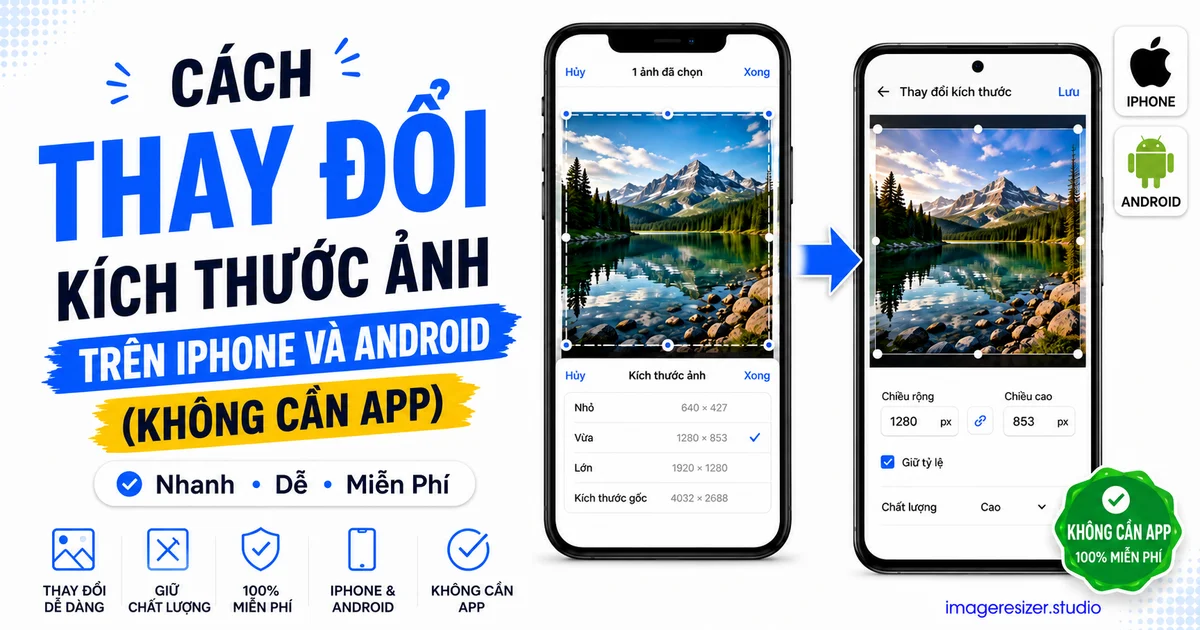
Bạn đang cần thay đổi kích thước một bức ảnh ngay lập tức. Bức ảnh đó đang ở trên điện thoại của bạn. Và bạn không muốn tải thêm một ứng dụng nào khác lại đòi hỏi email của bạn, hiển thị quảng cáo và yêu cầu đăng ký trả phí ngay sau lần sử dụng đầu tiên.
Tin vui là: bạn không cần tải ứng dụng nào cả. Cả iPhone và Android đều có thể thay đổi kích thước ảnh bằng các công cụ đã được tích hợp sẵn trên điện thoại. Và đối với những nhu cầu yêu cầu độ chính xác cao hơn, một công cụ thay đổi kích thước dựa trên trình duyệt sẽ hoạt động hiệu quả mà không cần cài đặt bất cứ thứ gì.
Hướng dẫn này sẽ chỉ cho bạn từng phương pháp. Cách dùng công cụ có sẵn trên iPhone. Cách dùng công cụ có sẵn trên Android. Cách dùng trình duyệt không cần cài đặt hiệu quả trên cả hai hệ điều hành. Cộng thêm những cạm bẫy chất lượng âm thầm phá hỏng bức ảnh khi bạn thay đổi kích thước trên di động.
Tại sao bạn lại cần thay đổi kích thước ảnh trên điện thoại?
Hầu hết việc thay đổi kích thước trước đây đều được thực hiện trên máy tính. Ngày nay, hầu hết các bức ảnh đều nằm trên điện thoại và không bao giờ chạm đến máy tính để bàn. Vì vậy, việc thay đổi kích thước cũng phải diễn ra ở đó.
Những lý do phổ biến mà mọi người thay đổi kích thước ảnh trên thiết bị di động:
- Một biểu mẫu trực tuyến không chấp nhận ảnh vì dung lượng quá lớn
- Tệp đính kèm email vượt quá giới hạn kích thước
- Việc tải ảnh lên một trang web yêu cầu kích thước (chiều rộng/chiều cao) cụ thể
- Một bức ảnh cần phải vừa vặn với khung ảnh đại diện
- Bạn muốn giải phóng dung lượng lưu trữ bằng cách thu nhỏ các bức ảnh lớn
- Ứng dụng nhắn tin liên tục nén và làm giảm chất lượng ảnh của bạn
Camera điện thoại hiện nay chụp ảnh ở độ phân giải khổng lồ (rộng 4000 pixel hoặc hơn), điều này rất tốt cho chất lượng nhưng lại tồi tệ khi có yêu cầu một tệp kích thước nhỏ. Khoảng cách đó chính là lý do tại sao việc thay đổi kích thước trên thiết bị di động lại quan trọng.
Cách thay đổi kích thước ảnh trên iPhone (tích hợp sẵn, không cần app)
iPhone không có nút thay đổi kích thước chuyên dụng, nhưng có hai cách được tích hợp sẵn để làm việc này. Cả hai đều không cần ứng dụng của bên thứ ba.
Phương pháp 1: Sử dụng công cụ cắt xén (crop) của ứng dụng Ảnh (Photos)
Cách này thay đổi kích thước (dimension) bằng cách cắt xén, tốt nhất khi bạn muốn thay đổi hình dạng hoặc cắt bớt các viền thừa của hình ảnh.
- Mở ứng dụng Ảnh (Photos) và chạm vào bức ảnh bạn muốn thay đổi kích thước
- Chạm vào nút Sửa (Edit) ở góc trên cùng bên phải
- Chạm vào biểu tượng cắt xén ở dưới cùng (trông giống như một hình vuông có các mũi tên xoay quanh)
- Chạm vào biểu tượng tỷ lệ khung hình ở góc trên bên phải để chọn tỷ lệ có sẵn, hoặc kéo các góc theo cách thủ công
- Chạm vào Xong (Done) để lưu lại
Tính năng này cắt xén chứ không thay đổi tỷ lệ (scale), vì vậy nó hoàn hảo để chỉnh ảnh đại diện vuông hoặc cắt theo tỷ lệ khung hình cụ thể. Nhưng nó sẽ không làm giảm nhiều dung lượng tệp nếu chỉ dùng công cụ này.
Phương pháp 2: Sử dụng ứng dụng Tệp (Files) để thực sự thu nhỏ dung lượng tệp
Đây là một thủ thuật ẩn mà hầu hết người dùng iPhone không biết. Ứng dụng Tệp (Files) có thể nén hình ảnh thông qua tính năng Đánh dấu (Markup), mặc dù cách làm này hơi gián tiếp.
Lộ trình đơn giản hơn để thu nhỏ dung lượng tệp trên iPhone là tự gửi email bức ảnh cho chính bạn. Khi bạn đính kèm ảnh trong ứng dụng Mail, iOS sẽ đưa ra lựa chọn kích thước (Nhỏ, Trung bình, Lớn, Kích thước thực) ngay trước khi gửi. Hãy chọn một tùy chọn nhỏ hơn và gửi email cho chính mình, sau đó lưu lại phiên bản nhỏ hơn về điện thoại.
Nó hơi rườm rà, nhưng nó hoạt động mà không cần cài đặt bất cứ thứ gì. Để kiểm soát thực sự chính xác về kích thước pixel và dung lượng tệp, một công cụ thay đổi kích thước trên trình duyệt (được đề cập bên dưới) sẽ tốt hơn cả hai phương pháp tích hợp sẵn này.
Cách thay đổi kích thước ảnh trên Android (tích hợp sẵn, không cần app)
Android xử lý việc này trực tiếp hơn so với iPhone, mặc dù các bước chính xác có thay đổi đôi chút tùy theo nhà sản xuất (Samsung, Google Pixel, OnePlus đều có những khác biệt nhỏ).
Phương pháp 1: Sử dụng Google Photos
Google Photos được cài đặt sẵn trên hầu hết các điện thoại Android và có tích hợp sẵn tính năng cắt và thay đổi kích thước.
- Mở Google Photos và chạm vào bức ảnh
- Chạm vào Chỉnh sửa (biểu tượng thanh trượt ở dưới cùng)
- Chạm vào Cắt (Crop)
- Chọn tỷ lệ khung hình hoặc kéo các góc để cắt thủ công
- Chạm vào Lưu bản sao (Save copy) để giữ lại ảnh gốc và lưu phiên bản đã đổi kích thước
Phương pháp 2: Sử dụng ứng dụng Bộ sưu tập (Gallery) tích hợp (Samsung và các hãng khác)
Ứng dụng Bộ sưu tập của Samsung có tùy chọn thay đổi kích thước trực tiếp giúp thực sự thay đổi kích thước pixel và dung lượng tệp, chứ không chỉ là cắt xén.
- Mở ứng dụng Bộ sưu tập (Gallery) và chạm vào bức ảnh
- Chạm vào menu ba dấu chấm ở góc
- Chạm vào Thay đổi kích thước ảnh (Samsung hiển thị các tùy chọn phần trăm như 50%, 75%)
- Chọn một kích thước và chạm vào Lưu (Save)
Đây là tùy chọn thay đổi kích thước tích hợp gọn gàng nhất trên mọi loại điện thoại. Người dùng Samsung có cách dễ nhất. Nếu thương hiệu Android của bạn không có tùy chọn thay đổi kích thước trong Bộ sưu tập, hãy sử dụng phương pháp trình duyệt bên dưới.
Phương pháp không cần cài đặt hoạt động trên mọi điện thoại
Cách đáng tin cậy nhất để thay đổi kích thước trên thiết bị di động, với nhiều khả năng kiểm soát nhất, là công cụ thay đổi kích thước trên trình duyệt web. Nó hoạt động giống hệt nhau trên iPhone và Android vì nó chạy trong Safari hoặc Chrome, không phải dưới dạng ứng dụng. Không cần cài đặt gì, không tốn dung lượng bộ nhớ, không có quảng cáo yêu cầu cung cấp email của bạn.
Quy trình làm việc là như nhau trên cả hai nền tảng:
- Mở trình duyệt điện thoại và truy cập vào công cụ thay đổi kích thước ảnh trực tuyến
- Chạm để tải ảnh lên từ thư viện ảnh (camera roll) của bạn
- Nhập kích thước mục tiêu của bạn tính bằng pixel, hoặc dung lượng tệp mục tiêu tính bằng KB
- Khóa tỷ lệ khung hình để bức ảnh không bị kéo giãn biến dạng
- Tải ảnh đã thay đổi kích thước trực tiếp về điện thoại của bạn
Nếu bạn chưa từng làm việc này, đây là bài hướng dẫn chi tiết về cách thay đổi kích thước ảnh trực tuyến bao gồm các bước cơ bản trên cả máy tính và thiết bị di động trước khi bạn giải quyết bất kỳ yêu cầu chuyên biệt nào.
Ưu điểm lớn của phương pháp dùng trình duyệt: nó cho phép bạn kiểm soát chính xác. Các công cụ tích hợp trên điện thoại chủ yếu là cắt xén. Một công cụ thay đổi kích thước chuyên dụng cho phép bạn đạt được kích thước pixel chính xác và dung lượng tệp cụ thể, đó là điều mà hầu hết các biểu mẫu tải lên thực sự yêu cầu.
Bạn muốn thay đổi kích thước ảnh trên điện thoại ngay bây giờ? Mở công cụ thay đổi kích thước ảnh trên trình duyệt di động → để dùng các tùy chọn kích thước nhanh, hoặc sử dụng công cụ thay đổi kích thước tùy chỉnh → nếu bạn cần cài đặt chính xác kích thước pixel hoặc dung lượng tệp. Cả hai đều hoạt động trên iPhone và Android mà không cần cài đặt.
Thay đổi kích thước cho các trường hợp cụ thể trên thiết bị di động
Các mục tiêu khác nhau cần các cách tiếp cận hơi khác nhau. Dưới đây là cách xử lý những trường hợp phổ biến nhất từ điện thoại của bạn.
Thu nhỏ ảnh để đáp ứng giới hạn dung lượng tệp
Khi một biểu mẫu ghi "tối đa 100 KB" mà ảnh trên điện thoại của bạn có dung lượng 4 MB, bạn cần nhắm đến một dung lượng tệp cụ thể, chứ không chỉ là cắt xén. Đây là hướng dẫn chi tiết để thay đổi kích thước ảnh theo mục tiêu KB hoặc MB cụ thể, phương pháp này hoạt động trên trình duyệt điện thoại hoàn toàn giống hệt như trên máy tính.
Chuẩn bị ảnh hộ chiếu hoặc ảnh visa
Việc tải ảnh lên các trang web của chính phủ có những quy tắc nghiêm ngặt về kích thước chiều dài/rộng và dung lượng tệp thay đổi tùy theo từng quốc gia. Hướng dẫn chuẩn bị ảnh hộ chiếu cho từng quốc gia bao gồm các thông số kỹ thuật chính xác, và bạn có thể đáp ứng tất cả những tiêu chuẩn đó từ điện thoại của mình mà không cần máy tính.
Thay đổi kích thước ảnh mà bạn dự định in
In ấn là một trường hợp mà bạn cần phải cẩn thận trên thiết bị di động, vì ảnh trên điện thoại cần có đủ số pixel để duy trì độ sắc nét trên giấy. Hướng dẫn thay đổi kích thước ảnh để in ấn sẽ giải thích cách tính toán DPI và các kích thước pixel tối thiểu cho từng khổ in trước khi bạn gửi bất cứ thứ gì đến xưởng in.
Những cạm bẫy làm giảm chất lượng ảnh trên di động cần tránh
Việc thay đổi kích thước trên điện thoại có một vài nguyên nhân tiềm ẩn âm thầm làm hỏng bức ảnh của bạn. Hãy chú ý những điều sau đây.
1. Cạm bẫy nén ảnh của WhatsApp
Nếu bạn gửi ảnh qua WhatsApp, sau đó lưu lại và thay đổi kích thước phiên bản đó, bạn đang làm việc với một hình ảnh đã bị nén. WhatsApp loại bỏ chất lượng ảnh khi gửi đi. Hãy luôn thay đổi kích thước từ bản gốc trong thư viện ảnh (camera roll) của bạn, không bao giờ dùng phiên bản đã được chuyển qua ứng dụng nhắn tin.
2. Cạm bẫy chụp màn hình
Chụp màn hình một bức ảnh để cắt nó có vẻ nhanh chóng, nhưng ảnh chụp màn hình sẽ khớp với độ phân giải màn hình của bạn, chứ không phải độ phân giải thực tế của bức ảnh. Bạn sẽ bị mất lượng lớn pixel. Luôn luôn thao tác từ tệp ảnh gốc.
3. Cạm bẫy lưu lại nhiều lần
Mỗi lần bạn chỉnh sửa và lưu lại một tệp JPEG trên điện thoại, nó sẽ mất đi một chút chất lượng. Việc chỉnh sửa cùng một bức ảnh năm lần sẽ làm tăng mức độ hư hại lên theo cấp số nhân. Hãy thực hiện tất cả các thay đổi của bạn trong một lần chỉnh sửa duy nhất, sau đó mới lưu lại.
4. Cạm bẫy phóng to ảnh (upscale)
Nếu bạn cắt xén (crop) một bức ảnh quá nhiều và sau đó cố gắng phóng to nó lên lại, điện thoại của bạn sẽ phải 'bịa' thêm pixel và kết quả trông sẽ bị mờ. Hãy thu nhỏ từ một bản gốc lớn. Đừng bao giờ cắt quá sát rồi sau đó phóng to lên lại.
iPhone so với Android: điện thoại nào dễ thay đổi kích thước ảnh hơn?
Câu trả lời thành thật: Android dễ hơn một chút cho các thao tác thay đổi kích thước tích hợp sẵn, còn iPhone cần phải đi đường vòng.
Android (đặc biệt là Samsung) có tùy chọn "thay đổi kích thước hình ảnh" trực tiếp giúp làm thay đổi kích thước pixel thực tế trong ứng dụng Bộ sưu tập. iPhone chỉ có tính năng cắt xén (crop) trong ứng dụng Ảnh, vì vậy bạn phải sử dụng mẹo gửi email cho chính mình hoặc dùng trình thay đổi kích thước trên trình duyệt web để thực sự giảm dung lượng tệp.
Đối với cả hai nền tảng, phương pháp dùng trình duyệt đều chiến thắng khi bạn cần độ chính xác. Các công cụ tích hợp sẵn rất ổn cho việc cắt xén nhanh và thu nhỏ qua loa, nhưng chúng không thể nhắm đến dung lượng tệp chính xác bằng KB, điều mà hầu hết các biểu mẫu tải lên trực tuyến thực sự yêu cầu. Khi độ chính xác là vấn đề quan trọng, công cụ trên trình duyệt mang lại trải nghiệm dễ dàng như nhau trên cả hai loại điện thoại.
Tổng kết
Bạn không cần cài đặt bất cứ thứ gì để thay đổi kích thước một bức ảnh trên điện thoại của mình. iPhone có công cụ cắt xén trong ứng dụng Ảnh và thủ thuật nén qua email. Android có công cụ cắt xén của Google Photos và (trên Samsung) là tùy chọn thay đổi kích thước trực tiếp. Và cả hai hệ điều hành đều có thể sử dụng công cụ thay đổi kích thước trên trình duyệt web để có được kích thước pixel và dung lượng tệp chính xác.
Để cắt xén nhanh, hãy sử dụng các công cụ tích hợp sẵn. Để có kích thước chính xác hoặc đạt giới hạn dung lượng tệp cụ thể, hãy mở một trang web thay đổi kích thước trên trình duyệt. Dù dùng cách nào, hãy bắt đầu từ bức ảnh gốc, thực hiện chỉnh sửa trong một lần và lưu lại một lần duy nhất để giữ nguyên chất lượng.
Không cần ứng dụng, không có quảng cáo, không cần đăng ký. Chỉ cần dưới một phút là bạn đã có một bức ảnh được thay đổi kích thước hoàn chỉnh.