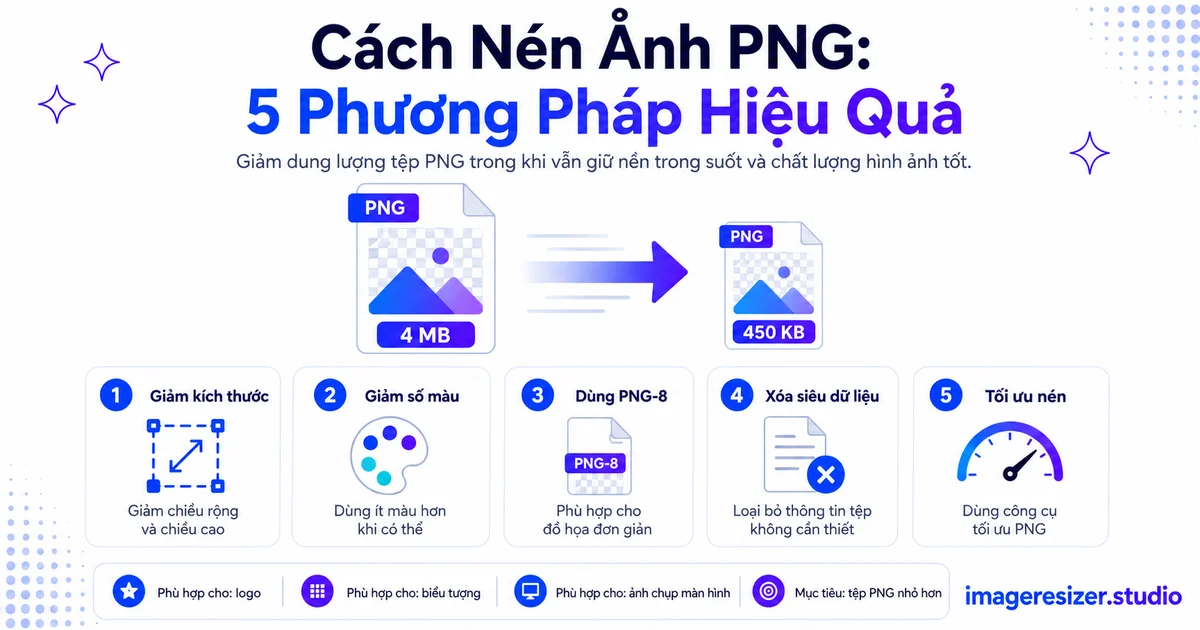
Các tệp PNG có kích thước lớn. Đó là cái giá phải trả vì đây là định dạng nén không mất dữ liệu (lossless) và giữ nguyên từng pixel hoàn hảo.
Một ảnh chụp màn hình PNG duy nhất có thể lên tới vài megabyte. Một logo PNG có nền trong suốt có thể lớn hơn bức ảnh đặt ngay bên cạnh nó. Và khi bạn đang cố gắng giữ cho một trang web hoạt động nhanh hoặc đảm bảo dưới giới hạn tải lên, những tệp PNG cồng kềnh đó trở thành một vấn đề thực sự.
Tin tốt là các tệp PNG thường lớn hơn mức cần thiết. Hầu hết chứa những dữ liệu mà chúng không cần. Có các phương pháp cụ thể, đáng tin cậy để cắt giảm chúng, đôi khi giảm 70% hoặc hơn, mà không thấy mất đi chất lượng.
Hướng dẫn này sẽ đề cập đến năm phương pháp thực sự hiệu quả để nén hình ảnh PNG, lý do tại sao ảnh PNG lại trở nên quá lớn ngay từ đầu và khi nào bạn nên tìm đến một định dạng hoàn toàn khác.
Tại sao tệp PNG lại trở nên quá lớn
Để nén PNG tốt, việc hiểu tại sao chúng lại phình to ngay từ đầu là rất hữu ích.
PNG là một định dạng không mất dữ liệu. Không giống như JPEG, nó không bao giờ vứt bỏ dữ liệu hình ảnh để tiết kiệm không gian. Mỗi pixel đều được lưu trữ và tái tạo một cách hoàn hảo. Đó chính xác là điều khiến PNG tuyệt vời đối với logo, văn bản và đồ họa sắc nét. Sự hoàn chỉnh đó cũng chính là điều khiến các tệp có kích thước lớn.
Sự khác biệt giữa nén không mất dữ liệu và nén có mất dữ liệu là toàn bộ lý do tại sao ảnh PNG lại nặng. Nếu bạn muốn hình dung toàn cảnh về cách hai phương pháp này đánh đổi giữa kích thước và chất lượng, đây là hướng dẫn trực quan về nén có mất dữ liệu và nén không mất dữ liệu giải thích chính xác từng cách nén thực hiện với ảnh của bạn.
PNG hoạt động tốt nhất cho các hình ảnh có màu sắc đồng đều và các cạnh sắc nét. Khi bạn lưu một bức ảnh dưới dạng PNG, định dạng này phải lưu trữ từng sự thay đổi màu sắc tinh tế mà không làm mất dữ liệu, đó là lý do tại sao một bức ảnh dưới dạng PNG có thể lớn hơn gấp năm lần so với dạng JPEG. Định dạng này đang làm đúng những gì nó được thiết kế, chỉ là đang làm sai loại hình ảnh.
5 phương pháp để nén ảnh PNG
Các phương pháp này trải dài từ đơn giản với một cú nhấp chuột đến tính kỹ thuật cao hơn. Hầu hết mọi người chỉ cần dùng đến hai phương pháp đầu tiên.
Phương pháp 1: Sử dụng công cụ nén PNG
Đây là phương pháp nhanh nhất và đáng tin cậy nhất. Một công cụ nén PNG chuyên dụng sử dụng các kỹ thuật thông minh để thu nhỏ tệp trong khi vẫn giữ nó không mất dữ liệu hoặc gần như không mất dữ liệu. Các công cụ tốt nhất có thể cắt giảm 50-70% kích thước tệp PNG mà không thấy sự khác biệt nào.
Hai phương pháp chính mà các công cụ này sử dụng rất đáng để biết. Tối ưu hóa PNG không mất dữ liệu loại bỏ dữ liệu không cần thiết (siêu dữ liệu, thông tin màu sắc dư thừa) mà không chạm vào hình ảnh. Nén PNG có mất dữ liệu, đôi khi được gọi là kiểu "pngquant", giảm số lượng màu sắc được lưu trữ, làm tệp thu nhỏ đáng kể với sự giảm chất lượng rất nhỏ, thường không thể nhìn thấy.
- Mở một trình nén PNG trên trình duyệt của bạn
- Tải tệp PNG của bạn lên
- Chọn nén không mất dữ liệu (chất lượng hoàn hảo) hoặc nén có mất dữ liệu (tệp nhỏ hơn)
- Tải xuống tệp PNG đã được nén
Phương pháp 2: Giảm kích thước trước
Trước khi nén, hãy hỏi xem ảnh PNG có lớn hơn mức cần thiết không. Một logo được hiển thị với chiều rộng 200 pixel thì không cần phải là một tệp 2000 pixel. Giảm kích thước xuống bằng đúng kích thước hiển thị thực tế thường là cách giảm kích thước tệp lớn nhất, trước cả khi bạn tiến hành nén.
Thay đổi kích thước trước, sau đó nén. Một ảnh PNG 2000 pixel thu nhỏ thành 400 pixel có thể giảm kích thước xuống chỉ còn một phần nhỏ ngay lập tức. Sau đó, công cụ nén lại tiếp tục ép nó nhỏ hơn. Trình tự gồm hai bước này là bí quyết để có các tệp PNG dung lượng nhỏ.
Phương pháp 3: Giảm số lượng màu
PNG có nhiều độ sâu màu khác nhau. Một PNG-24 lưu trữ tới 16 triệu màu. Một PNG-8 chỉ lưu trữ 256 màu. Đối với logo, biểu tượng và đồ họa đơn giản sử dụng chỉ một số ít màu sắc, việc chuyển đổi từ PNG-24 sang PNG-8 sẽ cắt giảm mạnh kích thước tệp mà không có sự thay đổi rõ rệt nào, vì dù sao hình ảnh cũng chưa bao giờ sử dụng tới hàng triệu màu đó.
Đây là thủ thuật hiệu quả nhất đối với đồ họa. Một logo màu phẳng lưu dưới dạng PNG-8 có thể bằng một phần mười kích thước của cùng một logo dưới dạng PNG-24, mà không thấy bất kỳ sự khác biệt nào.
Phương pháp 4: Xóa siêu dữ liệu
Các tệp PNG thường mang siêu dữ liệu ẩn: hồ sơ màu, đoạn văn bản, thẻ phần mềm tạo, dấu thời gian. Không cái nào trong số đó ảnh hưởng đến việc hình ảnh hiển thị như thế nào. Nhiều công cụ nén tự động xóa các mục này, nhưng cũng đáng để biết là nó có tồn tại. Đối với một biểu tượng nhỏ, siêu dữ liệu có thể chiếm một phần đáng ngạc nhiên trong tổng dung lượng tệp.
Phương pháp 5: Chuyển đổi sang một định dạng tốt hơn
Đôi khi cách tốt nhất để nén một PNG là ngừng sử dụng PNG. Nếu hình ảnh của bạn là một bức ảnh chụp, JPEG hoặc WebP sẽ nhỏ hơn rất nhiều. Nếu bạn cần tính năng trong suốt, WebP hỗ trợ nó với kích thước chỉ bằng một phần nhỏ so với PNG. So sánh này về JPEG vs PNG vs WebP vs AVIF chỉ ra chính xác khi nào mỗi định dạng chiến thắng, vì vậy bạn có thể quyết định xem PNG có phải là sự lựa chọn phù hợp cho ảnh của mình hay không.
WebP hiện đại có thể thay thế hầu hết các ảnh PNG với kích thước tệp nhỏ hơn từ 25-35%, giữ lại độ trong suốt và các cạnh sắc nét mà PNG vẫn hay có. Đối với web, chuyển từ PNG sang WebP thường là động thái thông minh nhất.
Phương pháp nén PNG nào để sử dụng
Chọn phương pháp phù hợp dựa trên bản chất ảnh PNG của bạn là gì.
Mô hình này rất rõ ràng. Đối với đồ họa phẳng, giảm số lượng màu. Đối với ảnh chụp màn hình, thay đổi kích thước và nén không mất dữ liệu. Đối với độ trong suốt, hãy chuyển sang WebP. Và nếu thực tế nó là một bức ảnh chụp, hãy bỏ hoàn toàn định dạng PNG.
Sẵn sàng nén PNG của bạn ngay bây giờ? Sử dụng máy nén ảnh miễn phí → để nén PNG nhanh bằng một cú nhấp chuột, hoặc thử trình nén tùy chỉnh → để kiểm soát việc giảm màu sắc, chất lượng và dung lượng tệp mục tiêu. Cả hai đều chạy trên trình duyệt của bạn mà không cần tải lên bất kỳ máy chủ nào.
Nén PNG không mất dữ liệu hay có mất dữ liệu: nên chọn cách nào
Nén PNG đi kèm hai sự lựa chọn và chọn đúng là điều quan trọng.
Nén PNG không mất dữ liệu
Loại bỏ dữ liệu không cần thiết và tối ưu hóa cách các pixel được lưu trữ mà không làm thay đổi hình ảnh chút nào. Kết quả giống hệt bản gốc, chỉ là nhỏ hơn. Hãy sử dụng cách này khi PNG phải luôn hoàn hảo ở mức pixel: các logo chi tiết, sơ đồ kỹ thuật, hình ảnh bạn sẽ tiếp tục chỉnh sửa sau đó. Mức tiết kiệm thường là 10-30%.
Nén PNG có mất dữ liệu
Giảm số lượng màu sắc trong hình ảnh, điều này sẽ thu nhỏ dung lượng tệp hơn rất nhiều (thường là 60-70%). Đối với hầu hết các logo, biểu tượng và đồ họa, việc giảm màu sắc không thể nhận thấy được vì hình ảnh vốn sử dụng rất ít màu. Hãy sử dụng cách này khi bạn muốn tiết kiệm dung lượng tệp tối đa và hình ảnh không phải là một bức ảnh chụp chi tiết.
Đối với hầu hết các mục đích sử dụng trên web, nén PNG có mất dữ liệu là sự lựa chọn đúng đắn. Tiết kiệm dung lượng lớn và chất lượng bị suy giảm thường không thể phát hiện được. Chỉ dành việc nén không mất dữ liệu cho các trường hợp mà bạn thực sự không thể chấp nhận sự thay đổi nhỏ nào.
Nén PNG để trang web tải nhanh
Nếu PNG của bạn đang làm chậm một trang web, việc nén là rất quan trọng, nhưng nó là một phần của bức tranh lớn hơn.
Dung lượng hình ảnh là yếu tố lớn nhất quyết định tốc độ tải trang, và các PNG thường là những thủ phạm nặng nề nhất. Hướng dẫn hoàn chỉnh về nén hình ảnh cho tốc độ tải trang web bao gồm toàn bộ quy trình làm việc, từ việc chọn kích thước phản hồi đến tải lười biếng (lazy loading), để biến những tệp PNG nặng thành trang có tốc độ tải nhanh.
Những điểm thành công nhanh chóng với PNG trên web: chuyển đồ họa phẳng thành PNG-8 hoặc SVG, chuyển bất kỳ thứ gì cần độ trong suốt thành WebP, đổi kích thước với đúng chuẩn hiển thị và gỡ bỏ siêu dữ liệu. Hãy thực hiện bốn điều trên và dung lượng ảnh PNG của bạn sẽ giảm đáng kể.
Một lưu ý về ảnh PNG cho truyền thông xã hội
Nếu bạn đang làm đồ họa cho mạng xã hội, PNG thích hợp với các thiết kế nhiều văn bản và logo, nhưng các nền tảng sẽ luôn nén lại file tải lên của bạn. Yếu tố lớn hơn nằm ở chỗ sử dụng đúng kích thước cho mỗi nền tảng. Bảng thông tin hữu ích về kích thước ảnh cho mạng xã hội cho thấy chính xác các kích thước nên dùng, điều này quan trọng hơn định dạng trong việc bài đăng cuối cùng trông sẽ như thế nào.
Đối với một đồ họa mạng xã hội có nhiều màu phẳng và văn bản, một PNG-8 được nén kỹ với kích thước phù hợp sẽ hoạt động rất tốt. Đối với một bài đăng dựa trên hình chụp thực tế, bỏ qua PNG và dùng JPEG hoặc để cho nền tảng xử lý file tải lên chất lượng cao.
4 sai lầm khiến tệp PNG của bạn luôn quá lớn
1. Dùng PNG-24 cho các đồ họa đơn giản
Một logo màu phẳng không cần đến 16 triệu màu. Việc lưu nó lại dưới dạng PNG-24 sẽ phí phạm một lượng không gian lớn. Chỉ cần chuyển nó sang PNG-8 và file sẽ thu nhỏ đáng kể với không có một sự thay đổi trực quan nào.
2. Không thu nhỏ kích thước trước khi nén
Việc nén một bức ảnh PNG 3000 pixel trong khi chỉ cần 300 pixel để hiển thị sẽ gây lãng phí công sức. Hãy giảm kích thước xuống cho đúng kích thước hiển thị rồi hãy thực hiện nén. Việc cắt giảm kích thước đã làm hầu hết phần việc.
3. Sử dụng PNG cho các bức ảnh chụp
Đây là một lỗi sai kinh điển. Một bức ảnh thực dưới dạng PNG là khổng lồ. Cùng một bức ảnh đó dưới dạng JPEG hoặc WebP chỉ là một phần nhỏ so với PNG nhưng lại không hề có khác biệt nào. PNG là dành cho đồ họa, không phải dành cho các bức ảnh thực.
4. Giữ lại ảnh PNG khi WebP có thể làm tốt hơn
Đối với web, WebP làm được mọi thứ PNG có thể (bao gồm độ trong suốt và các cạnh sắc nét) với kích thước nhỏ gọn hơn. Việc dính với PNG theo thói quen sẽ khiến bạn bỏ lỡ khả năng tiết kiệm không gian.
Tóm lại
Các tệp PNG lớn vì chúng là định dạng không mất dữ liệu, nhưng hầu hết chúng có dung lượng lớn hơn mức cần thiết. Năm phương pháp thực sự hiệu quả là: dùng một máy nén PNG, luôn cắt giảm kích thước hiển thị trước, giảm số lượng màu, gỡ bỏ siêu dữ liệu và chuyển qua một định dạng hoàn toàn tốt hơn nếu PNG không phải là cái tên phù hợp.
Với đồ hoạ phẳng, hãy cắt giảm màu qua định dạng PNG-8. Dành cho ảnh màn hình, giảm kích thước và dùng nén PNG không mất dữ liệu. Đối với độ trong suốt, chuyển sang WebP. Đối với các hình ảnh chụp thực, rời khỏi PNG hoàn toàn. Lựa chọn phương pháp chuẩn cho từng ảnh sẽ giúp kích cỡ hình ảnh bé đi mà vẫn giữ nguyên được độ nét hoàn hảo.
Một tệp PNG cồng kềnh gần như luôn luôn là một vấn đề có thể giải quyết được. Giờ đây bạn đã có trong tay năm cách để giải quyết nó.