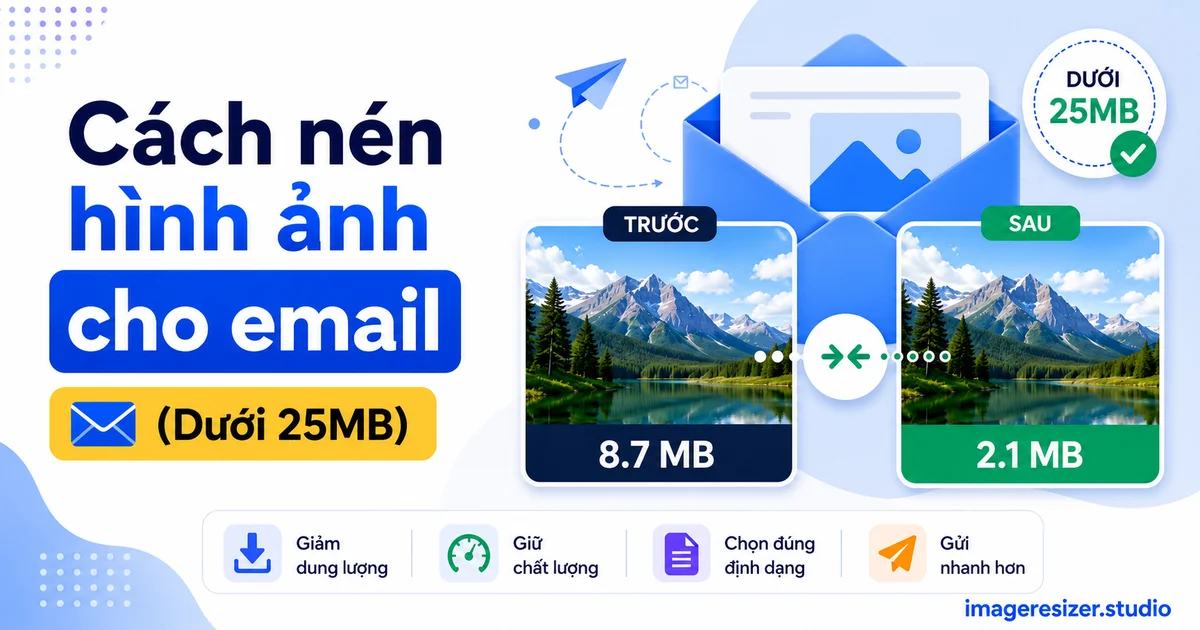
Bạn nhấn gửi và email bị trả lại với thông báo: "Kích thước tệp đính kèm vượt quá giới hạn cho phép." Năm bức ảnh bạn vừa cố gửi có tổng dung lượng lên tới 60MB, vì vậy email của bạn sẽ nằm yên tại chỗ cho đến khi dung lượng được giảm xuống.
Hầu hết mọi dịch vụ email đều giới hạn tệp đính kèm ở mức 25MB. Gmail, Outlook, Yahoo: tất cả đều đặt vạch giới hạn quanh con số đó. Trong khi đó, camera trên điện thoại hiện đại chụp ảnh sắc nét với dung lượng lớn đến mức chỉ cần ba hoặc bốn tấm là đã dễ dàng vượt qua giới hạn này.
Giải pháp chỉ mất khoảng một phút. Hãy nén hình ảnh trước khi đính kèm, bạn sẽ gửi được nhiều ảnh hơn hẳn trong một email mà không bị giảm chất lượng hiển thị. Hầu hết các bức ảnh có thể giảm 80% dung lượng hoặc hơn mà vẫn trông vô cùng sắc nét trên mọi màn hình.
Hướng dẫn này sẽ chỉ cho bạn chính xác cách nén hình ảnh để gửi email, giới hạn tệp đính kèm của từng dịch vụ lớn, số lượng ảnh thực tế bạn có thể gửi và cách xử lý khi ngay cả việc nén ảnh vẫn chưa đủ.
Giới hạn tệp đính kèm email của các dịch vụ
Trước tiên, hãy nắm rõ mức trần mà bạn đang phải đối mặt. Dưới đây là giới hạn tệp đính kèm đối với các nhà cung cấp dịch vụ email phổ biến:
- Gmail: 25MB mỗi email (các tệp lớn hơn sẽ tự động chuyển thành liên kết Google Drive)
- Outlook và Hotmail: 20MB đối với ứng dụng trên máy tính, khoảng 25MB trên nền tảng web
- Yahoo Mail: 25MB mỗi email
- Apple iCloud Mail: 20MB, hỗ trợ Mail Drop cho các tệp lớn hơn
- ProtonMail: 25MB mỗi email
Tiêu chuẩn chung trong thực tế là 25MB. Nhưng có một điểm cần lưu ý: giới hạn này thường áp dụng cho toàn bộ email, bao gồm cả nội dung văn bản, chữ ký và tổng dung lượng tất cả các tệp đính kèm. Vì vậy, hạn mức an toàn thực tế sẽ thấp hơn một chút so với con số tối đa. Mục tiêu giữ tổng dung lượng tệp đính kèm khoảng 20MB là mức an toàn nhất.
Bạn cũng cần cân nhắc đến người nhận. Ngay cả khi dịch vụ của bạn cho phép gửi 25MB, người nhận có thể bị giới hạn hộp thư đến nhỏ hơn. Những email nhẹ hơn luôn được gửi đi tin cậy hơn, và đây cũng là một lý do tuyệt vời khác để bạn nén ảnh.
Vì sao ảnh của bạn lại có dung lượng lớn đến vậy
Một bức ảnh duy nhất chụp từ điện thoại hiện đại có thể nặng từ 5MB đến 15MB. Chỉ cần vài tấm là bạn đã vượt giới hạn ngay lập tức. Có hai yếu tố khiến chúng nặng như vậy:
Thứ nhất là độ phân giải. Camera điện thoại hiện nay chụp ảnh với độ phân giải 12, 48 hoặc thậm chí 200 megapixel. Đó là một số lượng điểm ảnh khổng lồ, vượt xa mức cần thiết để xem trên màn hình hay thậm chí in ấn ở kích thước thông thường. Tất cả những điểm ảnh dư thừa đó làm phình to kích thước tệp.
Thứ hai là định dạng và mức độ nén. Ảnh chụp gốc từ camera thường được lưu ở chất lượng tối đa với tỷ lệ nén rất ít. Hiểu rõ về nén có hao hụt và nén không hao hụt sẽ giúp bạn hiểu vấn đề: hình ảnh khi nén bằng phương pháp có hao hụt sẽ loại bỏ được phần lớn dung lượng mà vẫn giữ nguyên chất lượng hiển thị mà mắt thường nhìn thấy.
Tóm lại: những tệp khổng lồ đó chứa lượng dữ liệu lớn hơn nhiều so với khả năng hiển thị của email hay màn hình người nhận. Việc nén ảnh đơn giản là cắt bỏ phần dữ liệu dư thừa đó.
Cách nén hình ảnh gửi email: hai công cụ cốt lõi
Để giảm kích thước ảnh đủ nhỏ cho email, chúng ta sử dụng hai công cụ cơ bản quyết định dung lượng của bất kỳ tệp ảnh nào: kích thước (pixel) và mức độ nén chất lượng.
Công cụ 1: Thu nhỏ kích thước ảnh
Người nhận email xem ảnh trên màn hình máy tính hoặc điện thoại, chứ không phải trên biển quảng cáo ngoài trời. Một bức ảnh không cần phải rộng tới 6000 pixel để hiển thị đẹp mắt trong email. Việc thu nhỏ cạnh dài xuống khoảng 1500-2000 pixel giúp ảnh vẫn cực kỳ sắc nét trên mọi màn hình mà lại giảm dung lượng đáng kể. Đây thường là bước giúp tiết kiệm dung lượng nhiều nhất.
Công cụ 2: Nén chất lượng ảnh
Sau khi thay đổi kích thước, hãy nén chất lượng ảnh xuống khoảng 80%. Bước này loại bỏ các dữ liệu ẩn mà mắt bạn không nhận ra, giúp giảm dung lượng tệp hơn nữa. Đối với email, khi ảnh được xem trên màn hình, mức chất lượng 80% trông hoàn toàn giống hệt ảnh gốc đối với người mở thư.
Hãy áp dụng cả hai công cụ theo đúng thứ tự: thu nhỏ kích thước trước, sau đó mới nén chất lượng. Một bức ảnh 12MB có thể giảm xuống dưới 1MB theo cách này, đồng nghĩa với việc bạn có thể gửi tới 15 bức ảnh trở lên trong một email 20MB thay vì chỉ một hoặc hai tấm.
Có thể gửi bao nhiêu ảnh trong một email?
Việc nén ảnh thay đổi hoàn toàn số lượng tệp bạn có thể gửi. Dưới đây là sự khác biệt rõ rệt:
Cùng một giới hạn email nhưng kết quả lại hoàn toàn khác biệt. Một phút nén ảnh thay đổi từ việc "Tôi chỉ gửi được một bức ảnh" thành "Tôi có thể gửi trọn bộ album."
Các bước nén hình ảnh để gửi email
Quy trình này hoạt động trên mọi thiết bị thông qua trình duyệt web, không cần cài đặt thêm phần mềm nào:
- Mở một công cụ nén ảnh trực tuyến trên trình duyệt của bạn
- Tải lên những bức ảnh bạn muốn gửi (nhiều công cụ hỗ trợ xử lý hàng loạt ảnh cùng lúc)
- Thu nhỏ kích thước cạnh dài xuống khoảng 1500-2000 pixel
- Đặt mức chất lượng khoảng 80%, hoặc thiết lập dung lượng mục tiêu dưới 20MB
- Kiểm tra tổng dung lượng kết hợp của tất cả các ảnh
- Tải xuống các bức ảnh đã được nén
- Đính kèm chúng vào email của bạn và nhấn gửi
Bạn đã sẵn sàng thu nhỏ ảnh để gửi email? Sử dụng công cụ nén ảnh miễn phí → để nén nhanh chỉ với một cú nhấp chuột, hoặc thử công cụ nén tùy chỉnh → để thiết lập chính xác dung lượng mục tiêu giúp toàn bộ album nằm gọn dưới giới hạn 20MB. Cả hai công cụ đều xử lý ngay trên trình duyệt của bạn mà không cần tải dữ liệu lên bất kỳ máy chủ nào.
Nén ảnh gửi email ngay trên điện thoại
Hầu hết mọi người thường gửi email đính kèm ảnh ngay trên điện thoại từ thư viện ảnh có sẵn. Bạn không nhất thiết cần đến máy tính.
Một số ứng dụng email hỗ trợ tự động thu nhỏ ảnh ngay khi bạn đính kèm. Gmail và Apple Mail đôi khi sẽ gợi ý bạn chọn kích thước nhỏ hơn khi thêm một tệp ảnh lớn. Tùy chọn tích hợp đó là giải pháp nhanh nhất, vì vậy hãy tận dụng ngay khi ứng dụng đề xuất.
Nếu ứng dụng không có tính năng đó, công cụ nén ảnh trên trình duyệt web hoạt động trên điện thoại hoàn toàn giống như trên máy tính. Mở trình duyệt di động, tải ảnh lên từ thư viện, thu nhỏ và nén, sau đó tải về phiên bản nhẹ hơn để đính kèm. Toàn bộ thao tác chỉ mất chưa đầy một phút ngay trên smartphone.
Chọn định dạng ảnh phù hợp cho email
Định dạng tệp ảnh hưởng lớn đến việc tệp đính kèm của bạn nhỏ được bao nhiêu. Đối với ảnh chụp, JPEG là lựa chọn an toàn và phổ biến nhất: dung lượng nhỏ và mọi máy trạm email hay thiết bị đều mở được mà không gặp trở ngại. Bảng so sánh chi tiết giữa JPEG vs PNG vs WebP vs AVIF sẽ giúp bạn có cái nhìn toàn diện, nhưng với email thì quy tắc rất đơn giản:
- Ảnh chụp thông thường: dùng JPEG. Nhẹ, phổ biến, mở được ở mọi nơi
- Ảnh chụp màn hình và đồ họa chứa văn bản: PNG giữ cho chữ hiển thị sắc nét, mặc dù dung lượng tệp sẽ lớn hơn
- Tránh dùng WebP và AVIF cho tệp đính kèm email, vì một số ứng dụng email cũ hoặc thiết bị của người nhận có thể không hiển thị được đúng cách
Nếu bạn đính kèm ảnh chụp màn hình dạng PNG và chúng khiến email vượt quá giới hạn, đây là cách nén ảnh PNG giảm tới 70% dung lượng để ngay cả các tệp đồ họa cũng nằm gọn trong email.
Đối với các email đính kèm nhiều loại ảnh, việc chuyển đổi ảnh chụp sang JPEG và chỉ giữ lại định dạng PNG cho đồ họa thuần túy sẽ giúp bạn có tổng dung lượng email nhỏ nhất.
Cần làm gì khi việc nén ảnh vẫn chưa đủ?
Đôi khi bạn cần gửi một lượng ảnh quá lớn, hoặc các tệp có kích thước khổng lồ đến mức ngay cả khi đã nén, chúng vẫn không nằm dưới mức 20-25MB. Bạn vẫn có những giải pháp tuyệt vời khác:
Sử dụng liên kết lưu trữ đám mây
Gmail tự động đề xuất tải các tệp lớn lên Google Drive và gửi dưới dạng đường dẫn liên kết. Outlook cũng có tính năng tương tự với OneDrive. Người nhận chỉ cần nhấp vào liên kết để xem hoặc tải xuống. Giải pháp này giúp vượt qua hoàn toàn giới hạn tệp đính kèm và là cách gọn gàng nhất cho các album ảnh lớn.
Chia thành nhiều email nhỏ
Nếu việc dùng liên kết đám mây không thuận tiện, hãy chia số ảnh ra làm hai hoặc ba email, đảm bảo mỗi email đều dưới 20MB. Đánh số thứ tự rõ ràng trong tiêu đề (ví dụ: "Ảnh 1/3") để người nhận biết và theo dõi đủ bộ ảnh.
Nén thành tệp ZIP
Việc gộp các bức ảnh vào một tệp ZIP duy nhất giúp đóng gói chúng gọn gàng và có thể giảm thêm một chút dung lượng tổng. Lưu ý rằng các tệp JPEG đã nén trước đó sẽ không giảm thêm nhiều khi đưa vào ZIP, nhưng cách này giúp mọi thứ nằm gọn trong một tệp đính kèm duy nhất rất ngăn nắp.
Tuy nhiên, đối với hầu hết các email trao đổi công việc hoặc cá nhân hàng ngày, việc đơn giản là thu nhỏ kích thước và nén ảnh đã là quá đủ. Liên kết đám mây là phương án dự phòng hoàn hảo cho những bộ sưu tập ảnh thực sự khổng lồ.
4 sai lầm khiến email của bạn có dung lượng quá lớn
1. Đính kèm ảnh gốc trực tiếp từ camera
Ảnh gốc từ camera luôn có dung lượng cực lớn. Việc đính kèm trực tiếp là nguyên nhân số một khiến email bị vượt giới hạn. Hãy luôn nén ảnh trước, ngay cả khi bạn chỉ gửi một tấm duy nhất.
2. Chỉ nén chất lượng mà không thu nhỏ kích thước
Việc chỉ giảm chất lượng ảnh buộc thuật toán phải nén rất mạnh tay để đạt dung lượng nhỏ, làm ảnh bị nhòe hoặc vỡ hạt. Hãy thu nhỏ kích thước (pixel) trước (vì người nhận cũng chỉ xem ảnh trên màn hình), sau đó mới áp dụng mức nén chất lượng vừa phải. Kết quả thu được sẽ đẹp hơn rất nhiều.
3. Dùng định dạng PNG cho ảnh chụp phong cảnh/chân dung
Một bức ảnh chụp lưu dưới dạng PNG có thể nặng gấp năm lần so với cùng bức ảnh đó lưu ở định dạng JPEG. Nếu email của bạn quá nặng và ảnh đang ở định dạng PNG, việc chuyển đổi sang JPEG thường sẽ giải quyết vấn đề ngay lập tức.
4. Quên rằng giới hạn áp dụng cho tổng dung lượng email
Giới hạn 25MB áp dụng cho toàn bộ tệp đính kèm cộng với nội dung văn bản trong email. Nhiều bức ảnh trông có vẻ nhẹ khi đứng riêng lẻ nhưng khi gộp lại có thể dễ dàng vượt qua hạn mức. Hãy luôn kiểm tra tổng dung lượng kết hợp thay vì chỉ nhìn vào từng bức ảnh riêng lẻ.
Lời kết
Giới hạn tệp đính kèm email thường ở mức 25MB, nhưng mục tiêu an toàn thực tế của bạn là dưới 20MB để chừa không gian cho nội dung thư và dung lượng hộp thư đến của người nhận. Ảnh chụp từ camera ngày nay rất dễ vượt mức này, đó là lý do vì sao thao tác nén ảnh là thói quen cần thiết hàng ngày.
Thu nhỏ kích thước cạnh dài về khoảng 1800 pixel, nén chất lượng xuống 80%, lưu ở định dạng JPEG và kiểm tra tổng dung lượng. Chuỗi thao tác đơn giản đó biến một email bị từ chối thành một email gửi đi tức thì chứa trọn vẹn cả bộ ảnh. Khi album ảnh thực sự quá lớn, các liên kết đám mây sẽ giúp bạn lo phần còn lại.
Lần tới khi một email từ chối gửi đi vì dung lượng, bạn đã biết cách khắc phục gọn gàng chỉ trong chưa đầy một phút.