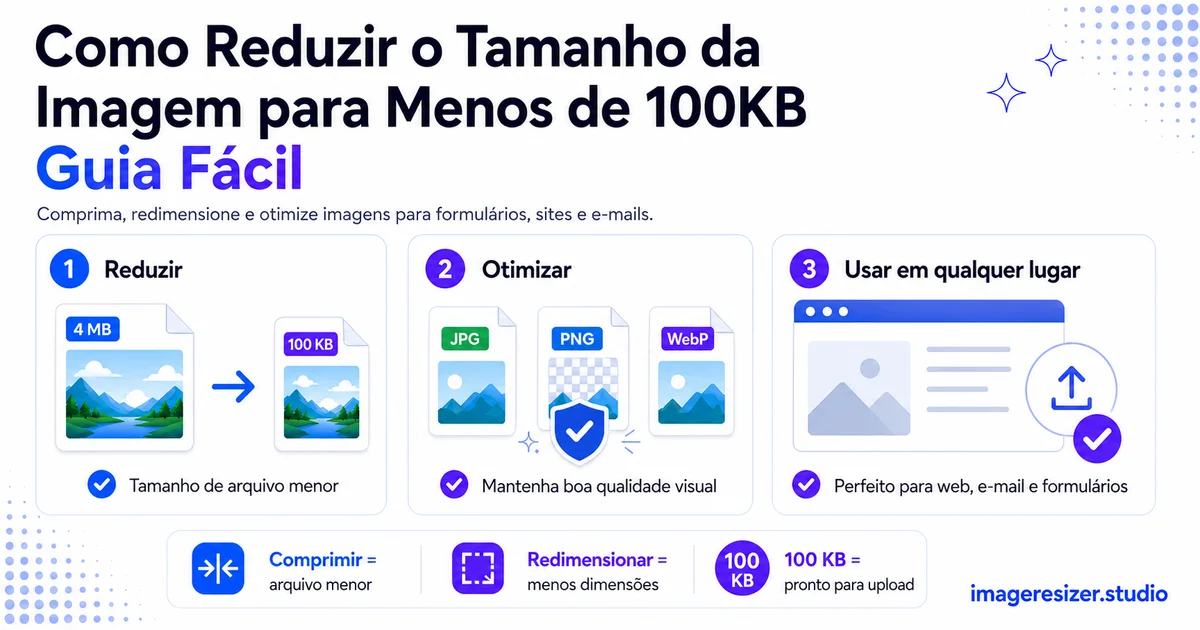
Um formulário acabou de rejeitar sua foto. "Arquivo muito grande. Máximo 100KB." Sua imagem tem 4MB. Isso é 40 vezes o limite.
Isso acontece constantemente. Portais de vagas de emprego, sites governamentais, formulários de inscrição para exames, marketplaces online. Todos eles limitam os uploads a 100KB ou menos, enquanto a câmera do seu celular tira fotos com arquivos muito maiores do que isso.
A boa notícia: deixar qualquer foto com menos de 100KB leva cerca de um minuto, desde que você conheça as duas alavancas que controlam o tamanho do arquivo. A maioria dos guias apenas diz para você "comprimi-la", o que muitas vezes não é suficiente por si só. O verdadeiro truque é combinar duas ações na ordem certa.
Este guia mostra exatamente como deixar qualquer imagem com menos de 100KB, por que o tamanho do arquivo funciona dessa maneira e como manter a foto com aparência nítida, mesmo em um tamanho minúsculo.
Por que tantos formulários exigem menos de 100KB
100KB parece arbitrário até você saber o motivo por trás disso.
Portais governamentais, bancas examinadoras e grandes instituições lidam com milhões de uploads. Se cada candidato fizesse o upload de uma foto de 4MB, seus servidores ficariam cheios rapidamente e suas páginas ficariam lentas. Limitar cada arquivo a 100KB mantém o armazenamento gerenciável e seus formulários rápidos.
O número em si é um equilíbrio. 100KB é pequeno o suficiente para armazenar de forma barata em grande escala, mas grande o suficiente para conter uma foto reconhecível de um rosto ou documento. É por isso que se tornou o padrão não oficial para fotos de identidade, formulários de inscrição e uploads oficiais em todo o mundo.
As duas alavancas que controlam o tamanho do arquivo
O tamanho do arquivo de cada imagem se resume a duas coisas. Para ficar abaixo de 100KB, você ajusta uma ou ambas.
Alavanca 1: Dimensões (o número de pixels)
Uma foto com 4000 pixels de largura tem 4 vezes mais pixels do que uma com 1000 pixels de largura, o que significa aproximadamente 4 vezes o tamanho do arquivo. A maioria dos uploads não precisa de nada perto de 4000 pixels. Uma foto de passaporte é exibida, talvez, com 600 pixels. Reduzir as dimensões é a principal e maior maneira de diminuir o tamanho do arquivo de uma só vez.
Alavanca 2: Compressão (a configuração de qualidade)
Depois das dimensões, a configuração de qualidade controla quantos dados cada pixel usa. Diminuir a qualidade do JPEG de 100% para 80% pode reduzir o tamanho do arquivo pela metade, com quase nenhuma mudança visual. Diminua ainda mais e o arquivo encolhe mais, com uma perda de qualidade gradualmente mais visível.
O erro que a maioria das pessoas comete é usar apenas uma alavanca. Elas comprimem muito e arruínam a qualidade, quando deveriam ter reduzido as dimensões primeiro. Use ambas na ordem certa e você obterá um arquivo pequeno que ainda tem uma ótima aparência.
A ordem que realmente funciona
Aqui está a sequência exata para deixar qualquer imagem com menos de 100KB sem destruí-la.
A chave é a ordem. Redimensione as dimensões primeiro, porque isso faz a maior parte do trabalho sem mexer na qualidade. Só então, comprima. As pessoas que comprimem primeiro geralmente precisam reduzir muito mais a qualidade para atingir o alvo, e é por isso que suas fotos acabam ficando com uma aparência ruim.
Passo a passo: ficando abaixo de 100KB no seu navegador
Isso funciona em qualquer dispositivo (computador ou celular) usando uma ferramenta baseada no navegador, sem nenhum software para instalar.
- Abra um compressor de imagens online no seu navegador.
- Faça o upload da sua foto a partir dos seus arquivos ou rolo da câmera.
- Primeiro, redimensione as dimensões para o que você realmente precisa (para a maioria dos formulários, de 600 a 1000 pixels no lado maior é o suficiente).
- Defina o tamanho de arquivo alvo para 100KB ou baixe a qualidade para cerca de 80%.
- Verifique o tamanho final do arquivo mostrado pela ferramenta.
- Se ainda estiver acima de 100KB, baixe um pouco mais a qualidade até caber.
- Baixe a imagem comprimida e faça o upload no seu formulário.
Se você quiser definir um alvo exato em vez de adivinhar porcentagens de qualidade, use uma ferramenta com um campo específico para o alvo em KB para atingir pouco menos de 100KB na primeira tentativa, em vez de ficar na tentativa e erro.
Precisa deixar sua imagem com menos de 100KB agora mesmo? Use o compressor de imagens gratuito → para uma compressão rápida com um clique, ou experimente o compressor personalizado → para definir um alvo exato de tamanho de arquivo como 100KB. Ambos rodam no seu navegador, sem fazer upload para nenhum servidor.
Ficando com menos de 100KB no seu celular
A maioria das pessoas esbarra no limite de 100KB enquanto preenche um formulário no celular, com a foto já na galeria. Você não precisa de um computador para isso.
Um compressor baseado no navegador funciona da mesma forma no celular e no computador. Abra-o no Safari ou Chrome, faça o upload da sua galeria, redimensione e comprima e, em seguida, faça o download da versão menor de volta para o seu celular. Tudo leva menos de um minuto.
Para um resumo completo dos métodos específicos para dispositivos móveis, incluindo as ferramentas nativas do iPhone e Android, veja como redimensionar uma imagem no seu celular, o que combina perfeitamente com a compressão quando você precisa atingir um limite rígido de tamanho enquanto está em trânsito.
Como manter a foto com uma boa aparência abaixo de 100KB
Uma foto de 100KB não precisa ficar feia. Estas dicas a mantêm nítida mesmo em um tamanho pequeno.
Redimensione, não apenas comprima
Esta é a dica mais importante de todas. Encolher as dimensões preserva muito mais a qualidade visível do que forçar a compressão. Se você não tem certeza de como o redimensionamento difere de cortar ou alterar a escala, aqui está uma análise clara de redimensionar vs cortar vs alterar escala para que você escolha a operação certa para a sua foto.
Comece com a imagem original
Comprima sempre a partir do original de melhor qualidade que você tem. Se você comprimir uma foto que já passou pelo WhatsApp ou foi salva várias vezes, estará somando perda de qualidade sobre perda de qualidade. O arquivo original da câmera oferece o melhor resultado.
Corte o que você não precisa
Se metade da sua foto for um fundo vazio, recorte antes de comprimir. Menos pixels para armazenar significa um arquivo menor com a mesma qualidade. Para uma foto de identificação, cortar bem próximo ao rosto também atende à maioria dos requisitos de formulários.
Use JPEG, não PNG
Para fotos, o JPEG é comprimido de forma muito menor que o PNG. Uma foto salva em PNG pode ser facilmente 5 vezes maior. A menos que o formulário peça especificamente PNG, use sempre JPEG para fotografias que você precisa encolher.
Cenários comuns de 100KB
Foto para passaporte ou identidade abaixo de 100KB
A maioria dos formulários de foto de identidade exige uma imagem pequena (geralmente 600x600 pixels ou similar) abaixo de 100KB. Redimensione primeiro para as dimensões exigidas e, em seguida, comprima para cerca de 80% de qualidade. Isso quase sempre atinge menos de 100KB, mantendo o rosto nítido.
Escaneamento de documentos abaixo de 100KB
Imagens escaneadas de documentos (especialmente texto) são muito bem comprimidas. Redimensione para que o texto ainda fique legível e, em seguida, comprima. Para documentos, geralmente você pode forçar a compressão mais do que em fotos, porque o texto a tolera melhor do que tons de pele e gradientes.
Imagem quadrada para redes sociais abaixo de 100KB
Se você precisa de uma imagem quadrada com menos de 100KB para um perfil ou postagem, veja como redimensionar uma imagem para 1080x1080 e, em seguida, comprima esse quadrado para se adequar ao limite de tamanho do arquivo.
Várias imagens ao mesmo tempo
Se você tiver várias imagens para deixar com menos de 100KB, comprimir uma a uma é lento. Para o fluxo de trabalho mais amplo de otimizar muitas imagens de forma eficiente, o guia sobre como comprimir imagens para a velocidade do site aborda métodos em lote que também se aplicam aqui.
4 erros que deixam você travado acima de 100KB
1. Comprimir sem redimensionar
Tentar chegar a 100KB apenas pela compressão, em uma foto em resolução máxima, forçará você a destruir a qualidade. Diminua as dimensões primeiro e o arquivo encolherá drasticamente antes mesmo de você tocar na configuração de qualidade.
2. Usar PNG para uma foto
O PNG deixa as fotos muito maiores que o JPEG. Se você está lutando para chegar a menos de 100KB e está usando PNG, mudar para JPEG muitas vezes resolve isso instantaneamente.
3. Comprimir um arquivo já comprimido
Recomprimir uma foto que já perdeu qualidade (do WhatsApp, capturas de tela ou salvamentos repetidos) dá um resultado ainda pior. Comece a partir da original todas as vezes.
4. Adivinhar em vez de definir um alvo
Baixar a qualidade aleatoriamente e verificar novamente desperdiça tempo. Use uma ferramenta que permita que você defina um tamanho de arquivo alvo diretamente, como 100KB, para que ela faça os cálculos por você e atinja pouco menos do limite.
Conclusão
Ficar abaixo de 100KB não é sobre esmagar sua foto até ela ficar com uma aparência terrível. Trata-se de puxar duas alavancas na ordem correta: diminuir as dimensões primeiro e, depois, comprimir a qualidade.
Redimensione para o tamanho de que você realmente precisa. Comprima para cerca de 80%. Verifique o tamanho. Abaixe um pouco mais se necessário. Salve como JPEG. Essa sequência deixa quase qualquer foto com menos de 100KB e, ao mesmo tempo, a mantém nítida o suficiente para ser reconhecida.
Da próxima vez que um formulário rejeitar seu arquivo, você o consertará em menos de um minuto.