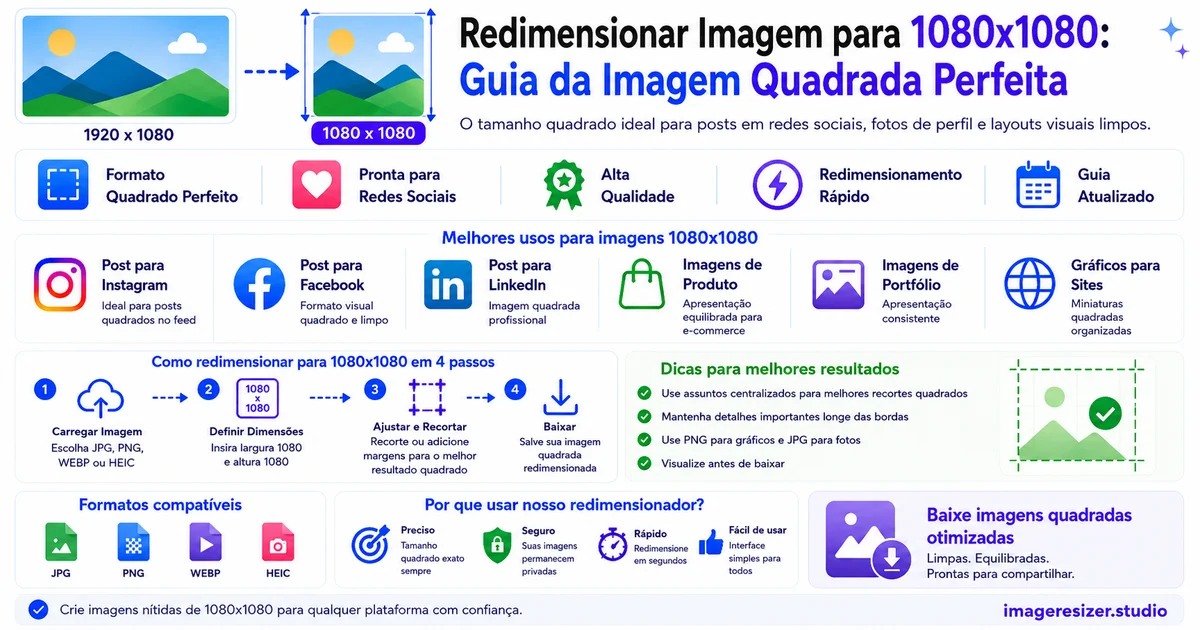
1080x1080 é o tamanho em pixels mais útil na internet moderna.
É o quadrado padrão do Instagram. É a postagem segura do Facebook. É o compartilhamento do LinkedIn que não é cortado. É a foto de perfil do WhatsApp. É o avatar do Discord. É a dimensão universal de "esta imagem funciona em quase qualquer lugar".
É exatamente por isso que as pessoas redimensionam mais para 1080x1080 do que para qualquer outro tamanho e por que a recomendação padrão de upload de quase todas as plataformas sociais fica a poucos pixels de distância disso.
Este guia mostrará como redimensionar qualquer foto para um quadrado perfeito de 1080x1080, as decisões de corte que determinam o resultado e o fluxo de trabalho que leva cerca de 30 segundos do início ao fim.
Por que 1080x1080 se tornou o tamanho quadrado padrão
Três razões pelas quais ele domina.
O Instagram o padronizou
Quando o Instagram mudou de apenas quadrado para várias proporções em 2015, eles mantiveram 1080x1080 como o tamanho recomendado para postagens quadradas. Todas as outras plataformas que queriam conteúdo no estilo Instagram adotaram a mesma dimensão. Uma vez que um bilhão de usuários se acostumaram a 1080x1080, todos os outros os seguiram.
Funciona em telas retina
1080x1080 é nítido em todas as telas de telefones modernos. O iPhone 17 tem uma tela de 460 PPI. Uma imagem de 1080x1080 preenche a exibição do feed nitidamente sem que o arquivo seja desnecessariamente grande. Menores (como 600x600) começam a parecer suaves demais. Maiores (como 2160x2160) desperdiçam largura de banda sem benefício visível.
É o quadrado universal
Fotos de perfil do WhatsApp. Avatares do Discord. Ícones de espaço de trabalho do Slack. Slides de carrossel do LinkedIn. Pins quadrados do Pinterest. Todos aceitam 1080x1080 como tamanho preferencial ou recomendado. Um único arquivo, para todas as plataformas.
A parte mais difícil: cortar uma foto não quadrada em um quadrado
A maioria das fotos não é quadrada. Seu celular captura em 4:3 por padrão. Câmeras DSLR capturam em 3:2. Vídeos cinematográficos são 16:9. Transformar qualquer um deles em 1080x1080 obriga a uma decisão: o que você vai cortar?
Existem três abordagens.
A maioria dos redimensionadores online utiliza o corte central por padrão. Se o seu tema está exatamente no centro do quadro, tudo bem. Se não estiver, você precisará deslocar manualmente a área de corte antes de redimensionar ou o seu tema terminará na borda.
O fluxo de trabalho de 4 etapas para redimensionar para 1080x1080
Etapa 1: Escolha sua foto de origem
Use a versão da mais alta qualidade que você tiver. Se for uma foto de celular, faça o upload da original, não de uma captura de tela (screenshot) ou de uma cópia compartilhada no WhatsApp. A qualidade inicial determina a qualidade final.
Para obter os melhores resultados, a fonte deve ter pelo menos 1080 pixels no seu lado mais curto. Se sua foto for 800x1200, você não poderá fazer uma de 1080x1080 a partir dela sem ampliar, o que deixa a imagem suave/borrada.
Etapa 2: Corte para quadrado primeiro
Aqui é onde a maioria das pessoas pula uma etapa e se arrepende. Não redimensione simplesmente uma foto 4:3 para 1080x1080. Isso estica a imagem e faz com que tudo pareça ligeiramente esmagado, especialmente os rostos.
Corte primeiro para uma proporção de 1:1. Posicione o corte para que seu assunto principal permaneça no quadrado visível. Em seguida, redimensione o quadrado cortado para exatamente 1080x1080.
Etapa 3: Redimensione o quadrado cortado
Agora que você tem uma imagem quadrada no tamanho que sua foto original permitiu (digamos, 1600x1600 após cortar uma foto de 1600x2400), reduza para exatamente 1080 pixels de largura. A altura se ajusta automaticamente para 1080 porque a proporção está travada em 1:1.
Reduzir o tamanho preserva a qualidade. Aumentar o tamanho, não. Se o seu quadrado cortado for menor que 1080x1080 (digamos, 900x900), você deve escolher: ampliar e aceitar uma leve perda de nitidez, ou usar a imagem no seu tamanho real.
Etapa 4: Exporte com a qualidade certa
JPEG com qualidade de 85-90% é o padrão para mídias sociais. PNG apenas se você precisar de transparência (raro para fotos sociais).
O JPEG final de 1080x1080 geralmente fica entre 200 KB e 400 KB, dependendo dos detalhes. Qualquer arquivo maior que 1 MB significa que sua qualidade está muito alta ou você salvou como PNG por acidente.
Pronto para redimensionar sua foto para 1080x1080 agora mesmo? Use o redimensionador de imagem → para o fluxo de trabalho mais rápido com predefinições automáticas, ou experimente o redimensionador personalizado → se você deseja ajustar com precisão a posição de corte, a qualidade e o tamanho do arquivo na mesma janela.
Como o 1080x1080 é exibido em cada plataforma
Mesmas dimensões, renderização ligeiramente diferente entre as plataformas.
Exibe perfeitamente o seu 1080x1080 no feed. Na grade do perfil (grid), o Instagram corta o seu quadrado a partir do centro para caber em um quadrado ligeiramente menor. Mantenha o conteúdo importante longe das bordas extremas.
Aceita 1080x1080 e exibe no tamanho completo no feed. A compactação do Facebook é mais agressiva do que a do Instagram, então eleve a qualidade do seu JPEG para 90% para compensar.
1080x1080 funciona bem para postagens, mas a dimensão preferida do LinkedIn para imagens do feed é, na verdade, 1200x1200. A diferença é pequena; 1080 ainda parece muito nítido.
Twitter/X
As postagens de imagem única usam orientação paisagem como padrão, então um quadrado de 1080x1080 receberá barras (espaço na parte superior e inferior) em algumas visualizações do feed. Ele ainda é enviado sem perda de qualidade, só parece menos otimizado do que uma imagem de paisagem de 1600x900.
Aceita 1080x1080, mas o Pinterest favorece pins de retrato (1000x1500). Um pin quadrado obtém menos espaço no feed do que um pin alto. Use 1080x1080 apenas quando seu conteúdo genuinamente se adequar a uma forma quadrada.
Fotos de perfil e avatares
1080x1080 é o ponto ideal para qualquer upload de foto de perfil. Quase todas as plataformas exibem fotos de perfil em tamanhos pequenos (40-200 pixels), mas armazenam o arquivo original em 1080 para lidar com telas de alta resolução (retina) e futuras necessidades de ampliação.
4 erros que arruínam redimensionamentos para 1080x1080
1. Redimensionar sem cortar primeiro
Estica a imagem. Rostos parecem mais largos do que são. Logotipos ficam distorcidos. Sempre corte em 1:1 antes de redimensionar para 1080x1080.
2. Começar a partir de uma origem pequena
Se sua original tem 600x800, ampliar para 1080x1080 torna tudo desfocado. Encontre uma versão com maior resolução da foto ou use a imagem no seu tamanho real, menor.
3. Esquecer o posicionamento do tema
O corte central é o padrão. Se o seu tema não estiver no centro, o corte automático o deixará de fora. Sempre visualize a área de corte antes de processar.
4. Salvar fotos como PNG
Uma fotografia de 1080x1080 salva como PNG pode ter 4-5 MB. A mesma imagem em JPEG com qualidade de 85% tem 250 KB sem diferença visual. PNG só faz sentido para gráficos que tenham fundo transparente.
Perguntas Frequentes (FAQ)
Por que 1080x1080 é o tamanho de imagem mais comum nas redes sociais?
O Instagram o padronizou como a dimensão quadrada padrão em 2015 e outras plataformas o seguiram. 1080 pixels também é o ponto ideal para telas retina: nítido o suficiente para parecer claro, pequeno o suficiente para carregar rápido. O resultado é uma dimensão que funciona em quase qualquer lugar.
Posso ampliar uma imagem pequena para 1080x1080 sem perder a qualidade?
Não sem alguma perda de nitidez (softness). Redimensionadores padrão só podem inventar pixels com interpolação básica, o que deixa imagens ampliadas desfocadas. Ampliadores com IA (upscalers) fazem um trabalho melhor, mas ainda não se comparam a uma foto capturada originalmente em 1080x1080 ou superior. Comece sempre com a fonte de resolução mais alta que você tiver.
Qual é a diferença entre 1080x1080 e 1080x1350?
1080x1080 é um quadrado perfeito (proporção 1:1), ideal para postagens no estilo grade e fotos de perfil. 1080x1350 é orientação retrato (proporção 4:5), o maior tamanho que o Instagram permite no feed. Postagens no formato retrato ocupam mais espaço na tela dos celulares, o que geralmente significa mais engajamento.
O 1080x1080 funcionará em todas as plataformas de mídia social?
Quase todas. Instagram, Facebook, LinkedIn, WhatsApp, Discord e Twitter/X aceitam e exibem bem o 1080x1080. O Pinterest prefere a orientação retrato (1000x1500). O YouTube prefere paisagem (1280x720 para miniaturas). Para 90% dos envios nas redes sociais, 1080x1080 é a escolha universal segura.
Qual deve ser o tamanho do arquivo de uma imagem de 1080x1080?
Um JPEG de 1080x1080 com 85% de qualidade normalmente fica entre 200 KB e 400 KB para uma fotografia normal. Fotos detalhadas (texturas, padrões) podem atingir 500-600 KB. Se o seu arquivo tiver mais de 1 MB, a qualidade está muito alta ou você salvou acidentalmente como PNG.
📚 Leia Também
- Como Redimensionar uma Imagem para um Tamanho Específico (KB ou MB)
- Redimensionar Imagem para Tamanho de Passaporte: Requisitos por País
- Como Redimensionar Imagens em Lote: Guia Completo
- Redimensionador de Imagem para Redes Sociais: Obtenha o Tamanho Perfeito Sempre
- Como Redimensionar uma Imagem Online sem Perder Qualidade
Conclusão
O 1080x1080 não vai desaparecer como o tamanho quadrado universal. Instagram, LinkedIn, Discord, Slack e WhatsApp construíram sua renderização de imagens ao redor dele. Aprenda a lidar com essa dimensão e você terá resolvido a maior parte dos uploads de mídia social.
Escolha sua foto. Corte na proporção de 1:1 com o seu tema na área visível. Redimensione o quadrado cortado para 1080x1080. Exporte como JPEG com qualidade de 85%. Faça o upload.
30 segundos, do início ao fim.