Você acabou de voltar de uma sessão com 340 fotos. Ou está a preparar imagens de produtos para uma loja de e-commerce com 120 SKUs. Ou herdou uma pasta de 600 fotos de clientes que precisam de se ajustar a um tamanho específico para o site.
Redimensioná-las uma a uma levaria meio dia. E na imagem número 50, você já estaria a odiar a sua vida.
O redimensionamento de imagens em massa existe para resolver exatamente isto. Carregue uma pasta, defina as regras uma vez, e afaste-se. Volte para encontrar 340 fotos perfeitamente redimensionadas no tempo que leva a fazer um café.
Este guia explica como o redimensionamento em lote realmente funciona, quando usá-lo (e quando não usá-lo), as configurações exatas que protegem a qualidade em centenas de imagens e os erros comuns que transformam um trabalho de 5 minutos num caos de 5 horas.
O que o redimensionamento de imagens em massa realmente faz
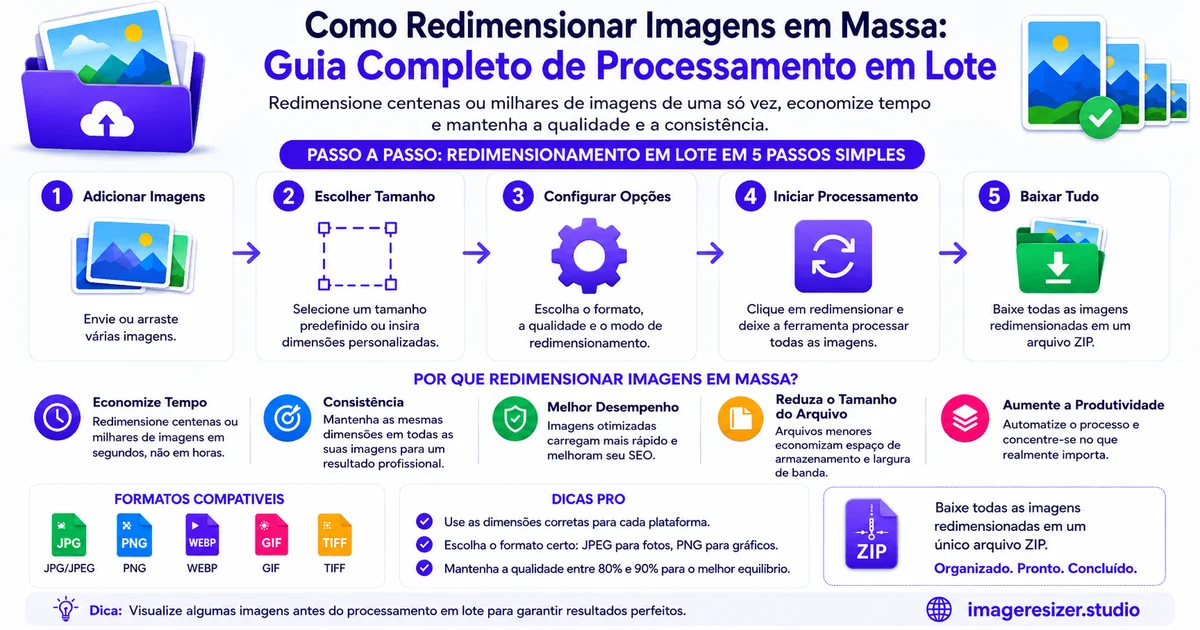
O redimensionamento em massa significa aplicar as mesmas regras de redimensionamento a várias imagens de uma vez. Você define as dimensões de destino, o formato do ficheiro e a qualidade uma vez, e depois a ferramenta processa cada imagem no lote com essas configurações exatas.
O resultado é consistente. A imagem 1 e a imagem 340 saem com as mesmas dimensões, o mesmo formato e a mesma qualidade. Essa consistência é o grande objetivo. É por isso que lojas de e-commerce, fotógrafos, blogueiros e equipas de marketing usam ferramentas em massa em vez de redimensionar manualmente.
Três cenários comuns de processamento em lote:
- Redimensionar 200 fotos de produtos para 1200x1200 para uma loja Shopify
- Converter e comprimir 500 fotos de casamento para entrega ao cliente
- Preparar 50 imagens de blog a 1600px de largura antes de publicar
Em todos os casos o objetivo é o mesmo: regras de processamento idênticas aplicadas a cada ficheiro sem repetição manual.
Como funciona o redimensionamento em massa (análise visual)
O modelo mental importa. Eis o que realmente acontece quando processa imagens em lote.
Três etapas. Você insere uma pilha de imagens não ordenadas. A ferramenta aplica o seu conjunto de regras único a cada uma. Obtém de volta um conjunto limpo e uniforme de imagens redimensionadas. O trabalho está na definição das regras. Tudo depois disso é automático.
Quando o redimensionamento em massa realmente lhe poupa tempo
O processamento em lote é poderoso, mas não é a ferramenta certa para todos os trabalhos. Eis quando ele ganha o seu lugar e quando não o faz.
Use em massa quando:
- Tem mais de 10 imagens que precisam todas do mesmo tratamento
- As imagens são mais ou menos semelhantes (todas fotos, todas capturas de ecrã, todas fotos de produtos) para que uma configuração de qualidade sirva para tudo
- Está a preparar conteúdo para um único destino (site, loja, feed social) onde a consistência é importante
- Vai repetir este trabalho regularmente (uploads semanais de produtos, entregas mensais de sessões fotográficas)
Evite em massa quando:
- Está a trabalhar com menos de 5 imagens. O tempo de configuração supera o tempo de redimensionamento
- Cada imagem necessita de configurações diferentes (uma precisa ser um quadrado 1080x1080, outra uma paisagem 1200x630)
- Algumas imagens são fotos e outras são capturas de ecrã. Precisam de formatos e compressão diferentes
- Precisa de cortar cada imagem individualmente para composição
Se estiver a trabalhar numa única imagem e quiser aprender primeiro os fundamentos, aqui está o guia completo para redimensionar uma imagem online. Assim que dominar o básico, o processamento em lote é apenas fazer a mesma coisa 100 vezes ao mesmo tempo.
O fluxo de trabalho de redimensionamento em massa em 5 passos
Este é o processo que funciona quer esteja a lidar com 20 imagens ou 2.000.
Passo 1: Organize a pasta de origem
Antes de carregar qualquer coisa, ponha a pasta em ordem. Coloque todas as imagens que deseja processar em lote numa pasta. Retire qualquer coisa que precise de configurações diferentes. Quanto mais limpa for a entrada, mais limpa será a saída.
Renomeie os ficheiros, se necessário. Se vai precisar de encontrar fotos específicas mais tarde, nomeie-as agora ("produto_sapatos_vermelhos_001.jpg" é melhor que "IMG_4837.jpg").
Passo 2: Escolha a sua ferramenta de lote
Os redimensionadores em massa baseados no navegador são os mais fáceis para a maioria das pessoas. Sem instalação de software, sem curva de aprendizagem. Arraste uma pasta, defina regras, faça o download. Ferramentas de desktop como o XnConvert e o IrfanView lidam com lotes maiores (10.000+ imagens) se fizer isto profissionalmente.
Passo 3: Defina as regras UMA VEZ
Aqui é onde deve abrandar e fazer tudo certo. Regras erradas aplicadas a 300 imagens significam 300 resultados errados. Confirme:
- Dimensões alvo (largura e/ou altura em pixels)
- Se a proporção (aspect ratio) está bloqueada (quase sempre sim)
- Formato de saída (JPEG, PNG, WebP)
- Configuração de qualidade (85% é o ponto ideal para JPEGs)
- Padrão de nomeação de ficheiros (mantenha os nomes originais ou adicione um sufixo como "_redimensionado")
Passo 4: Execute primeiro um lote de teste
Não processe as 340 imagens à primeira tentativa. Escolha 5 representativas (uma com texto, uma foto escura, uma foto clara, uma detalhada, uma simples) e execute-as. Abra os resultados. Verifique se há problemas.
Se tudo parecer bem em 5, parecerá bem nas 340. Se algo estiver errado, corrija as regras agora antes de queimar todo o lote.
Passo 5: Processe o lote completo e verifique
Execute o resto. A maioria das ferramentas de navegador processa localmente, logo é rápido. Um lote de 340 imagens a 1200px geralmente termina em menos de 2 minutos.
Verifique o resultado por amostragem. Abra 10 imagens aleatórias do resultado. Verifique as margens, a clareza do texto e o tamanho dos ficheiros. Se até mesmo uma estiver incorreta, algo correu mal no conjunto de regras e terá de voltar a executar.
Quer saltar a configuração e apenas arrastar uma pasta? Experimente o redimensionador de imagens em massa aqui →. Arraste múltiplas imagens, defina as suas regras uma vez, e descarregue o lote inteiro de uma só vez. Sem registo, sem marca d'água.
As configurações que protegem a qualidade em centenas de imagens
O redimensionamento de uma única imagem permite-lhe ajustar cada uma. O processamento em massa não. Está a aplicar um conjunto de decisões a todos os ficheiros do lote, pelo que essas decisões precisam de ser as corretas.
Configuração de qualidade
Para lotes de JPEG, mantenha-se entre 82% e 90%. Abaixo de 80% verá artefactos de compressão em imagens detalhadas (especialmente fotos com céu, água ou tons de pele). Acima de 90% está a tornar os ficheiros maiores sem qualquer melhoria visível.
85% é o padrão seguro. Funciona para fotos de produtos, fotos de estilo de vida e a maioria da fotografia em geral.
Escolha do formato
Corresponda o formato ao tipo de imagem dominante no seu lote:
- Fotos = JPEG
- Capturas de ecrã, logótipos, gráficos com texto = PNG
- Destinado à web e suporta WebP = WebP (economiza 25-35% do tamanho do ficheiro com a mesma qualidade)
Se o seu lote tem conteúdo misto (fotos + capturas de ecrã na mesma pasta), divida-o em dois lotes. Forçar capturas de ecrã para JPEG torna o texto desfocado. Forçar fotos para PNG inflaciona o tamanho dos ficheiros em 5x.
Método de redimensionamento
Escolha uma dimensão para bloquear (geralmente a largura) e deixe a altura ser calculada automaticamente com base na proporção (aspect ratio). "Redimensionar para 1200px de largura" funciona em qualquer proporção. "Redimensionar para 1200x800" força todas as imagens a essa proporção exata, o que significa cortar ou esticar.
O redimensionamento apenas pela largura ou apenas pela altura é a abordagem em massa mais segura quando as suas imagens originais variam na proporção.
Configurações de qualidade JPEG: o ponto ideal visual
A maioria das pessoas tenta adivinhar as configurações de qualidade. Não o deviam fazer. Eis a aparência real de cada nível na prática.
85% é a resposta para a maioria dos lotes. Qualquer valor abaixo de 80% custará qualidade visível. Qualquer valor acima de 90% custará tamanho de ficheiro sem qualquer benefício.
5 erros que arruínam um trabalho de redimensionamento em massa
1. Misturar imagens que precisam de configurações diferentes
Atirar fotos de produtos e capturas de ecrã para o mesmo lote é a forma mais rápida de arruinar ambos. Fotos exigem JPEG a 85%. Capturas de ecrã exigem PNG (sem perdas). Divida o seu lote por tipo de conteúdo antes de processar.
2. Ignorar o lote de teste
Processar 500 imagens com configurações não testadas significa que poderá estar a arruinar 500 ficheiros. Teste sempre em 5 primeiro. Os 30 segundos que poupa a ignorar o teste não valem a pena por ter de repetir o trabalho todo.
3. Substituir os originais
Algumas ferramentas em massa, por padrão, substituem os ficheiros originais pelos redimensionados. Defina sempre a saída para uma nova pasta. Se algo correr mal com o lote, pode voltar a executá-lo a partir de originais limpos.
4. Ignorar a variação da proporção
Se a sua pasta de origem tiver uma mistura de imagens em paisagem, retrato e quadradas, o bloqueio para dimensões exatas (como 1200x1200) irá cortar ou esticar algumas delas. Use o redimensionamento apenas da largura ou apenas da altura para manter todas as proporções intactas.
5. Esquecer-se de verificar o resultado
As ferramentas em massa são rápidas. Tão rápidas que as pessoas saltam a etapa de verificação. Abra 10-15 ficheiros aleatórios da sua pasta de saída antes de eliminar os originais ou carregá-los em qualquer lugar. Uma regra errada pode corromper um lote inteiro silenciosamente.
Quando as ferramentas em massa baseadas no navegador deixam de ser suficientes
Os redimensionadores em massa online gratuitos lidam com a maioria dos trabalhos confortavelmente até algumas centenas de imagens. A partir daí, vai sentir os limites.
Se processa regularmente mais de 1.000 imagens de cada vez, procure ferramentas de desktop (XnConvert, modo de lote do IrfanView, Adobe Bridge). Elas funcionam mais rápido em grandes lotes e permitem que guarde configurações predefinidas para não ter que introduzir as regras sempre.
Se estiver a fazer isto como parte de um pipeline automatizado (fazer o upload de fotos de produtos que são redimensionadas automaticamente para a loja), analise CDNs de imagens como Cloudinary, ImageKit ou Imgix. Elas redimensionam em tempo real quando as imagens são solicitadas, o que elimina completamente a etapa do lote.
A maioria das pessoas nunca precisará de nenhum dos dois. Um redimensionador em massa de navegador cobre 95% dos casos de uso do mundo real.
Perguntas Frequentes (FAQ)
Quantas imagens posso redimensionar de uma vez?
Depende da ferramenta. Os redimensionadores em massa baseados no navegador geralmente lidam com 50 a 500 imagens por lote com facilidade. Além disso, pode encontrar limites de memória do navegador. Se processa regularmente mais de 1.000 imagens, uma ferramenta de desktop funcionará de forma mais rápida e confiável.
O redimensionamento em massa reduzirá a qualidade das minhas imagens?
Apenas se as suas configurações de qualidade estiverem erradas. A 85% de qualidade JPEG com um bom algoritmo de reamostragem, a perda é invisível. A matemática que a ferramenta faz num lote é a mesma que numa única imagem. O processamento em massa não adiciona perda de qualidade extra por si só.
Posso redimensionar imagens em massa mantendo diferentes proporções?
Sim. Use o redimensionamento apenas de largura ou apenas de altura em vez de fixar em dimensões exatas. "Redimensionar tudo para 1200px de largura" mantém a proporção original de cada imagem enquanto as deixa com a mesma largura. Fixar em "1200x1200" força todas as imagens a serem quadradas, o que corta ou estica fontes não quadradas.
Qual é o melhor formato para redimensionar fotos em massa?
JPEG a 82-90% de qualidade para uso geral. WebP se o seu destino o suportar (economiza 25-35% do tamanho do arquivo com a mesma qualidade visível). Evite PNG para fotos, a menos que precise especificamente de transparência, pois o tamanho dos arquivos PNG é de 3 a 5 vezes maior que o JPEG para a mesma foto.
É seguro redimensionar em massa fotos confidenciais de clientes online?
Depende da ferramenta. As mais seguras processam imagens totalmente no seu navegador sem as enviar para um servidor. O Image Resizer Studio funciona desta maneira. Os seus ficheiros nunca saem do seu dispositivo, o que significa que não há risco de privacidade e nenhum armazenamento das suas fotos em lado nenhum.
Resumo
O redimensionamento em massa é uma daquelas ferramentas que soam aborrecidas até que realmente precise delas. Depois, poupa-lhe horas todas as semanas.
O fluxo de trabalho é simples. Organize a pasta. Defina as regras uma vez. Faça um teste de 5 imagens. Processe o lote completo. Verifique o resultado por amostragem. Feito.
Depois de o fazer duas vezes, nunca mais redimensionará imagens uma de cada vez.