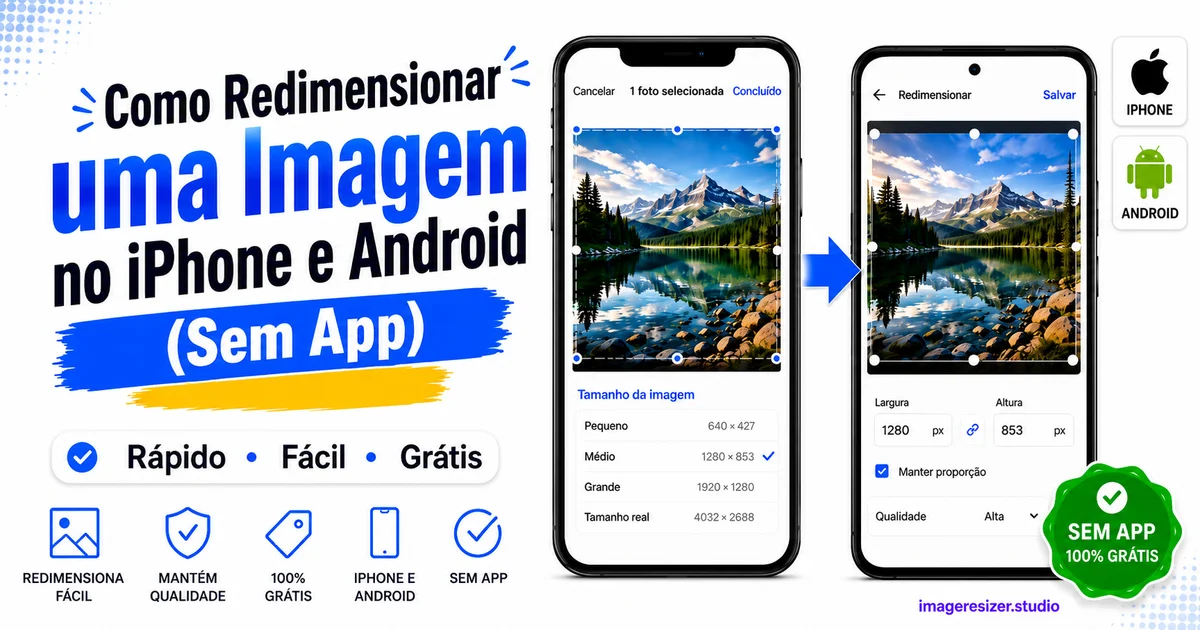
Você precisa redimensionar uma foto agora mesmo. Ela está no seu celular. E você não quer baixar mais um aplicativo que pede seu e-mail, mostra anúncios e exige uma assinatura após o primeiro uso.
Boas notícias: você não precisa de um. Tanto o iPhone quanto o Android podem redimensionar imagens usando ferramentas já integradas ao seu telefone. E para algo mais preciso, um redimensionador baseado em navegador funciona sem instalar absolutamente nada.
Este guia o guiará por todos os métodos. O método integrado do iPhone. O método integrado do Android. O método de navegador sem instalação que funciona em ambos. Além das armadilhas de qualidade que arruinam silenciosamente as fotos quando você as redimensiona no celular.
Por que você redimensionaria uma foto no seu telefone em primeiro lugar?
A maior parte do redimensionamento costumava acontecer em computadores. Agora, a maioria das fotos vive em telefones e nunca toca em um desktop. Então, o redimensionamento tem que acontecer lá também.
Motivos comuns pelos quais as pessoas redimensionam no celular:
- Um formulário não aceita uma foto porque é muito grande
- Um anexo de e-mail está acima do limite de tamanho
- Um upload de site precisa de dimensões específicas
- Uma foto precisa caber no espaço da foto do perfil
- Você deseja liberar armazenamento reduzindo fotos grandes
- Um aplicativo de mensagens continua comprimindo e arruinando sua imagem
A câmera do telefone filma em resoluções enormes agora (4000 pixels de largura ou mais), o que é ótimo para qualidade, mas terrível quando algo exige um arquivo pequeno. Essa lacuna é o motivo pelo qual o redimensionamento móvel é importante.
Como redimensionar uma imagem no iPhone (integrado, sem app)
Os iPhones não têm um botão de redimensionamento dedicado, mas existem duas maneiras integradas de fazer isso. Nenhuma precisa de um aplicativo.
Método 1: Usando a ferramenta de corte do aplicativo Fotos
Isso altera as dimensões cortando, ideal quando você deseja alterar a forma ou aparar a imagem.
- Abra o aplicativo Fotos e toque na imagem que deseja redimensionar
- Toque em Editar no canto superior direito
- Toque no ícone de corte na parte inferior (parece um quadrado com setas)
- Toque no ícone de proporção no canto superior direito para escolher uma proporção predefinida ou arraste os cantos manualmente
- Toque em Concluído para salvar
Isso corta em vez de dimensionar, portanto, é perfeito para ajustar uma foto de perfil quadrada ou cortar para uma proporção específica. Não reduzirá muito o tamanho do arquivo por conta própria.
Método 2: Usando o aplicativo Arquivos (para realmente reduzir o tamanho do arquivo)
Este é o truque oculto que a maioria dos usuários do iPhone não conhece. O aplicativo Arquivos pode compactar imagens através do recurso Marcação (Markup), embora seja indireto.
A rota mais simples para reduzir o tamanho do arquivo no iPhone é enviar a foto por e-mail para você mesmo. Quando você anexa uma foto no Mail, o iOS oferece uma opção de tamanho (Pequeno, Médio, Grande, Tamanho Real) logo antes de enviar. Escolha uma opção menor e envie para si mesmo e, em seguida, salve a versão menor de volta no telefone.
É desajeitado, mas funciona sem instalar nada. Para controle real sobre as dimensões exatas e o tamanho do arquivo, um redimensionador de navegador (abordado abaixo) supera os dois métodos integrados.
Como redimensionar uma imagem no Android (integrado, sem app)
O Android lida com isso de forma mais direta do que o iPhone, embora as etapas exatas variem um pouco por fabricante (Samsung, Google Pixel, OnePlus têm pequenas diferenças).
Método 1: Usando o Google Fotos
O Google Fotos vem pré-instalado na maioria dos telefones Android e possui uma função integrada de corte e redimensionamento.
- Abra o Google Fotos e toque na imagem
- Toque em Editar (o ícone de controles deslizantes na parte inferior)
- Toque em Cortar
- Escolha uma proporção ou arraste os cantos para cortar manualmente
- Toque em Salvar cópia para manter a original e salvar a versão redimensionada
Método 2: Usando o aplicativo Galeria integrado (Samsung e outros)
O aplicativo Galeria da Samsung tem uma opção de redimensionamento direto que realmente altera as dimensões dos pixels e o tamanho do arquivo, não apenas o corte.
- Abra a Galeria e toque na imagem
- Toque no menu de três pontos no canto
- Toque em Redimensionar imagem (a Samsung mostra opções de porcentagem como 50%, 75%)
- Escolha um tamanho e toque em Salvar
Este é o redimensionamento embutido mais limpo em qualquer telefone. Os usuários da Samsung têm a vida mais fácil. Se a sua marca de Android não tiver uma opção de redimensionamento na Galeria, use o método do navegador abaixo.
O método sem instalação que funciona em qualquer telefone
A maneira mais confiável de redimensionar em dispositivos móveis, com mais controle, é um redimensionador baseado em navegador. Funciona de forma idêntica no iPhone e no Android porque roda no Safari ou Chrome, não como um aplicativo. Nada a instalar, nenhum armazenamento usado, nenhum anúncio pedindo seu e-mail.
O fluxo de trabalho é o mesmo nas duas plataformas:
- Abra o navegador do seu telefone e acesse um redimensionador de imagens online
- Toque para enviar a foto do rolo da câmera
- Insira as dimensões desejadas em pixels ou um tamanho de arquivo desejado em KB
- Bloqueie a proporção para que a foto não estique
- Baixe a imagem redimensionada direto para o seu telefone
Se você nunca fez isso antes, aqui está um guia completo sobre como redimensionar uma imagem online que cobre os fundamentos no desktop e no celular antes de lidar com qualquer coisa específica da plataforma.
A grande vantagem do método do navegador: oferece controle exato. As ferramentas de telefone embutidas em sua maioria cortam. Um redimensionador adequado permite que você atinja dimensões de pixel precisas e tamanhos de arquivo específicos, que é o que a maioria dos formulários de upload realmente exige.
Quer redimensionar uma foto no seu telefone agora mesmo? Abra o redimensionador de imagem no seu navegador móvel → para predefinições de dimensão rápidas ou use o redimensionador personalizado → se precisar definir um tamanho exato de pixel ou de arquivo. Ambos funcionam no iPhone e no Android sem instalação.
Redimensionando para situações específicas em dispositivos móveis
Objetivos diferentes precisam de abordagens ligeiramente diferentes. Veja como lidar com os mais comuns no seu telefone.
Reduzindo uma foto para atingir um limite de tamanho de arquivo
Quando um formulário diz "máx 100 KB" e a foto do seu telefone tem 4 MB, você precisa direcionar para um tamanho de arquivo específico, não apenas cortar. Aqui está o guia completo para redimensionar uma imagem para um alvo específico de KB ou MB, que funciona da mesma maneira a partir do navegador do seu telefone e no desktop.
Preparando uma foto de passaporte ou visto
Os uploads de fotos governamentais têm regras estritas de dimensão e tamanho de arquivo que variam de acordo com o país. O guia de fotos para passaporte país por país cobre as especificações exatas, e você pode atingir todas elas a partir do seu telefone sem um computador.
Redimensionando uma foto que você planeja imprimir
A impressão é o único caso em que você deseja ter cuidado no celular, pois as fotos do telefone precisam de pixels suficientes para permanecerem nítidas no papel. O guia de redimensionamento para impressão de fotos explica a matemática do DPI e as dimensões mínimas para cada tamanho de impressão antes de enviar algo para um laboratório de impressão.
As armadilhas de qualidade móvel a evitar
Redimensionar em um telefone tem algumas maneiras ocultas de arruinar sua foto silenciosamente. Preste atenção a elas.
1. A armadilha de compressão do WhatsApp
Se você envia uma foto pelo WhatsApp, salva-a e redimensiona essa versão, está trabalhando com uma imagem já compactada. O WhatsApp tira a qualidade no envio. Sempre redimensione a partir do original no rolo da câmera, nunca de uma versão que passou por um aplicativo de mensagens.
2. A armadilha da captura de tela
Tirar uma captura de tela de uma foto para cortá-la parece rápido, mas as capturas de tela correspondem à resolução da sua tela, não à resolução real da foto. Você perde pixels. Sempre trabalhe a partir do arquivo de foto original.
3. A armadilha do salvamento repetido
Toda vez que você edita e salva um JPEG no seu telefone, ele perde um pouco de qualidade. Editar a mesma foto cinco vezes compõe os danos. Faça todas as suas alterações em uma sessão de edição e salve uma vez.
4. A armadilha da ampliação (upscale)
Se você corta uma foto demais e tenta torná-la maior novamente, o seu telefone inventa pixels e o resultado parece suave. Redimensione para baixo a partir de um original grande. Nunca corte apertado para depois ampliar.
iPhone vs Android: qual é mais fácil para redimensionar?
Resposta honesta: o Android é um pouco mais fácil para redimensionamento embutido, o iPhone precisa da solução alternativa.
O Android (especialmente Samsung) tem uma opção direta "redimensionar imagem" que altera as dimensões reais dos pixels no aplicativo Galeria. O iPhone só tem corte no aplicativo Fotos, então você precisa usar o truque de e-mail para si mesmo ou um redimensionador de navegador para realmente reduzir o tamanho do arquivo.
Para ambas as plataformas, o método do navegador ganha quando você precisa de precisão. As ferramentas integradas são ótimas para cortes rápidos e redimensionamentos irregulares, mas não podem atingir um tamanho exato de arquivo em KB, que é o que a maioria dos formulários de upload realmente exige. Quando a precisão é importante, o redimensionador do navegador é a mesma experiência fácil nos dois telefones.
Resumindo
Você não precisa instalar nada para redimensionar uma foto em seu telefone. O iPhone possui recorte em Fotos e o truque de tamanho do e-mail. O Android tem o corte do Google Fotos e (na Samsung) uma opção de redimensionamento direto. E ambos podem usar um redimensionador de navegador para obter dimensões de pixel e tamanhos de arquivo exatos.
Para um corte rápido, use as ferramentas integradas. Para dimensões precisas ou um limite de tamanho de arquivo específico, abra um redimensionador de navegador. De qualquer maneira, comece com a foto original, faça suas edições de uma vez e salve apenas uma vez para manter a qualidade intacta.
Sem aplicativo, sem anúncios, sem assinatura. Apenas uma foto redimensionada em menos de um minuto.