Redimensionar, recortar e escalar são usados com frequência como se significassem a mesma coisa. Eles não significam.
Escolha a opção errada e sua foto ficará esticada, seu objeto principal cortado ao meio, ou sua imagem se transformará numa bagunça borrada. Escolha a opção certa e você terá exatamente o resultado que imaginou.
A confusão é compreensível. Todos os três mudam a aparência de uma imagem e todos os três vivem nos mesmos menus de edição. Mas cada um faz algo fundamentalmente diferente com os seus pixels. Saber a diferença entre eles salva você dos erros mais comuns de edição de fotos.
Este guia explica o que cada um realmente faz, mostra quando usar cada um e passa por situações do mundo real onde escolher a ferramenta certa faz toda a diferença.
A versão de 30 segundos
Antes dos detalhes, aqui está a principal diferença em uma linha cada:
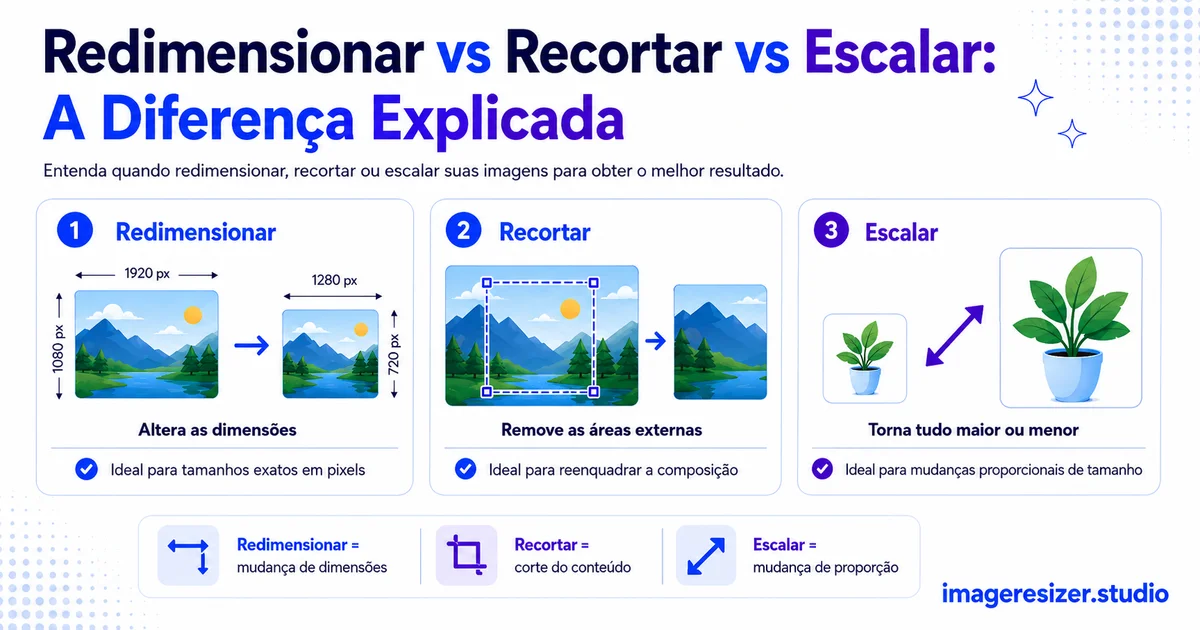
- Redimensionar (Resize): altera as dimensões em pixels da imagem inteira (torna a imagem toda maior ou menor).
- Recortar (Crop): corta uma parte da imagem (muda o que está dentro do quadro, remove o resto).
- Escalar (Scale): muda o tamanho de exibição sem necessariamente alterar os pixels subjacentes (aplica zoom na visualização).
Redimensionar mantém tudo, mas altera as dimensões. Recortar mantém a sensação de dimensão, mas joga fora o conteúdo. Escalar muda o quão grande a imagem parece sem alterar o que ela realmente é. Três ações diferentes para três objetivos diferentes.
Visual: o que cada um faz com a mesma foto
A maneira mais clara de entender a diferença é ver a mesma imagem passar pelas três ações.
Redimensionar encolhe toda a imagem e mantém tudo. Recortar joga fora as partes que você não quer e mantém apenas o assunto principal. Escalar muda o quão grande a imagem parece sem alterar o conteúdo real.
O que o redimensionamento realmente faz
Redimensionar muda as dimensões em pixels de toda a imagem. Uma foto de 4000x3000 vira 1000x750. Tudo no quadro permanece, apenas menor (ou maior).
Esta é a operação mais comum e a que a maioria das pessoas realmente precisa. Quando um formulário pede "800x600 pixels" ou um site diz "máx 1MB", você redimensiona. A imagem inteira é reduzida proporcionalmente e nada é cortado.
A regra de ouro do redimensionamento: mantenha a proporção
Quando você redimensionar, trave a proporção (aspect ratio). Uma foto 4:3 deve continuar 4:3 quando for reduzida. Se você alterar a largura e a altura independentemente, você esticará a imagem e tudo parecerá distorcido. Os rostos ficam largos, círculos viram ovais, textos se inclinam.
Redimensionar para baixo vs redimensionar para cima
Redimensionar para baixo (de grande para pequeno) mantém a qualidade. Você está descartando pixels que não precisa, então o resultado continua nítido. Redimensionar para cima (de pequeno para grande) prejudica a qualidade. O software precisa inventar pixels que nunca existiram, o que deixa a imagem suave e borrada. Sempre redimensione para baixo quando puder.
Se você precisa redimensionar para se adequar a um limite específico de tamanho de arquivo em vez de dimensões específicas, aqui está o guia completo para redimensionar uma imagem para um tamanho específico em KB ou MB, que lida com as contas de dimensão e compressão para você.
O que o recorte realmente faz
Recortar remove uma parte da imagem. Você seleciona uma região para manter e tudo fora dela é excluído. Os pixels que permanecem mantêm a sua qualidade original.
Recorte quando quiser mudar o que está no quadro. Remova um fundo que distrai. Tire um intruso da foto. Feche a composição em volta do seu assunto principal. Mude a proporção (transforme uma foto de paisagem em um quadrado para o Instagram).
Recortar muda a composição, não apenas o tamanho
Esta é a diferença fundamental do redimensionamento. Redimensionar mantém toda a cena e a encolhe. Recortar altera a própria cena decidindo o que fica e o que sai. Um recorte fechado em um rosto conta uma história completamente diferente da foto aberta de onde ele veio.
Recortar reduz o total de pixels
Quando você recorta, você fica com menos pixels do que quando começou. Recorte uma foto de 4000x3000 apenas para o assunto central e você pode acabar com 1500x1000. Isso é ótimo para o uso em telas, mas se você precisar imprimir grande mais tarde, pode não ter pixels suficientes. Recorte sempre com o uso final em mente.
O que escalar realmente faz
Escalar é a mais mal compreendida das três ações porque significa coisas ligeiramente diferentes dependendo do programa.
Na maioria dos softwares de design, escalar altera o tamanho de exibição de uma imagem sem alterar os seus dados de pixels subjacentes. Você está aplicando zoom na visualização, não editando o arquivo. Dimensione um logotipo para 200% num projeto e a resolução real do arquivo não muda, apenas o quão grande ele aparece no seu layout.
Em alguns contextos, escalar e redimensionar são usados de forma intercambiável, que é de onde vem a confusão. A distinção prática: redimensionar muda permanentemente as dimensões em pixels do arquivo salvo. Escalar frequentemente apenas muda o tamanho da visualização dentro de um documento ou design, deixando o arquivo original intocado.
Quando escalar importa
Escalar é principalmente uma questão de design e layout. Se você estiver inserindo uma imagem em um pôster, uma apresentação ou uma página da web, você a dimensiona (escala) para caber no espaço sem alterar o arquivo original. A imagem pode ser escalada de formas diferentes em locais diferentes enquanto o arquivo original permanece o mesmo.
Para a maioria das tarefas do dia a dia (preparar uma foto para upload, atingir um tamanho de arquivo, ajustar uma foto de perfil), você precisa redimensionar ou recortar, não escalar.
Precisa redimensionar ou recortar uma imagem agora mesmo? Use o redimensionador de imagens → para alterações rápidas de dimensão, ou experimente o redimensionador personalizado → se quiser recortar, definir dimensões exatas e ajustar o tamanho do arquivo tudo num só lugar.
Quando usar cada um
Aqui está o guia de decisão para as situações mais comuns.
Use redimensionar quando:
- Um formulário ou site pede dimensões específicas de pixels.
- Você precisa reduzir o tamanho do arquivo para atender a um limite de upload.
- Você quer manter a imagem inteira, mas torná-la menor.
- Você está preparando uma foto para a web e ela está muito grande.
Use recortar quando:
- Você quer remover algo do quadro.
- Você precisa mudar a proporção (de paisagem para quadrado, por exemplo).
- Você quer focar a composição no seu assunto principal.
- Você está fazendo uma foto de perfil a partir de uma foto mais ampla.
Use escalar quando:
- Você está inserindo uma imagem em um layout ou design.
- Você quer mudar o tamanho da visualização sem editar o arquivo de origem.
- Você está trabalhando num software de apresentações ou design de páginas.
Muitas vezes, você usará as duas juntas. Recorte primeiro para consertar a composição, depois redimensione para atingir as dimensões ou o tamanho de arquivo exato de que você precisa. Essa combinação resolve a maioria das preparações de fotos no mundo real.
4 erros que as pessoas cometem ao confundir esses três
1. Esticar em vez de redimensionar
Mudar a largura e a altura de forma independente não é redimensionar, é esticar. A imagem distorce. Sempre trave a proporção para que as medidas se mantenham corretas ao mudar o tamanho.
2. Recortar quando deveriam redimensionar
Se um formulário pedir 800x600 e você recortar a sua foto para essas dimensões, você jogou fora uma parte da imagem sem necessidade. Se a cena inteira importava, você deveria ter redimensionado. Recorte apenas quando realmente quiser remover conteúdo.
3. Redimensionar para cima e esperar mágica
Pegar numa imagem pequena e redimensioná-la para maior não adiciona detalhes. Inventa pixels borrados e suaves. Se precisar de uma imagem maior, comece com um original maior. Nenhuma operação de redimensionamento pode recuperar detalhes que nunca foram capturados.
4. Recortar pixels de que precisarão mais tarde
Corte uma foto bem de perto para o Instagram e, mais tarde, tente imprimi-la num tamanho grande, e descobrirá que já não tem pixels suficientes. Mantenha sempre um original não recortado das fotos importantes para ter opções no futuro.
Aplicando isso em várias imagens ao mesmo tempo
Tudo o que foi dito acima se aplica a imagens individuais. Quando você tem dezenas ou centenas para processar da mesma forma, os princípios permanecem idênticos, mas o fluxo de trabalho muda.
Se você precisa redimensionar uma pasta inteira de fotos para as mesmas dimensões, o guia de redimensionamento de imagens em lote permite que você aplique um conjunto de regras a todas as imagens de uma só vez, em vez de fazê-las uma a uma. A lógica de redimensionar vs recortar é a mesma, apenas aplicada em massa.
E se você estiver fazendo tudo isso pelo celular em vez de um computador, aqui está como redimensionar uma imagem no iPhone e Android usando as ferramentas integradas e o método pelo navegador, sem necessidade de instalação.
Resumindo
As três palavras soam parecidas, mas resolvem problemas diferentes. Redimensionar muda as dimensões da imagem inteira. Recortar muda o que está dentro do quadro, removendo conteúdo. Escalar muda quão grande a imagem aparece sem alterar o arquivo original.
Para a maioria dos uploads e formulários, você quer redimensionar. Para arrumar a composição ou mudar a proporção, você quer recortar. Para trabalho de layout e design, você quer escalar. E para os trabalhos mais complicados, recorte primeiro para enquadrar certo, depois redimensione para chegar exatamente no seu objetivo.
Escolha a ferramenta certa para o trabalho e as suas imagens sairão exatamente como você imaginou, sempre.