Redimensionner, recadrer et mettre à l'échelle sont souvent utilisés comme s'ils signifiaient la même chose. Ce n'est pas le cas.
Choisissez le mauvais et votre photo finit étirée, votre sujet est coupé en deux, ou votre image se transforme en un gâchis flou. Choisissez le bon et vous obtenez exactement le résultat que vous aviez imaginé.
La confusion est compréhensible. Les trois modifient l'apparence d'une image et se trouvent dans les mêmes menus d'édition. Mais chacun a un effet fondamentalement différent sur vos pixels. Savoir les distinguer vous évitera les erreurs de retouche photo les plus courantes.
Ce guide explique ce que chacun fait réellement, vous montre quand les utiliser et passe en revue des situations concrètes où le choix du bon outil fait toute la différence.
La version courte (30 secondes)
Avant d'entrer dans les détails, voici la différence principale en une phrase pour chacun :
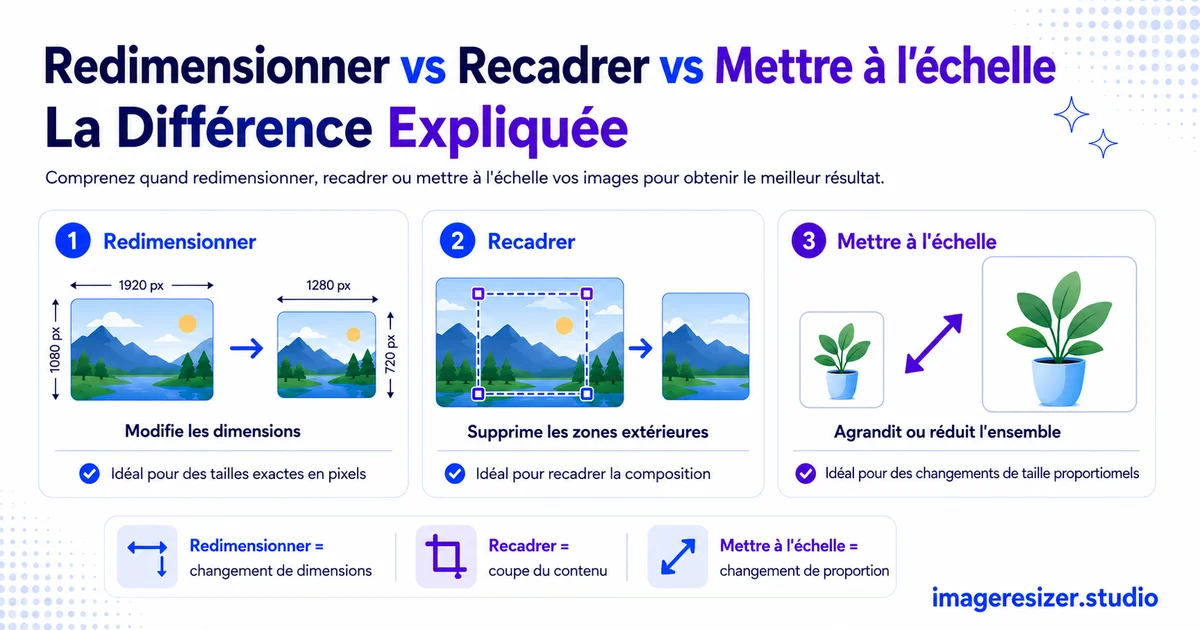
- Redimensionner (Resize) : modifie les dimensions en pixels de l'image entière (agrandit ou rétrécit toute l'image).
- Recadrer (Crop) : coupe une partie de l'image (modifie ce qui est dans le cadre et supprime le reste).
- Mettre à l'échelle (Scale) : modifie la taille d'affichage sans nécessairement modifier les pixels sous-jacents (zoome ou dézoome la vue).
Redimensionner garde tout mais modifie les dimensions. Recadrer réduit la zone mais supprime du contenu. Mettre à l'échelle change la taille apparente sans modifier l'image elle-même. Trois actions différentes pour trois objectifs différents.
Visuel : ce que chaque action fait à la même photo
La façon la plus claire de comprendre la différence est de voir la même image soumise aux trois actions.
Redimensionner rétrécit toute l'image et conserve tout. Recadrer jette les parties que vous ne voulez pas et ne garde que le sujet. Mettre à l'échelle change la taille à laquelle l'image apparaît sans modifier son contenu réel.
Ce que fait réellement le redimensionnement
Le redimensionnement modifie les dimensions en pixels de l'image entière. Une photo de 4000x3000 devient 1000x750. Tout ce qui est dans le cadre reste, mais en plus petit (ou plus grand).
C'est l'opération la plus courante et celle dont la plupart des gens ont réellement besoin. Lorsqu'un formulaire demande "800x600 pixels" ou qu'un site web indique "max 1 Mo", vous redimensionnez. L'image entière est réduite proportionnellement et rien n'est coupé.
La règle clé du redimensionnement : conserver le ratio d'aspect
Lorsque vous redimensionnez, verrouillez les proportions (ou ratio d'aspect). Une photo 4:3 doit rester en 4:3 lorsqu'elle est réduite. Si vous modifiez la largeur et la hauteur indépendamment, vous étirez l'image et tout semble déformé. Les visages s'élargissent, les cercles deviennent des ovales, le texte penche.
Redimensionner à la baisse vs redimensionner à la hausse
Redimensionner vers le bas (de grand à petit) maintient la qualité. Vous jetez les pixels dont vous n'avez pas besoin, le résultat reste donc net. Redimensionner vers le haut (de petit à grand) dégrade la qualité. Le logiciel doit inventer des pixels qui n'ont jamais été là, ce qui rend l'image floue et pâteuse. Redimensionnez toujours vers le bas quand vous le pouvez.
Si vous devez redimensionner pour respecter une limite de taille de fichier spécifique plutôt que des dimensions précises, voici le guide complet pour redimensionner une image à un poids cible en Ko ou Mo, qui gère pour vous les calculs de dimensions et de compression.
Ce que fait réellement le recadrage
Le recadrage (crop) coupe une partie de l'image. Vous sélectionnez une région à conserver et tout ce qui est en dehors est supprimé. Les pixels restants conservent leur qualité d'origine.
Recadrez lorsque vous voulez changer ce qui se trouve dans le cadre. Supprimer un arrière-plan distrayant. Éliminer un intru sur la photo. Resserrer la composition autour de votre sujet. Changer les proportions (transformer une photo paysage en carré pour Instagram).
Le recadrage modifie la composition, pas seulement la taille
C'est la principale différence avec le redimensionnement. Redimensionner conserve la scène entière et la rétrécit. Recadrer modifie la scène elle-même en décidant de ce qui reste et de ce qui disparaît. Un cadrage serré sur un visage raconte une histoire complètement différente du plan large dont il est issu.
Le recadrage réduit le nombre total de pixels
Lorsque vous recadrez, vous conservez moins de pixels que ce que vous aviez au départ. Si vous recadrez une photo de 4000x3000 pour ne garder que le sujet central, il se peut qu'il ne vous reste plus que 1500x1000. C'est parfait pour un affichage sur écran, mais si vous devez ensuite l'imprimer en grand, vous risquez de ne plus avoir assez de pixels. Recadrez toujours en gardant votre utilisation finale à l'esprit.
Ce que fait réellement la mise à l'échelle
La mise à l'échelle (scale) est l'opération la plus mal comprise des trois, car elle signifie des choses légèrement différentes selon les programmes.
Dans la plupart des logiciels de conception, la mise à l'échelle modifie la taille d'affichage d'une image sans modifier ses données de pixels sous-jacentes. Vous zoomez sur la vue, vous ne modifiez pas le fichier. Mettez un logo à l'échelle de 200 % sur un canevas et la résolution réelle du fichier ne changera pas, seule sa taille dans votre mise en page sera affectée.
Dans certains contextes, la mise à l'échelle et le redimensionnement sont utilisés de manière interchangeable, d'où la confusion. La distinction pratique : le redimensionnement modifie de façon permanente les dimensions en pixels du fichier enregistré. La mise à l'échelle ne modifie souvent que la taille d'affichage dans un document ou un design, laissant le fichier source intact.
Quand la mise à l'échelle est-elle importante ?
La mise à l'échelle est principalement une question de design et de mise en page. Si vous placez une image dans une affiche, une présentation ou une page web, vous la mettez à l'échelle pour l'adapter à l'espace sans modifier le fichier original. L'image peut être mise à l'échelle différemment à divers endroits alors que la source reste la même.
Pour la plupart des tâches quotidiennes (préparer une photo pour la mettre en ligne, atteindre une certaine taille de fichier, ajuster une photo de profil), vous avez besoin de redimensionner ou de recadrer, et non de mettre à l'échelle.
Besoin de redimensionner ou de recadrer une image tout de suite ? Utilisez le redimensionneur d'images → pour des changements de dimensions rapides, ou essayez le redimensionneur personnalisé → si vous souhaitez recadrer, définir des dimensions exactes et ajuster la taille du fichier, le tout au même endroit.
Quand utiliser chacun d'eux
Voici un guide de décision pour les situations les plus courantes.
Utilisez le redimensionnement (resize) quand :
- Un formulaire ou un site web demande des dimensions spécifiques en pixels.
- Vous devez réduire la taille du fichier pour respecter une limite de téléchargement.
- Vous souhaitez conserver l'image entière mais la rendre plus petite.
- Vous préparez une photo pour le web et elle est trop grande.
Utilisez le recadrage (crop) quand :
- Vous souhaitez supprimer un élément du cadre.
- Vous devez changer les proportions (passer d'un paysage à un format carré, par exemple).
- Vous voulez resserrer la composition autour de votre sujet.
- Vous créez une photo de profil à partir d'un plan plus large.
Utilisez la mise à l'échelle (scale) quand :
- Vous placez une image dans une mise en page ou un design.
- Vous voulez changer la taille d'affichage sans modifier le fichier source.
- Vous travaillez dans un logiciel de présentation ou de conception de pages.
Souvent, vous utiliserez deux de ces actions ensemble. Recadrez d'abord pour corriger la composition, puis redimensionnez pour atteindre les dimensions exactes ou la taille de fichier dont vous avez besoin. Cette combinaison permet de gérer la plupart des préparations de photos dans le monde réel.
4 erreurs que font les gens en les confondant
1. Étirer au lieu de redimensionner
Modifier la largeur et la hauteur indépendamment n'est pas un redimensionnement, c'est un étirement. L'image se déforme. Verrouillez toujours les proportions (ratio d'aspect) pour qu'elles restent correctes lorsque vous modifiez la taille.
2. Recadrer quand ils devraient redimensionner
Si un formulaire demande 800x600 et que vous recadrez votre photo à ces dimensions, vous avez jeté une partie de l'image inutilement. Si la scène entière était importante, vous auriez dû la redimensionner à la place. Ne recadrez que lorsque vous souhaitez réellement supprimer du contenu.
3. Redimensionner à la hausse et s'attendre à un miracle
Prendre une petite image et l'agrandir n'ajoute pas de détails. Cela invente des pixels flous. Si vous avez besoin d'une image plus grande, partez d'un original plus grand. Aucune opération de redimensionnement ne peut récupérer des détails qui n'ont jamais été capturés.
4. Recadrer et perdre des pixels dont ils auront besoin plus tard
Recadrez une photo de manière serrée pour Instagram, et si vous essayez plus tard de l'imprimer en grand, vous découvrirez qu'il ne vous reste plus assez de pixels. Conservez un original non recadré de vos photos importantes pour garder vos options ouvertes plus tard.
Appliquer ceci à de nombreuses images en même temps
Tout ce qui précède s'applique aux images individuelles. Lorsque vous avez des dizaines ou des centaines d'images à traiter de la même manière, les principes restent identiques mais le flux de travail change.
Si vous devez redimensionner tout un dossier de photos aux mêmes dimensions, le guide de redimensionnement par lots vous permet d'appliquer un ensemble de règles à chaque image en une seule fois, plutôt que de les faire une par une. La logique redimensionner vs recadrer est la même, simplement appliquée en lot.
Et si vous faites tout cela depuis votre téléphone plutôt que depuis un ordinateur, voici comment redimensionner une image sur iPhone et Android en utilisant les outils intégrés et la méthode du navigateur sans installation.
En résumé
Les trois mots se ressemblent mais ils résolvent des problèmes différents. Le redimensionnement modifie les dimensions de l'image entière. Le recadrage modifie ce qui se trouve dans le cadre en supprimant du contenu. La mise à l'échelle modifie la taille d'affichage de l'image sans altérer le fichier source.
Pour la plupart des téléchargements et des formulaires, vous voudrez redimensionner. Pour corriger la composition ou changer les proportions, vous voudrez recadrer. Pour le travail de mise en page et de design, vous voudrez mettre à l'échelle. Et pour les travaux les plus délicats, recadrez d'abord pour bien cadrer, puis redimensionnez pour atteindre votre cible exacte.
Choisissez le bon outil pour la bonne tâche, et vos images sortiront exactement comme vous les aviez imaginées, à chaque fois.