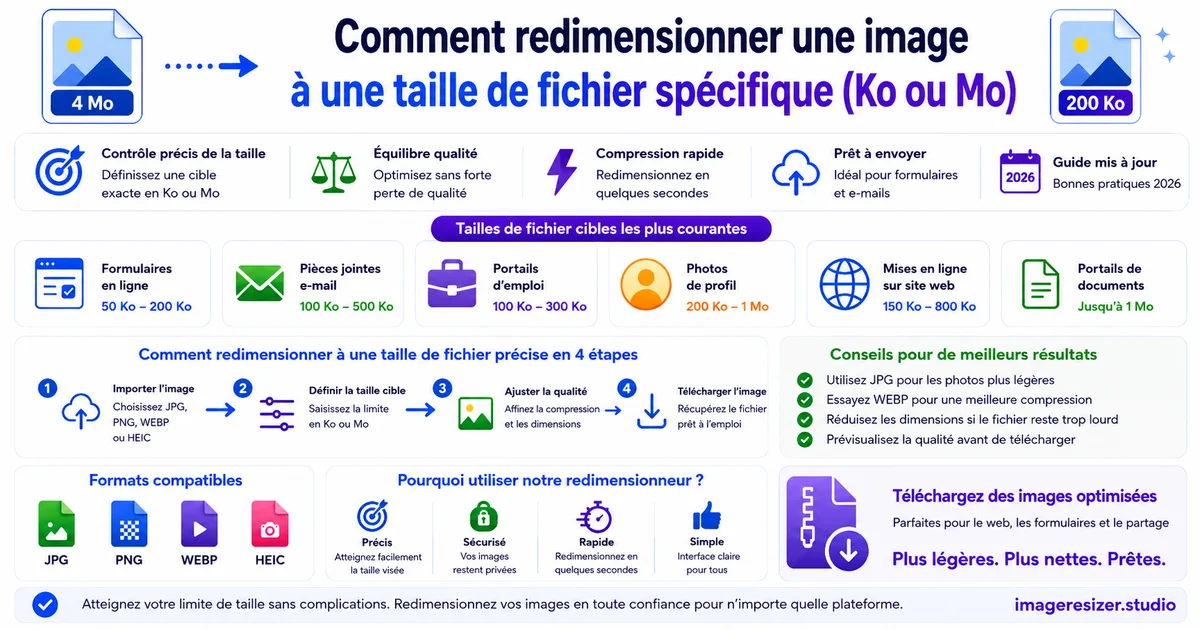
"La taille du fichier doit être inférieure à 100 Ko."
Votre image fait 4,2 Mo. Le formulaire refuse de l'accepter. Vous la compressez. Elle fait maintenant 380 Ko. Toujours trop grande. Vous la compressez encore. 142 Ko. On s'en rapproche, mais le formulaire dit non. Vous compressez plus fort. Elle fait maintenant 86 Ko, mais l'image semble avoir survécu à une guerre.
Bienvenue dans le mini-jeu le plus frustrant de l'Internet moderne.
Les formulaires avec des limites spécifiques de Ko existent partout. Demandes gouvernementales. Portails d'emploi. Téléchargements d'assurances. Formulaires d'admission à l'université. Téléchargements de documents bancaires. Chacun exige une taille de fichier précise et rejette tout ce qui sort de la plage. Les instructions ne vous disent jamais COMMENT atteindre la cible, juste que vous devez le faire.
Ce guide résout ce problème. Vous apprendrez exactement comment redimensionner et compresser n'importe quelle image vers une cible spécifique en Ko ou Mo sans détruire la qualité, la relation entre les dimensions et la taille du fichier, et le flux de travail qui atteint n'importe quelle taille du premier coup au lieu du dixième.
Pourquoi les formulaires exigent des tailles de fichiers spécifiques
Il y a trois raisons pour lesquelles votre formulaire de téléchargement est pointilleux.
Limites de stockage des serveurs
Les systèmes gouvernementaux et d'entreprise traitent des millions de téléchargements par an. Une photo de 5 Mo par candidat s'accumule rapidement. En limitant les photos à moins de 100 Ko ou 500 Ko, ils réduisent les coûts de stockage de 95 %.
Compatibilité des bases de données
Les anciennes bases de données gouvernementales ont été créées lorsque 100 Ko était une taille de photo raisonnable. Les limites de taille dans le formulaire de téléchargement correspondent à ce que la base de données sous-jacente attend. Téléchargez quelque chose de plus grand et la couche de stockage le rejette avant même qu'un humain ne le voie.
Efficacité de la bande passante
Si votre candidature doit être traitée par 50 fonctionnaires différents dans plusieurs bureaux, chacun d'eux télécharge votre photo. Multipliez cela par des millions de candidats. Petits fichiers = traitement plus rapide = coûts de bande passante inférieurs.
Aucune de ces raisons ne vous aide lorsque vous regardez un message de rejet. Mais les comprendre explique pourquoi les limites ne vont pas disparaître de sitôt.
Ce qui détermine réellement la taille d'un fichier image
La taille du fichier n'est pas magique. C'est le résultat de trois éléments multipliés ensemble.
Les dimensions sont votre levier le plus puissant. Diviser la largeur et la hauteur par deux réduit la taille du fichier d'environ 75 % car vous ne conservez que 25 % des pixels. La qualité est votre deuxième levier. Le format est le levier le plus faible, mais il est important pour les téléchargements nécessitant un format spécifique.
Trois stratégies pour atteindre une cible spécifique en Ko
Selon votre fichier de départ et la rigueur de la cible, vous utiliserez l'une de ces trois approches.
Stratégie 1 : Ciblage direct de la taille du fichier (le plus rapide)
Certains outils de redimensionnement vous permettent d'entrer « Je veux ce fichier sous 100 Ko » et gèrent tout automatiquement. L'outil réduit les dimensions et ajuste la compression en tandem jusqu'à ce que le résultat atteigne la cible.
Utilisez cette méthode lorsque : vous avez une cible serrée (moins de 200 Ko), vous n'avez pas le temps d'itérer manuellement, l'image source est beaucoup plus grande que ce que la cible nécessite.
Stratégie 2 : Réduction des dimensions d'abord, puis de la qualité
Calculez les dimensions dont vous avez réellement besoin (un fichier JPEG de 100 Ko peut confortablement contenir une image de 600x800 pixels à une qualité de 85 %). Redimensionnez d'abord les dimensions. Si le fichier est toujours trop volumineux, réduisez la qualité à 80 %, puis à 75 %. Arrêtez-vous lorsque vous atteignez la cible.
Utilisez cette méthode lorsque : vous souhaitez un contrôle manuel sur le compromis entre dimensions et qualité, ou lorsque le formulaire exige À LA FOIS une dimension en pixels ET une limite de taille de fichier.
Stratégie 3 : Compression de qualité uniquement
Conservez les dimensions d'origine, compressez simplement plus fort. Réduisez la qualité de 95 % à 70 %, puis à 50 % jusqu'à ce que le fichier soit suffisamment petit.
Utilisez cette méthode lorsque : le formulaire exige des dimensions en pixels spécifiques que vous ne pouvez pas modifier. Vous êtes obligé de n'ajuster que la qualité. Fonctionne pour des cibles modérées (1 Mo et plus) mais échoue pour des cibles serrées (moins de 200 Ko) où l'image devient visiblement dégradée.
L'aide-mémoire pour convertir les dimensions en taille de fichier
Tailles approximatives de fichiers JPEG à 85 % de qualité, pour des photos générales. Utilisez ceci pour déterminer les dimensions dont vous avez besoin pour votre taille de fichier cible.
En lisant ce tableau à l'envers : si votre formulaire exige « moins de 100 Ko », ciblez des dimensions d'environ 600x800 à 85 % de qualité. S'il exige « moins de 500 Ko », vous pouvez confortablement choisir 1200x1600. Les chiffres varient légèrement en fonction des détails de votre photo, mais cela vous donne un bon ordre d'idées.
Le flux de travail exact pour atteindre n'importe quelle cible de taille de fichier
C'est le processus qui fonctionne que votre cible soit de 20 Ko ou de 5 Mo.
Étape 1 : Lisez entièrement les exigences du formulaire
Ne vous contentez pas de voir « moins de 100 Ko » pour commencer à compresser. Vérifiez tout : taille minimale du fichier (certains formulaires rejettent les fichiers TROP petits), taille maximale du fichier, dimensions requises en pixels, format requis (JPEG vs PNG), mode colorimétrique (couleur vs noir et blanc).
Notez toutes les exigences avant de commencer. Atteindre un chiffre tout en ratant un autre signifie devoir recommencer.
Étape 2 : Choisissez votre stratégie
Utilisez l'aide-mémoire ci-dessus pour déterminer les dimensions approximatives de votre taille cible. Si le formulaire spécifie ÉGALEMENT des dimensions en pixels, vous n'avez pas le choix. Utilisez ces pixels exacts et ajustez uniquement la qualité.
Étape 3 : Partez de votre original de la plus haute qualité
Ne compressez pas une image qui a déjà été compressée. Trouvez le fichier original. S'il vient de votre téléphone, envoyez-le-vous sans compression (AirDrop sur iPhone, partage en qualité originale sur Android).
Étape 4 : Définissez les dimensions et la taille de fichier cible
Utilisez un outil de redimensionnement qui vous permet de contrôler les deux à la fois. Entrez vos dimensions cibles et vos Ko cibles. Les bons outils vous permettent d'entrer « redimensionner à 800x1000 et compresser à 90 Ko » en une seule opération.
Étape 5 : Traitez et vérifiez
Téléchargez le résultat. Vérifiez la taille du fichier dans votre gestionnaire de fichiers (clic droit → Propriétés sous Windows, Lire les informations sur Mac). Ouvrez l'image à un zoom de 100 % et vérifiez si elle a toujours l'air acceptable.
Si le fichier est sous la limite et que l'image est correcte, vous avez terminé. S'il est toujours trop grand, réduisez les dimensions de 10 % supplémentaires ou la qualité de 5 % et réexportez.
Étape 6 : Téléchargez immédiatement
Si vous attendez 3 semaines pour télécharger, le formulaire pourrait avoir été mis à jour. Les exigences du fichier pourraient avoir changé. L'image que vous avez si soigneusement redimensionnée pourrait ne plus correspondre. Téléchargez pendant que les exigences sont encore fraîches dans votre esprit.
Vous voulez éviter les essais et erreurs et atteindre la taille de fichier cible du premier coup ? Utilisez le redimensionneur d'image gratuit ici →. Entrez votre cible exacte en Ko, déposez votre image et téléchargez un fichier parfaitement dimensionné. Aucune inscription, aucun filigrane.
Cibles de taille de fichier courantes et ce qu'elles signifient vraiment
Différents formulaires demandent différentes tailles. Voici ce que chaque cible courante vous permet de conserver.
Moins de 20 Ko
Très serré. Oblige à de petites dimensions (environ 300x400 pixels à une qualité de 80 %) ou à une compression agressive sur une image plus grande. Courant pour les anciennes bases de données gouvernementales. Attendez-vous à une perte de qualité visible.
Moins de 50 Ko
Toujours serré mais plus gérable. Environ 500x600 pixels à 80 % de qualité. Courant pour les demandes de cartes d'identité et certains formulaires de passeport (formulaires en ligne en Inde, Singapour, Chine).
Moins de 100 Ko
La limite la plus courante pour les formulaires gouvernementaux. 600x800 à 700x900 pixels à 85 % de qualité conviennent confortablement. Standard pour la plupart des demandes de passeport, téléchargements de permis de conduire et formulaires de visa.
Moins de 250 Ko
Plage confortable. Permet 1000x1200 à 1200x1500 pixels à 85 % de qualité sans dommages visibles. Courant pour les téléchargements de passeports américains, les formulaires gouvernementaux canadiens et les portails d'admission universitaires.
Moins de 500 Ko
Cible facile. Vous permet d'utiliser 1200x1600 pixels à 90 % de qualité. La plupart des portails de candidature et de téléchargements de certifications professionnelles se situent ici.
Moins de 1 Mo
Généreux. Vous pouvez utiliser les dimensions complètes des réseaux sociaux (portrait 1080x1350 à 90 %) sans y penser. Courant pour les téléchargements LinkedIn et les plateformes de portfolios personnels.
Moins de 5 Mo
Très généreux. Les photos originales du téléphone avec une légère compression s'intègrent facilement. Standard pour les pièces jointes d'e-mails, les téléchargements Slack et la plupart des formulaires Web modernes.
Scénarios connexes qui utilisent les mêmes compétences
Une fois que vous maîtrisez le ciblage de la taille des fichiers, ce même flux de travail résout beaucoup de problèmes courants de téléchargement.
Si vous faites spécifiquement une demande de passeport et que vous devez correspondre aux dimensions ET à la taille de fichier spécifiques à un pays, voici le guide complet des photos de passeport avec les spécifications pays par pays pour les États-Unis, le Royaume-Uni, l'Inde, l'UE et plus de 10 autres pays.
Si vous avez plusieurs images à compresser pour l'ensemble d'une candidature (photo de CV, copie de pièce d'identité, numérisations de diplômes), le guide du redimensionneur d'images en masse vous montre comment toutes les traiter en même temps avec la même cible de taille de fichier.
Pour les téléchargements sur les réseaux sociaux où la plateforme impose à la fois des limites de dimension et de taille de fichier, le guide des tailles d'images pour les réseaux sociaux couvre les exigences exactes pour Instagram, LinkedIn, Facebook et Twitter/X.
5 erreurs qui rendent le ciblage de la taille de fichier plus difficile
1. Compresser une image déjà compressée
Chaque nouvel enregistrement en JPEG fait perdre un peu de qualité. Si vous prenez une photo de 200 Ko et la compressez à 50 Ko, puis que vous devez la rendre encore plus petite, passer de 50 Ko à 30 Ko introduit des artefacts visibles car vous cumulez les dommages de compression. Partez toujours de la source originale.
2. Redimensionner par petits incréments
Passer de 4 Mo à 3,5 Mo, à 3 Mo, à 2,5 Mo prend une éternité. Si votre cible est de 100 Ko, passez directement aux bonnes dimensions en une seule étape au lieu de réduire lentement. L'aide-mémoire ci-dessus vous indique où viser.
3. Ignorer l'exigence de format
Si le formulaire exige du JPEG et que vous téléchargez un PNG, le formulaire pourrait l'accepter mais le fichier sera énorme. Les PNG de photos sont 3 à 5 fois plus lourds que les JPEG à qualité visuelle équivalente. Exportez toujours dans le format requis.
4. Oublier de vérifier les limites supérieure ET inférieure
Certains formulaires ont également une taille de fichier minimale (« entre 20 Ko et 100 Ko »). Si vous compressez excessivement à 8 Ko pour être « sûr », le formulaire vous rejette pour fichier trop petit. Restez confortablement à l'intérieur de la plage, et non à l'un des extrêmes.
5. Ne pas tester avant de soumettre
Enregistrez votre image redimensionnée sur votre bureau. Faites un clic droit et vérifiez la taille du fichier dans les propriétés. Ne faites pas confiance à l'aperçu du redimensionneur. Le fichier réellement sauvegardé est ce qui compte.
Quand le ciblage de la taille de fichier devient impossible
Parfois, les exigences sont mathématiquement difficiles à satisfaire. Si un formulaire exige « 1500x2000 pixels à 50 Ko », on vous demande de faire tenir une photo haute résolution dans un très petit fichier. Les mathématiques s'y opposent.
Dans ces cas-là :
- Descendez à une qualité JPEG de 60-65 % et acceptez certains dommages visibles
- Vérifiez si le formulaire a VRAIMENT besoin du nombre total de pixels (parfois le minimum est beaucoup plus bas)
- Essayez quand même le formulaire. Certains formulaires ont des limites flexibles qui acceptent jusqu'à 20 % de plus
- Si tout le reste échoue, contactez l'administrateur du formulaire et demandez s'il y a une certaine flexibilité
La plupart des exigences strictes sont raisonnables quand on fait le calcul. Les spécifications impossibles sont généralement des données obsolètes qui n'ont pas été mises à jour depuis 2008.
Pour conclure
Avant, atteindre une taille de fichier spécifique signifiait ouvrir Photoshop, exporter, vérifier la taille, retourner ajuster, exporter à nouveau et refaire ça 8 fois. Un bon redimensionneur en ligne qui prend en charge le ciblage de la taille des fichiers élimine complètement cette boucle.
Lisez entièrement les exigences. Choisissez la bonne dimension pour votre cible à l'aide de l'aide-mémoire. Définissez à la fois les dimensions et la cible en Ko en une seule opération. Vérifiez le résultat. Téléchargez.
Une fois que vous l'aurez fait quelques fois, vous ne vous battrez plus jamais contre la limite de taille de fichier d'un formulaire. Si vous êtes novice en matière de redimensionnement, voici le guide des bases qui passe en revue les concepts fondamentaux avant que vous ne commenciez à cibler des tailles spécifiques.