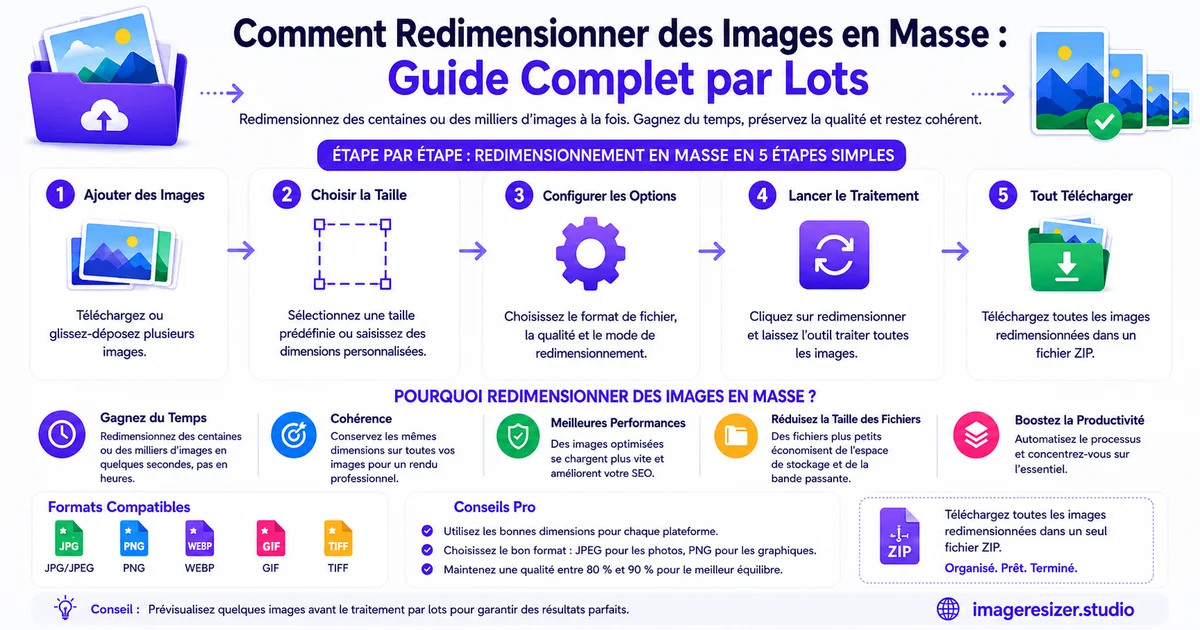
Vous venez de rentrer d'une séance avec 340 photos. Ou vous préparez des images de produits pour une boutique de commerce électronique avec 120 références. Ou vous avez hérité d'un dossier de 600 photos de clients qui doivent toutes correspondre à une taille spécifique pour le site web.
Les redimensionner une par une prendrait une demi-journée. Et à l'image numéro 50, vous détesteriez votre vie.
Le redimensionnement d'images en masse existe pour corriger exactement cela. Téléchargez un dossier, définissez les règles une fois, et éloignez-vous. Revenez trouver 340 photos parfaitement redimensionnées le temps de préparer un café.
Ce guide vous explique comment fonctionne réellement le redimensionnement par lots, quand l'utiliser (et quand l'éviter), les paramètres exacts qui protègent la qualité sur des centaines d'images et les erreurs courantes qui transforment un travail de 5 minutes en un désastre de 5 heures.
Ce que fait réellement le redimensionnement d'images en masse
Redimensionner en masse signifie appliquer les mêmes règles de redimensionnement à plusieurs images à la fois. Vous définissez les dimensions cibles, le format de fichier et la qualité une fois, puis l'outil traite chaque image du lot avec ces paramètres exacts.
Le résultat est cohérent. L'image 1 et l'image 340 sortent avec les mêmes dimensions, le même format et la même qualité. Cette cohérence est tout l'intérêt. C'est pourquoi les boutiques de commerce électronique, les photographes, les blogueurs et les équipes marketing utilisent des outils en masse au lieu de redimensionner manuellement.
Trois scénarios de lots courants :
- Redimensionner 200 photos de produits à 1200x1200 pour une boutique Shopify
- Convertir et compresser 500 photos de mariage pour une livraison au client
- Préparer 50 images de blog à 1600px de large avant publication
Dans tous les cas, l'objectif est le même : des règles de traitement identiques appliquées à chaque fichier sans répétition manuelle.
Comment fonctionne le redimensionnement en masse (décomposition visuelle)
Le modèle mental est important. Voici ce qui se passe réellement lorsque vous traitez des images par lots.
Trois étapes. Vous fournissez une pile d'images non triées. L'outil applique votre ensemble de règles unique à chacune. Vous récupérez un ensemble propre et uniforme d'images redimensionnées. Le travail consiste à définir les règles. Tout le reste est automatique.
Quand le redimensionnement en masse vous fait réellement gagner du temps
Le traitement par lots est puissant, mais ce n'est pas le bon outil pour tous les travaux. Voici quand il a sa place et quand ce n'est pas le cas.
Utilisez le traitement par lots quand :
- Vous avez plus de 10 images qui nécessitent toutes le même traitement
- Les images sont à peu près similaires (toutes des photos, toutes des captures d'écran, toutes des photos de produits) afin qu'un seul paramètre de qualité fonctionne pour tout
- Vous préparez du contenu pour une destination unique (site web, boutique, flux social) où la cohérence compte
- Vous répéterez ce travail régulièrement (téléchargements de produits hebdomadaires, livraisons de séances photo mensuelles)
Évitez le traitement par lots quand :
- Vous travaillez avec moins de 5 images. Le temps de configuration dépasse le temps de redimensionnement
- Chaque image a besoin de paramètres différents (l'une doit être un carré de 1080x1080, une autre un paysage de 1200x630)
- Certaines images sont des photos et d'autres des captures d'écran. Elles nécessitent des formats et des compressions différents
- Vous devez recadrer chaque image individuellement pour la composition
Si vous travaillez sur une seule image et souhaitez d'abord en apprendre les bases, voici le guide complet pour redimensionner une image en ligne. Une fois que vous maîtrisez les bases, le traitement par lots consiste simplement à faire la même chose 100 fois en même temps.
Le flux de travail de redimensionnement en masse en 5 étapes
C'est le processus qui fonctionne, que vous traitiez 20 ou 2 000 images.
Étape 1 : Organisez le dossier source
Avant de télécharger quoi que ce soit, mettez de l'ordre dans le dossier. Placez chaque image que vous souhaitez traiter par lots dans un seul dossier. Retirez tout ce qui nécessite des paramètres différents. Plus l'entrée est propre, plus la sortie sera propre.
Renommez les fichiers si nécessaire. Si vous devez rechercher des photos spécifiques plus tard, nommez-les maintenant (« produit_chaussures_rouges_001.jpg » vaut mieux que « IMG_4837.jpg »).
Étape 2 : Choisissez votre outil de traitement par lots
Les redimensionneurs en masse sur navigateur sont les plus simples pour la plupart des gens. Aucune installation de logiciel, aucune courbe d'apprentissage. Déposez un dossier, définissez des règles, téléchargez. Des outils de bureau comme XnConvert et IrfanView gèrent des lots plus importants (plus de 10 000 images) si vous le faites professionnellement.
Étape 3 : Définissez les règles UNE SEULE FOIS
C'est ici que vous devez ralentir et bien faire les choses. Des règles incorrectes appliquées à 300 images signifient 300 résultats incorrects. Confirmez :
- Les dimensions cibles (largeur et/ou hauteur en pixels)
- Si le rapport d'aspect est verrouillé (presque toujours oui)
- Le format de sortie (JPEG, PNG, WebP)
- Le paramètre de qualité (85 % est le point idéal pour les JPEG)
- Le modèle de dénomination des fichiers (conserver les noms d'origine ou ajouter un suffixe comme « _redimensionne »)
Étape 4 : Exécutez d'abord un lot de test
Ne traitez pas les 340 images au premier essai. Choisissez-en 5 représentatives (une avec du texte, une photo sombre, une photo lumineuse, une détaillée, une simple) et traitez-les. Ouvrez les résultats. Cherchez des problèmes.
Si tout semble correct sur 5, ce sera correct sur 340. Si quelque chose ne va pas, corrigez les règles maintenant avant d'avoir traité tout le lot.
Étape 5 : Traitez le lot complet et vérifiez
Exécutez le reste. La plupart des outils de navigateur traitent localement, donc c'est rapide. Un lot de 340 images à 1200px se termine généralement en moins de 2 minutes.
Vérifiez aléatoirement la sortie. Ouvrez 10 images au hasard parmi les résultats. Vérifiez les bords, la clarté du texte et la taille des fichiers. Si une seule d'entre elles est mauvaise, quelque chose s'est mal passé dans l'ensemble de règles et vous devez recommencer.
Vous voulez ignorer la configuration et simplement faire glisser un dossier ? Essayez le redimensionneur d'images en masse ici →. Déposez plusieurs images, définissez vos règles une fois, téléchargez tout le lot en une seule fois. Sans inscription, sans filigrane.
Les paramètres qui protègent la qualité sur des centaines d'images
Le redimensionnement d'une seule image vous permet de l'ajuster individuellement. Le traitement en masse ne le permet pas. Vous appliquez un ensemble de décisions à chaque fichier du lot, donc ces décisions doivent être les bonnes.
Paramètre de qualité
Pour les lots JPEG, restez entre 82 % et 90 %. En dessous de 80 %, vous verrez des artefacts de compression sur les images détaillées (surtout les photos avec du ciel, de l'eau ou des tons de peau). Au-dessus de 90 %, vous augmentez la taille des fichiers sans aucune amélioration visible.
85 % est la valeur par défaut sûre. Cela fonctionne pour les photos de produits, les photos de style de vie et la plupart des photographies en général.
Choix du format
Faites correspondre le format au type d'image dominant dans votre lot :
- Photos = JPEG
- Captures d'écran, logos, graphiques avec texte = PNG
- Destiné au web et prend en charge le WebP = WebP (économise 25 à 35 % de la taille du fichier avec la même qualité)
Si votre lot contient du contenu mixte (photos + captures d'écran dans le même dossier), divisez-le en deux lots. Forcer des captures d'écran en JPEG rend le texte flou. Forcer des photos en PNG gonfle la taille des fichiers de 5 fois.
Méthode de redimensionnement
Choisissez une dimension à verrouiller (généralement la largeur) et laissez la hauteur se calculer automatiquement en fonction du rapport d'aspect. « Redimensionner à 1200px de large » fonctionne sur n'importe quel rapport d'aspect. « Redimensionner à 1200x800 » force chaque image dans ce rapport exact, ce qui signifie recadrer ou étirer.
Le redimensionnement par la largeur uniquement ou par la hauteur uniquement est l'approche par lots la plus sûre lorsque vos images sources ont des rapports d'aspect variables.
Paramètres de qualité JPEG : le juste milieu visuel
La plupart des gens devinent les paramètres de qualité. Ils ne devraient pas. Voici à quoi ressemble réellement chaque niveau dans la pratique.
85 % est la réponse pour la plupart des lots. Tout ce qui est en dessous de 80 % vous coûte une qualité visible. Tout ce qui dépasse 90 % vous coûte de la taille de fichier sans aucun avantage.
5 erreurs qui ruinent un travail de redimensionnement en masse
1. Mélanger des images nécessitant des paramètres différents
Mettre des photos de produits et des captures d'écran dans le même lot est le moyen le plus rapide de gâcher les deux. Les photos nécessitent un format JPEG à 85 %. Les captures d'écran nécessitent un format PNG (sans perte). Divisez votre lot par type de contenu avant le traitement.
2. Ignorer le lot de test
Exécuter 500 images avec des paramètres non testés signifie que vous pourriez ruiner 500 fichiers. Testez toujours sur 5 en premier. Les 30 secondes que vous gagnez en sautant le test ne valent pas la peine de recommencer tout le travail.
3. Écraser les originaux
Certains outils en masse remplacent par défaut les fichiers originaux par les fichiers redimensionnés. Définissez toujours la sortie sur un nouveau dossier. Si quelque chose tourne mal avec le lot, vous pouvez recommencer à partir des originaux propres.
4. Ignorer la variation du rapport d'aspect
Si votre dossier source contient un mélange d'images de paysage, de portrait et carrées, le verrouillage de dimensions exactes (comme 1200x1200) en recadrera ou étirera certaines. Utilisez le redimensionnement par la largeur uniquement ou par la hauteur uniquement pour conserver tous les rapports d'aspect intacts.
5. Oublier de vérifier la sortie
Les outils de traitement en masse sont rapides. Si rapides que les gens sautent l'étape de vérification. Ouvrez 10 à 15 fichiers au hasard dans votre dossier de sortie avant de supprimer les originaux ou de les télécharger n'importe où. Une mauvaise règle peut corrompre silencieusement tout un lot.
Lorsque les outils de traitement en masse basés sur un navigateur ne suffisent plus
Les redimensionneurs en masse en ligne gratuits gèrent confortablement la plupart des tâches jusqu'à quelques centaines d'images. Au-delà, vous en ressentirez les limites.
Si vous traitez régulièrement plus de 1 000 images à la fois, tournez-vous vers des outils de bureau (XnConvert, mode par lots d'IrfanView, Adobe Bridge). Ils sont plus rapides sur de gros lots et vous permettent d'enregistrer des configurations prédéfinies afin de ne pas ressaisir les règles à chaque fois.
Si vous faites cela dans le cadre d'un pipeline automatisé (téléchargement de photos de produits qui sont automatiquement redimensionnées pour la boutique), regardez les CDN d'images comme Cloudinary, ImageKit ou Imgix. Ils redimensionnent à la volée lorsque les images sont demandées, ce qui élimine complètement l'étape du lot.
La plupart des gens n'ont jamais besoin de l'un ou de l'autre. Un redimensionneur en masse sur navigateur couvre 95 % des cas d'utilisation réels.
Foire Aux Questions (FAQ)
Combien d'images puis-je redimensionner à la fois ?
Cela dépend de l'outil. Les redimensionneurs en masse sur navigateur gèrent généralement de 50 à 500 images par lot confortablement. Au-delà, vous pourriez rencontrer des limites de mémoire du navigateur. Si vous traitez régulièrement plus de 1 000 images, un outil de bureau sera plus rapide et plus fiable.
Le redimensionnement en masse réduira-t-il la qualité de mes images ?
Seulement si vos paramètres de qualité sont incorrects. À 85 % de qualité JPEG avec un bon algorithme de rééchantillonnage, la perte est invisible. Les calculs effectués par l'outil sur un lot sont les mêmes que sur une seule image. Le traitement en masse n'ajoute pas de perte de qualité supplémentaire en soi.
Puis-je redimensionner des images en masse tout en conservant différents rapports d'aspect ?
Oui. Utilisez le redimensionnement uniquement par la largeur ou uniquement par la hauteur au lieu de verrouiller des dimensions exactes. « Redimensionner tout à 1200px de large » conserve le rapport d'aspect original de chaque image tout en leur donnant la même largeur. Verrouiller à « 1200x1200 » force chaque image à devenir un carré, ce qui rogne ou étire les sources non carrées.
Quel est le meilleur format pour redimensionner des photos en masse ?
JPEG à 82-90 % de qualité pour un usage général. WebP si votre destination le prend en charge (permet d'économiser 25 à 35 % de la taille du fichier avec la même qualité visuelle). Évitez le PNG pour les photos, sauf si vous avez spécifiquement besoin de transparence, car la taille des fichiers PNG est 3 à 5 fois plus grande que celle du JPEG pour la même photo.
Est-il sûr de redimensionner en masse des photos de clients sensibles en ligne ?
Cela dépend de l'outil. Les plus sûrs traitent les images entièrement dans votre navigateur sans les télécharger sur un serveur. Image Resizer Studio fonctionne de cette manière. Vos fichiers ne quittent jamais votre appareil, ce qui signifie qu'il n'y a aucun risque pour la confidentialité et aucun stockage de vos photos nulle part.
Pour conclure
Le redimensionnement en masse est l'un de ces outils qui semble ennuyeux jusqu'à ce que vous en ayez réellement besoin. Ensuite, il vous fait gagner des heures chaque semaine.
Le flux de travail est simple. Organisez le dossier. Définissez les règles une fois. Exécutez un test sur 5 images. Traitez le lot complet. Vérifiez aléatoirement la sortie. Terminé.
Une fois que vous l'aurez fait deux fois, vous ne redimensionnerez plus jamais d'images une par une.