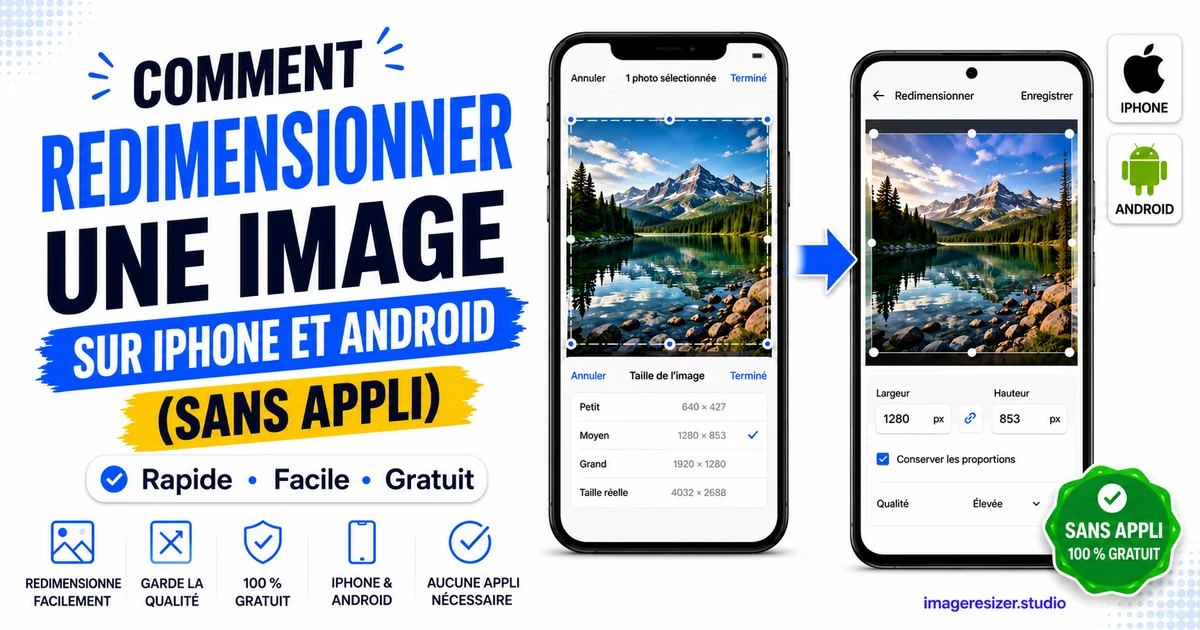
Vous devez redimensionner une photo tout de suite. Elle est sur votre téléphone. Et vous ne voulez pas télécharger une énième application qui vous demande votre e-mail, vous montre des publicités et vous demande de vous abonner après la première utilisation.
Bonne nouvelle : vous n'en avez pas besoin. L'iPhone et Android peuvent tous deux redimensionner des images à l'aide d'outils déjà intégrés à votre téléphone. Et pour tout ce qui est plus précis, un redimensionneur basé sur un navigateur fonctionne sans rien installer du tout.
Ce guide vous explique chaque méthode. La méthode intégrée à l'iPhone. La méthode intégrée à Android. La méthode via le navigateur sans installation qui fonctionne sur les deux. Plus les pièges de qualité qui ruinent silencieusement les photos lorsque vous les redimensionnez sur mobile.
Pourquoi voudriez-vous redimensionner une photo sur votre téléphone en premier lieu
La plupart des redimensionnements se faisaient sur des ordinateurs. Aujourd'hui, la plupart des photos se trouvent sur les téléphones et ne touchent jamais un ordinateur de bureau. Le redimensionnement doit donc se faire là aussi.
Raisons courantes pour lesquelles les gens redimensionnent sur mobile :
- Un formulaire n'accepte pas une photo car elle est trop grande
- Une pièce jointe d'e-mail dépasse la limite de taille
- Un téléchargement sur un site web nécessite des dimensions spécifiques
- Une photo doit s'adapter à un emplacement de photo de profil
- Vous voulez libérer de l'espace de stockage en réduisant les grandes photos
- Une application de messagerie n'arrête pas de compresser et de gâcher votre image
L'appareil photo du téléphone prend désormais des clichés à d'énormes résolutions (4000 pixels de large ou plus), ce qui est idéal pour la qualité mais terrible lorsque quelque chose exige un petit fichier. C'est cet écart qui rend le redimensionnement mobile important.
Comment redimensionner une image sur iPhone (intégré, sans appli)
Les iPhones n'ont pas de bouton de redimensionnement dédié, mais il existe deux façons intégrées de le faire. Aucune ne nécessite d'application.
Méthode 1 : Utiliser l'outil de recadrage de l'application Photos
Cela modifie les dimensions par recadrage, ce qui est idéal lorsque vous souhaitez modifier la forme ou rogner l'image.
- Ouvrez l'application Photos et touchez l'image que vous souhaitez redimensionner
- Touchez Modifier dans le coin supérieur droit
- Touchez l'icône de recadrage en bas (elle ressemble à un carré avec des flèches)
- Touchez l'icône de ratio d'aspect en haut à droite pour choisir un ratio prédéfini, ou faites glisser les coins manuellement
- Touchez OK pour enregistrer
Cela recadre plutôt que de mettre à l'échelle, c'est donc parfait pour adapter une photo de profil carrée ou rogner à un ratio d'aspect spécifique. Cela ne réduira pas beaucoup la taille du fichier en soi.
Méthode 2 : Utiliser l'application Fichiers (pour vraiment réduire la taille du fichier)
C'est l'astuce cachée que la plupart des utilisateurs d'iPhone ignorent. L'application Fichiers peut compresser des images via la fonction Annoter (Markup), bien que ce soit indirect.
Le moyen le plus simple de réduire la taille d'un fichier sur iPhone est de vous envoyer la photo par e-mail. Lorsque vous joignez une photo dans Mail, iOS propose un choix de taille (Petite, Moyenne, Grande, Taille réelle) juste avant l'envoi. Choisissez une option plus petite et envoyez-la vous par e-mail, puis enregistrez la version plus petite sur votre téléphone.
C'est maladroit, mais ça marche sans rien installer. Pour un contrôle réel sur les dimensions exactes et la taille du fichier, un redimensionneur sur navigateur (couvert ci-dessous) bat les deux méthodes intégrées.
Comment redimensionner une image sur Android (intégré, sans appli)
Android gère cela plus directement que l'iPhone, bien que les étapes exactes varient légèrement selon le fabricant (Samsung, Google Pixel, OnePlus ont tous de petites différences).
Méthode 1 : Utiliser Google Photos
Google Photos est préinstallé sur la plupart des téléphones Android et dispose d'une fonction de recadrage et de redimensionnement intégrée.
- Ouvrez Google Photos et touchez l'image
- Touchez Modifier (l'icône des curseurs en bas)
- Touchez Recadrer
- Choisissez un ratio d'aspect ou faites glisser les coins pour recadrer manuellement
- Touchez Enregistrer une copie pour conserver l'original et enregistrer la version redimensionnée
Méthode 2 : Utiliser l'application Galerie intégrée (Samsung et autres)
L'application Galerie de Samsung dispose d'une option de redimensionnement direct qui modifie réellement les dimensions en pixels et la taille du fichier, et pas seulement le recadrage.
- Ouvrez la Galerie et touchez l'image
- Touchez le menu à trois points dans le coin
- Touchez Redimensionner l'image (Samsung affiche des options de pourcentage comme 50 %, 75 %)
- Choisissez une taille et touchez Enregistrer
C'est le redimensionnement intégré le plus propre sur n'importe quel téléphone. Les utilisateurs de Samsung ont la tâche la plus facile. Si la marque de votre Android n'a pas d'option de redimensionnement dans la Galerie, utilisez plutôt la méthode du navigateur ci-dessous.
La méthode sans installation qui fonctionne sur n'importe quel téléphone
Le moyen le plus fiable de redimensionner sur mobile, avec le plus de contrôle, est un redimensionneur basé sur le navigateur. Il fonctionne de manière identique sur iPhone et Android car il s'exécute dans Safari ou Chrome, et non comme une application. Rien à installer, aucun espace de stockage utilisé, aucune publicité vous demandant votre e-mail.
Le flux de travail est le même sur les deux plateformes :
- Ouvrez le navigateur de votre téléphone et accédez à un redimensionneur d'image en ligne
- Touchez pour télécharger la photo depuis votre pellicule
- Saisissez vos dimensions cibles en pixels, ou une taille de fichier cible en Ko
- Verrouillez le ratio d'aspect pour que la photo ne se déforme pas
- Téléchargez l'image redimensionnée directement sur votre téléphone
Si vous n'avez jamais fait cela auparavant, voici un tutoriel complet sur la façon de redimensionner une image en ligne qui couvre les bases sur ordinateur et mobile avant de vous attaquer à quoi que ce soit de spécifique à une plateforme.
Le gros avantage de la méthode par navigateur : elle vous donne un contrôle exact. Les outils intégrés du téléphone effectuent principalement des recadrages. Un redimensionneur approprié vous permet d'atteindre des dimensions en pixels précises et des tailles de fichiers spécifiques, ce qui est ce que la plupart des formulaires de téléchargement exigent réellement.
Vous voulez redimensionner une photo sur votre téléphone tout de suite ? Ouvrez le redimensionneur d'image dans votre navigateur mobile → pour des préréglages de dimensions rapides, ou utilisez le redimensionneur personnalisé → si vous avez besoin de définir une taille de pixel ou de fichier exacte. Les deux fonctionnent sur iPhone et Android sans installation.
Redimensionnement pour des situations spécifiques sur mobile
Des objectifs différents nécessitent des approches légèrement différentes. Voici comment gérer les plus courants depuis votre téléphone.
Réduire une photo pour respecter une limite de taille de fichier
Lorsqu'un formulaire indique "max 100 Ko" et que la photo de votre téléphone fait 4 Mo, vous devez cibler une taille de fichier spécifique, pas seulement recadrer. Voici le guide complet pour redimensionner une image à une taille spécifique en Ko ou Mo, qui fonctionne de la même manière depuis le navigateur de votre téléphone que sur un ordinateur de bureau.
Préparer une photo de passeport ou de visa
Les téléchargements de photos gouvernementales ont des règles strictes en matière de dimensions et de taille de fichier qui varient selon les pays. Le guide des photos de passeport pays par pays couvre les spécifications exactes, et vous pouvez toutes les respecter depuis votre téléphone sans ordinateur.
Redimensionner une photo que vous prévoyez d'imprimer
L'impression est le seul cas où vous devez être prudent sur mobile, car les photos de téléphone ont besoin de suffisamment de pixels pour rester nettes sur papier. Le guide de redimensionnement pour l'impression photo explique les calculs de DPI et les dimensions minimales pour chaque format d'impression avant d'envoyer quoi que ce soit à un laboratoire d'impression.
Les pièges de qualité mobile à éviter
Le redimensionnement sur un téléphone a quelques moyens cachés de gâcher silencieusement votre photo. Faites attention à ceci.
1. Le piège de la compression WhatsApp
Si vous envoyez une photo via WhatsApp, puis l'enregistrez et redimensionnez cette version, vous travaillez avec une image déjà compressée. WhatsApp supprime la qualité lors de l'envoi. Redimensionnez toujours à partir de l'original dans votre pellicule, jamais à partir d'une version passée par une application de messagerie.
2. Le piège de la capture d'écran
Prendre une capture d'écran d'une photo pour la recadrer semble rapide, mais les captures d'écran correspondent à la résolution de votre écran, et non à la résolution réelle de la photo. Vous perdez des pixels. Travaillez toujours à partir du fichier photo d'origine.
3. Le piège de l'enregistrement répété
Chaque fois que vous modifiez et réenregistrez un fichier JPEG sur votre téléphone, il perd un peu de qualité. Modifier la même photo cinq fois aggrave les dommages. Effectuez toutes vos modifications en une seule session d'édition, puis enregistrez une seule fois.
4. Le piège de l'agrandissement
Si vous recadrez fortement une photo puis essayez de l'agrandir à nouveau, votre téléphone invente des pixels et le résultat semble flou. Redimensionnez vers le bas à partir d'un grand original. Ne recadrez jamais de manière trop serrée pour ensuite remettre à l'échelle.
iPhone vs Android : lequel est le plus facile pour redimensionner ?
Réponse honnête : Android est légèrement plus facile pour le redimensionnement intégré, l'iPhone a besoin d'une solution de contournement.
Android (en particulier Samsung) dispose d'une option directe de "redimensionnement d'image" qui modifie les dimensions réelles des pixels dans l'application Galerie. L'iPhone n'a que le recadrage dans l'application Photos, vous devez donc utiliser l'astuce de l'envoi par e-mail ou un redimensionneur de navigateur pour vraiment réduire la taille du fichier.
Pour les deux plateformes, la méthode du navigateur gagne lorsque vous avez besoin de précision. Les outils intégrés conviennent pour des recadrages rapides et des redimensionnements approximatifs, mais ils ne peuvent pas cibler une taille de fichier exacte en Ko, ce que la plupart des formulaires de téléchargement exigent réellement. Lorsque la précision est importante, le redimensionneur de navigateur offre la même expérience facile sur les deux téléphones.
En résumé
Vous n'avez rien à installer pour redimensionner une photo sur votre téléphone. L'iPhone dispose du recadrage dans Photos et de l'astuce de la taille d'e-mail. Android dispose du recadrage Google Photos et (sur Samsung) d'une option de redimensionnement direct. Et les deux peuvent utiliser un redimensionneur de navigateur pour des dimensions de pixels et des tailles de fichiers exactes.
Pour un recadrage rapide, utilisez les outils intégrés. Pour des dimensions précises ou une limite de taille de fichier spécifique, ouvrez un redimensionneur de navigateur. Dans tous les cas, partez de la photo d'origine, effectuez vos modifications en un seul passage et enregistrez une fois pour garder la qualité intacte.
Aucune application, aucune publicité, aucun abonnement. Juste une photo redimensionnée en moins d'une minute.