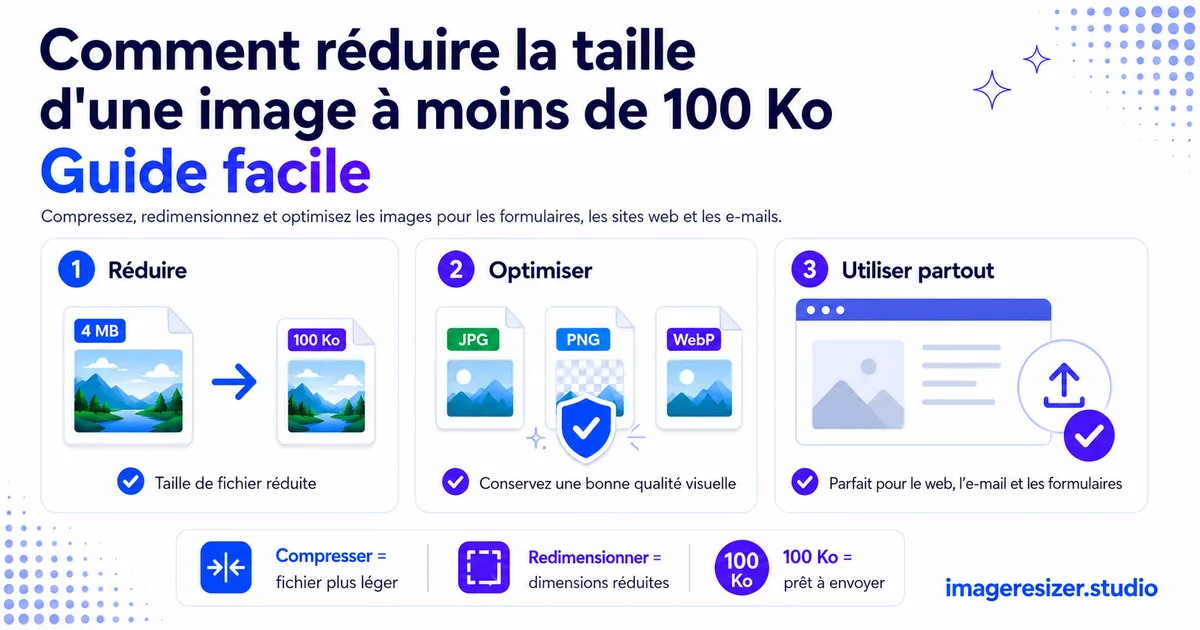
Un formulaire vient de rejeter votre photo. « Fichier trop volumineux. Maximum 100 Ko. » Votre image fait 4 Mo. C'est 40 fois la limite autorisée.
Cela arrive constamment. Les portails de candidature à un emploi, les sites gouvernementaux, les formulaires d'inscription aux examens, les places de marché en ligne. Tous limitent les téléchargements à 100 Ko ou moins, alors que l'appareil photo de votre téléphone produit des fichiers bien plus lourds.
La bonne nouvelle : obtenir n'importe quelle photo à moins de 100 Ko prend environ une minute une fois que vous connaissez les deux leviers qui contrôlent la taille d'un fichier. La plupart des guides vous disent simplement de la « compresser », ce qui n'est souvent pas suffisant en soi. La véritable astuce consiste à combiner deux actions dans le bon ordre.
Ce guide vous montre exactement comment réduire n'importe quelle image à moins de 100 Ko, pourquoi la taille du fichier fonctionne de cette façon et comment garder la photo nette même à une taille minuscule.
Pourquoi tant de formulaires exigent-ils moins de 100 Ko ?
100 Ko semble arbitraire jusqu'à ce que vous en connaissiez la raison.
Les portails gouvernementaux, les jurys d'examen et les grandes institutions gèrent des millions de fichiers téléchargés. Si chaque candidat téléchargeait une photo de 4 Mo, leurs serveurs se rempliraient rapidement et leurs pages ralentiraient considérablement. Limiter chaque fichier à 100 Ko permet de garder leur stockage gérable et leurs formulaires rapides.
Le nombre en lui-même est un équilibre. 100 Ko, c'est suffisamment petit pour être stocké à moindre coût à grande échelle, mais suffisamment grand pour contenir une photo reconnaissable d'un visage ou d'un document. C'est pourquoi c'est devenu la norme non officielle pour les photos d'identité, les formulaires de candidature et les téléchargements officiels dans le monde entier.
Les deux leviers qui contrôlent la taille du fichier
La taille du fichier de chaque image se résume à deux choses. Pour passer sous les 100 Ko, vous devez ajuster l'une d'elles ou les deux.
Levier 1 : Les dimensions (le nombre de pixels)
Une photo de 4000 pixels de large contient 4 fois plus de pixels qu'une photo de 1000 pixels de large, ce qui signifie en gros que la taille du fichier est multipliée par 4. La plupart des téléchargements n'ont absolument pas besoin de 4000 pixels. Une photo de passeport s'affiche peut-être sur 600 pixels. Réduire les dimensions est le moyen le plus radical de diminuer la taille du fichier.
Levier 2 : La compression (le paramètre de qualité)
Après les dimensions, le paramètre de qualité contrôle la quantité de données utilisée par chaque pixel. Baisser la qualité d'un JPEG de 100 % à 80 % peut réduire la taille du fichier de moitié sans presque aucun changement visible. Baissez-la encore plus et le fichier rétrécira davantage, avec une perte de qualité progressivement plus visible.
L'erreur que font la plupart des gens est d'utiliser un seul levier. Ils compressent fortement et détruisent la qualité, alors qu'ils auraient dû réduire les dimensions en premier. Utilisez les deux dans le bon ordre et vous obtiendrez un petit fichier qui aura toujours fière allure.
L'ordre qui fonctionne vraiment
Voici la séquence exacte pour obtenir n'importe quelle image à moins de 100 Ko sans la détruire.
La clé est l'ordre. Réduisez d'abord les dimensions, car cela fait l'essentiel du travail sans toucher à la qualité. Ce n'est qu'ensuite que vous compressez. Les personnes qui compressent en premier doivent généralement écraser la qualité beaucoup plus fort pour atteindre l'objectif, c'est pourquoi leurs photos finissent par être mauvaises.
Étape par étape : passer sous les 100 Ko dans votre navigateur
Cela fonctionne sur n'importe quel appareil (ordinateur ou téléphone) à l'aide d'un outil basé sur un navigateur, sans aucun logiciel à installer.
- Ouvrez un compresseur d'images en ligne dans votre navigateur
- Téléchargez votre photo depuis vos fichiers ou votre pellicule
- Tout d'abord, réduisez les dimensions à ce dont vous avez réellement besoin (pour la plupart des formulaires, 600 à 1000 pixels sur le bord le plus long sont largement suffisants)
- Réglez la taille de fichier cible sur 100 Ko ou réduisez la qualité à environ 80 %
- Vérifiez la taille du fichier résultant affichée par l'outil
- S'il fait toujours plus de 100 Ko, baissez encore un peu la qualité jusqu'à ce qu'il convienne
- Téléchargez l'image compressée et téléchargez-la sur votre formulaire
Si vous souhaitez définir un objectif exact plutôt que de deviner les pourcentages de qualité, utilisez un outil avec un champ cible en Ko spécifique afin d'atteindre juste en dessous de 100 Ko du premier coup au lieu de procéder par essais et erreurs.
Besoin de réduire votre image à moins de 100 Ko tout de suite ? Utilisez le compresseur d'images gratuit → pour une compression rapide en un clic, ou essayez le compresseur personnalisé → pour définir une taille de fichier cible exacte comme 100 Ko. Les deux fonctionnent dans votre navigateur sans aucun téléchargement sur un serveur.
Passer sous les 100 Ko sur votre téléphone
La plupart des gens atteignent la limite de 100 Ko en remplissant un formulaire sur leur téléphone, avec la photo déjà dans leur pellicule. Vous n'avez pas besoin d'un ordinateur pour cela.
Un compresseur basé sur un navigateur fonctionne de la même manière sur un téléphone que sur un ordinateur de bureau. Ouvrez-le dans Safari ou Chrome, téléchargez depuis votre pellicule, redimensionnez et compressez, puis téléchargez la version plus petite sur votre téléphone. Le tout prend moins d'une minute.
Pour un aperçu complet des méthodes spécifiques aux mobiles, y compris les outils intégrés sur iPhone et Android, voici comment redimensionner une image sur votre téléphone, ce qui se marie parfaitement avec la compression lorsque vous devez respecter une limite de taille stricte en déplacement.
Comment garder une belle photo à moins de 100 Ko
Une photo de 100 Ko n'a pas besoin d'être moche. Ces conseils la gardent nette même à une petite taille.
Redimensionnez, ne vous contentez pas de compresser
C'est le conseil le plus important. Réduire les dimensions préserve une qualité plus visible que d'écraser la compression. Si vous n'êtes pas sûr de la différence entre redimensionner, recadrer ou mettre à l'échelle, voici une explication claire sur le redimensionnement vs recadrage vs mise à l'échelle pour choisir la bonne opération pour votre photo.
Partez de l'original
Compressez toujours à partir de l'original de la plus haute qualité dont vous disposez. Si vous compressez une photo qui est déjà passée par WhatsApp ou qui a été enregistrée plusieurs fois, vous accumulez les pertes de qualité. L'original de votre pellicule donne le meilleur résultat.
Recadrez ce dont vous n'avez pas besoin
Si la moitié de votre photo est un arrière-plan vide, recadrez-la avant de la compresser. Moins de pixels à stocker signifie un fichier plus petit avec la même qualité. Pour une photo d'identité, un recadrage serré sur le visage répond également à la plupart des exigences des formulaires.
Utilisez le JPEG, pas le PNG
Pour les photos, le JPEG se compresse de manière beaucoup plus petite que le PNG. Une photo enregistrée en PNG peut facilement être 5 fois plus grande. À moins que le formulaire ne demande spécifiquement le format PNG, utilisez toujours le JPEG pour les photographies que vous devez réduire.
Scénarios courants à 100 Ko
Photo de passeport ou d'identité à moins de 100 Ko
La plupart des formulaires de photos d'identité demandent une petite image (souvent 600x600 pixels ou similaire) de moins de 100 Ko. Redimensionnez d'abord aux dimensions requises, puis compressez à environ 80 % de qualité. Cela donne presque toujours un résultat inférieur à 100 Ko tout en gardant le visage net.
Scan de document à moins de 100 Ko
Les scans de documents (en particulier ceux avec du texte) se compressent bien. Redimensionnez pour que le texte reste lisible, puis compressez. Pour les documents, vous pouvez souvent pousser la compression plus loin que pour les photos, car le texte la tolère mieux que les tons de peau et les dégradés.
Image carrée pour les réseaux sociaux à moins de 100 Ko
Si vous avez besoin d'une image carrée de moins de 100 Ko pour un profil ou une publication, voici comment redimensionner une image à 1080x1080, puis compressez ce carré pour respecter la limite de taille de fichier.
Plusieurs images à la fois
Si vous avez plusieurs images à passer sous les 100 Ko, les compresser une par une est lent. Pour un flux de travail plus large sur l'optimisation efficace de nombreuses images, le guide sur la compression des images pour la vitesse d'un site web couvre des approches par lots qui s'appliquent également ici.
4 erreurs qui vous bloquent au-dessus de 100 Ko
1. Compresser sans redimensionner
Essayer d'atteindre 100 Ko uniquement par la compression, sur une photo en pleine résolution, vous oblige à écraser la qualité. Réduisez d'abord les dimensions et le fichier rétrécira de manière spectaculaire avant même que vous ne touchiez au paramètre de qualité.
2. Utiliser le PNG pour une photo
Le PNG garde les photos beaucoup plus volumineuses que le JPEG. Si vous avez du mal à passer sous les 100 Ko et que vous utilisez le PNG, passer au JPEG résout souvent le problème instantanément.
3. Compresser un fichier déjà compressé
Recompresser une photo qui a déjà perdu en qualité (depuis WhatsApp, des captures d'écran ou des sauvegardes répétées) donne un résultat encore pire. Partez de l'original à chaque fois.
4. Deviner au lieu de cibler
Abaisser la qualité au hasard et revérifier fait perdre du temps. Utilisez un outil qui vous permet de définir directement une taille de fichier cible comme 100 Ko, afin qu'il fasse les calculs pour vous et atterrisse juste sous la limite.
En conclusion
Passer sous les 100 Ko ne consiste pas à écraser votre photo jusqu'à ce qu'elle soit affreuse. Il s'agit de tirer deux leviers dans le bon ordre : réduire d'abord les dimensions, puis compresser la qualité.
Redimensionnez à la taille dont vous avez réellement besoin. Compressez à environ 80 %. Vérifiez la taille. Baissez encore un peu si nécessaire. Enregistrez en JPEG. Cette séquence permet à presque toutes les photos de passer sous les 100 Ko tout en restant suffisamment nettes pour être reconnues.
La prochaine fois qu'un formulaire rejettera votre fichier, vous le réparerez en moins d'une minute.