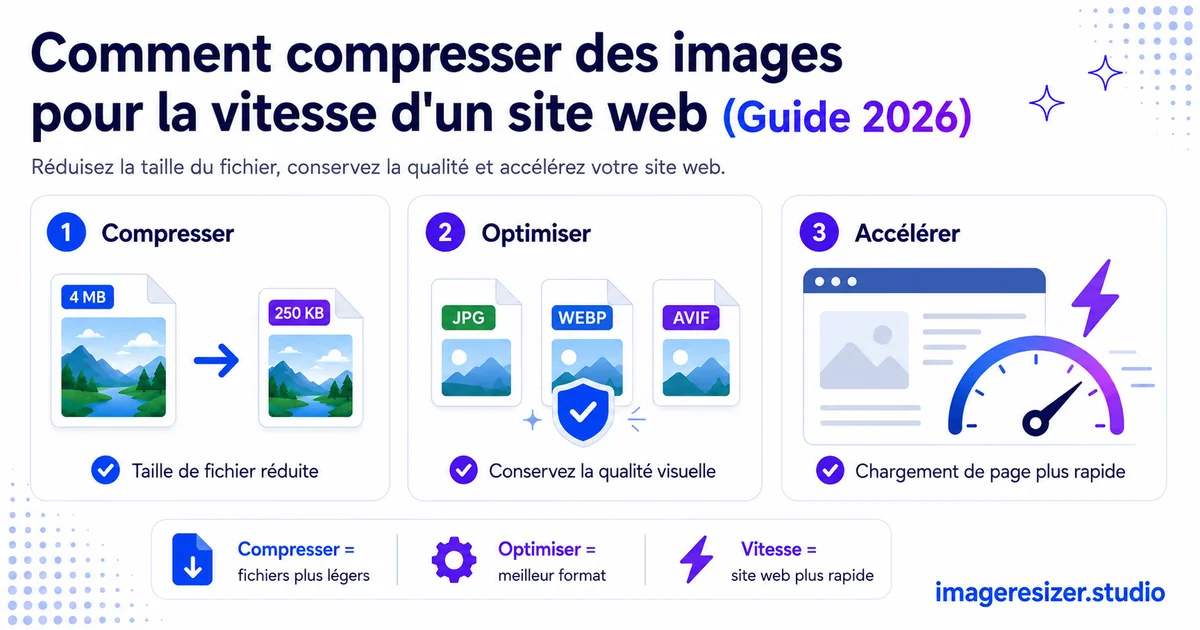
Les images sont la principale raison pour laquelle les sites web se chargent lentement.
Sur une page web moyenne, les images représentent plus de la moitié de la taille totale des fichiers. Une seule photo principale non compressée peut peser plus lourd que chaque ligne de code, chaque police et chaque script de la page combinés. Lorsque cette photo fait 4 Mo, vos visiteurs patientent. Et les visiteurs qui patientent finissent par partir.
Google le sait. La vitesse de chargement d'une page est un critère de classement, et le poids des images est la première chose que mesurent ses Core Web Vitals. Des images lentes nuisent simultanément à votre classement, à votre taux de rebond et à vos conversions.
La bonne nouvelle : vous pouvez généralement réduire la taille des fichiers image de 60 à 80 % sans aucune perte de qualité visible. L'astuce consiste à savoir quoi compresser, jusqu'où aller et quel format utiliser. Ce guide couvre ces trois aspects.
Pourquoi la compression d'images importe plus que presque tout le reste
La vitesse de la page n'est pas une mesure de vanité. Elle est directement liée aux revenus et aux classements.
La vitesse affecte les classements
Google utilise les Core Web Vitals comme signal de classement. Le plus important d'entre eux, le Largest Contentful Paint (LCP), mesure le temps nécessaire au chargement de l'élément le plus grand à l'écran. Cet élément le plus grand est presque toujours une image. Compressez-la et votre score LCP s'améliorera, ce qui aidera votre classement dans les recherches.
La vitesse affecte le taux de rebond
Les études montrent systématiquement que les taux de rebond grimpent en flèche à mesure que les temps de chargement augmentent. Lorsqu'une page met 1 à 3 secondes à charger, la probabilité d'un rebond augmente de 32 %. De 1 à 5 secondes, elle bondit de 90 %. Les images lourdes sont la cause la plus fréquente de ces chargements lents.
La vitesse affecte les conversions
Les sites plus rapides convertissent mieux. Chaque grande étude sur le commerce électronique a révélé le même schéma : gagnez une seconde sur le temps de chargement et les conversions augmentent. Pour une boutique en ligne, la compression d'images peut directement augmenter les revenus.
Comment fonctionne réellement la compression d'images
La compression réduit la taille du fichier en stockant l'image plus efficacement. Il existe deux approches fondamentalement différentes et connaître la différence est la clé pour conserver la qualité.
Compression avec perte (Lossy)
La compression avec perte supprime définitivement certaines données de l'image pour réduire la taille du fichier. Le JPEG en est l'exemple classique. L'astuce est qu'il supprime en premier les données que votre œil est le moins susceptible de remarquer. À une qualité de 85 %, un JPEG avec perte semble identique à l'original pour l'œil humain, tout en ne représentant qu'une fraction de sa taille.
Si vous poussez la compression avec perte trop loin (en dessous de 70 % de qualité), vous commencerez à voir des artefacts : des blocs pixélisés, des bords flous, des bandes de couleur dans le ciel. L'art consiste à trouver le point où le fichier est petit mais où les dommages sont invisibles.
Compression sans perte (Lossless)
La compression sans perte réduit la taille du fichier sans supprimer aucune donnée. L'image est parfaitement reconstruite. Le format PNG utilise la compression sans perte. Le compromis est que les fichiers sans perte sont plus volumineux que les fichiers avec perte, car ils conservent tout.
Utilisez la compression sans perte pour les graphiques, les logos et les images avec du texte net où chaque pixel compte. Utilisez la compression avec perte pour les photographies où l'œil ne remarquera pas les légères pertes.
Quelle compression utiliser : le guide de décision
Choisissez le mauvais format et vous gonflerez votre fichier ou ruinerez votre image. Voici comment choisir.
Pour les sites web modernes, WebP est la réponse par défaut. Il se compresse mieux que les formats JPEG et PNG tout en prenant en charge les photos et la transparence. La seule raison d'utiliser autre chose est d'offrir une alternative de compatibilité pour les navigateurs très anciens.
Formats d'image pour le web, classés par cas d'utilisation
WebP (la norme moderne par défaut)
Développé par Google, WebP offre des fichiers 25 à 35 % plus petits que le JPEG à qualité égale, et il prend en charge la transparence comme le PNG. Il est supporté par tous les navigateurs modernes. Pour la plupart des sites web en 2026, WebP devrait être votre premier choix pour presque toutes les images.
AVIF (l'avant-garde)
AVIF compresse encore mieux que WebP, souvent 50 % plus petit que le JPEG. Le support des navigateurs est désormais très répandu mais pas universel, il fonctionne donc mieux avec une solution de secours en WebP ou JPEG. Utilisez l'AVIF lorsque vous souhaitez une compression maximale et que vous pouvez configurer des alternatives de secours.
JPEG (la solution de secours fiable)
C'est toujours le format le plus universellement supporté pour les photographies. Utilisez le JPEG à 80-85 % de qualité comme alternative pour les navigateurs qui ne supportent pas le format WebP, ou lorsque vous avez besoin d'une compatibilité garantie partout.
PNG (pour les graphiques et la transparence)
Sans perte et idéal pour les logos, les captures d'écran, les graphiques contenant du texte et tout ce qui nécessite de la transparence. L'inconvénient est la taille importante des fichiers pour les photos. N'utilisez jamais le format PNG pour les photographies sur le web, sauf si vous avez une raison très spécifique.
SVG (pour les logos et les icônes)
Ce n'est pas un format de compression mais il mérite d'être mentionné. Le SVG est un format vectoriel, ce qui signifie que les logos et les icônes restent d'une netteté irréprochable quelle que soit leur taille, avec des fichiers minuscules. Utilisez-le pour tout ce qui est un simple graphique plutôt qu'une photo.
Prêt à compresser les images de votre site web dès maintenant ? Utilisez le compresseur d'images gratuit → pour une compression rapide en un clic, ou essayez le compresseur personnalisé → si vous souhaitez contrôler le niveau de qualité exact et la taille de fichier cible. Les deux fonctionnent dans votre navigateur sans aucun téléchargement sur un serveur.
Le flux de travail de compression d'images étape par étape
Voici le processus pour préparer n'importe quelle image pour le web, du fichier brut au téléchargement optimisé.
Étape 1 : Redimensionnez avant de compresser
C'est l'étape que tout le monde ignore et c'est la plus importante. Si votre image a une largeur de 4000 pixels mais qu'elle s'affiche à 800 pixels sur votre site, vous servez 5 fois plus de pixels que quiconque peut en voir. Redimensionnez l'image à la taille maximale à laquelle elle sera réellement affichée, puis compressez-la.
Redimensionner et compresser sont des opérations différentes qui fonctionnent ensemble. Si la différence entre le redimensionnement, le recadrage et la mise à l'échelle n'est pas claire pour vous, voici une explication claire : redimensionner vs recadrer vs mettre à l'échelle avant de commencer l'optimisation.
Étape 2 : Choisissez le bon format
Utilisez le guide de décision ci-dessus. Les photos utilisent le WebP (avec le JPEG en solution de secours). Les graphiques et les logos utilisent le PNG ou le SVG. Tout ce qui nécessite de la transparence utilise le WebP ou le PNG.
Étape 3 : Compressez à la bonne qualité
Pour les formats avec perte, une qualité de 80 à 85 % est le juste milieu. Cela supprime la plus grande partie du poids du fichier tout en gardant l'image visuellement identique. Faites un test en comparant la version compressée avec l'originale à un zoom de 100 %. Si vous ne voyez pas la différence, la compression est bonne.
Étape 4 : Vérifiez la taille du fichier cible
En règle générale, visez ces maximums sur le web : les grandes images principales (hero images) à moins de 200 Ko, les images de contenu classique à moins de 100 Ko et les vignettes à moins de 30 Ko. Si vous êtes au-dessus, compressez davantage ou réduisez encore les dimensions.
Étape 5 : Proposez des tailles réactives (responsive)
Une technique avancée mais puissante. Au lieu d'une seule image pour tous les appareils, proposez des versions plus petites pour les téléphones et des versions plus grandes pour les ordinateurs de bureau en utilisant l'attribut srcset. Un téléphone n'a pas besoin d'une image de 1920px. Cela seul peut réduire de moitié le poids des images sur mobile.
Étape 6 : Activez le chargement différé (lazy loading)
Ajoutez loading="lazy" aux images situées sous la ligne de flottaison. Le navigateur ne les chargera que lorsque l'utilisateur fera défiler la page jusqu'à elles, ce qui accélère considérablement le chargement initial de la page. C'est la modification d'un seul attribut avec un gain énorme.
6 erreurs de compression d'images qui ralentissent les sites
1. Compresser sans redimensionner au préalable
Servir une image de 4000px qui s'affiche à 800px gaspille d'énormes quantités de bande passante. Redimensionnez aux dimensions d'affichage avant de compresser. C'est le plus grand gain possible pour la plupart des sites.
2. Utiliser le PNG pour les photographies
Une photo enregistrée en PNG peut être 5 fois plus volumineuse que la même photo bien compressée en JPEG ou WebP. Le PNG est fait pour les graphiques et la transparence, pas pour les photos.
3. Sur-compresser et créer des artefacts visibles
Pousser la qualité du JPEG en dessous de 70 % pour économiser quelques Ko introduit des artefacts en blocs et des bords flous. Les quelques kilo-octets que vous économisez ne valent pas une image visiblement dégradée. Restez entre 80 et 85 %.
4. Oublier les utilisateurs mobiles
Servir des images de taille bureau sur des téléphones gaspille des données mobiles et ralentit les temps de chargement sur téléphone. Utilisez des images réactives avec srcset pour que chaque appareil obtienne un fichier de taille appropriée.
5. Ne pas utiliser les formats de nouvelle génération
S'en tenir au JPEG et au PNG en 2026 revient à se priver de 25 à 50 % d'économies sur la taille des fichiers. Les formats WebP et AVIF compressent considérablement mieux et sont largement supportés. Utilisez-les avec des solutions de secours.
6. Omettre le chargement différé (lazy loading)
Charger immédiatement chaque image d'une longue page oblige le navigateur à télécharger des images que l'utilisateur pourrait ne jamais faire défiler. Le chargement différé des images situées sous la ligne de flottaison accélère le chargement initial crucial.
Outils et automatisation pour une compression en continu
La compression manuelle fonctionne pour une poignée d'images. Pour un véritable site web avec des centaines ou des milliers d'images, vous aurez besoin d'automatisation.
Pour des images ponctuelles
Un compresseur en ligne est le plus rapide. Déposez l'image, compressez, téléchargez. Aucun logiciel, aucun téléchargement vers un serveur si l'outil traite localement.
Pour les lots d'images
Si vous optimisez un dossier entier d'images à la fois, le traitement par lots vous fera gagner des heures. La même logique qui s'applique à la compression d'images sur votre téléphone s'applique au travail de bureau par lots : définissez vos règles une seule fois, appliquez-les à chaque fichier.
Pour une utilisation continue sur un site web
Les plugins WordPress (comme ShortPixel, Imagify ou Smush) compressent automatiquement les images lors de leur téléchargement. Les CDN d'images (Cloudinary, ImageKit, Cloudflare Images) compressent et convertissent à la volée en WebP ou AVIF. Pour un site riche en contenu, l'automatisation est rapidement rentabilisée.
Une remarque sur les images destinées à l'impression
Tout dans ce guide concerne la compression web, où le plus petit est le mieux. Si vous préparez plutôt des images pour l'impression, les règles s'inversent complètement et vous voulez une qualité maximale. Voici le guide séparé pour redimensionner des photos pour l'impression où la compression est l'ennemi plutôt que l'objectif.
Pour conclure
La compression d'images est l'action ayant le plus fort impact et nécessitant le moins d'effort pour améliorer la vitesse d'un site web. La plupart des sites servent des images 3 à 5 fois plus grandes que nécessaire, donc corriger cela ne coûte rien d'autre que quelques minutes par image.
Redimensionnez d'abord à la taille d'affichage. Choisissez le WebP pour presque tout. Compressez à une qualité de 80-85 %. Proposez des tailles réactives pour les mobiles. Utilisez le chargement différé sous la ligne de flottaison. Faites ces cinq choses et vos pages se chargeront plus rapidement, seront mieux classées et convertiront davantage.
Vos images peuvent représenter une fraction de leur taille actuelle avec une qualité dont vos visiteurs ne remarqueront jamais la réduction.