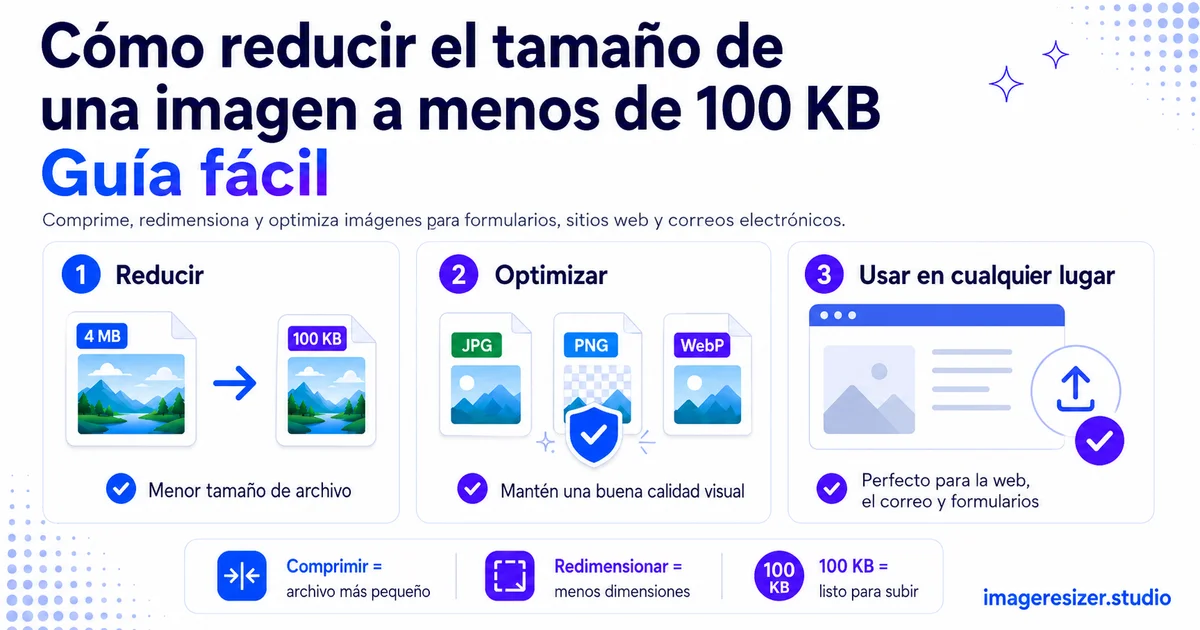
Un formulario acaba de rechazar tu foto. "Archivo demasiado grande. Máximo 100 KB." Tu imagen pesa 4 MB. Eso es 40 veces el límite.
Esto pasa constantemente. Portales de empleo, sitios web gubernamentales, formularios de inscripción a exámenes, mercados online... Todos limitan las subidas a 100 KB o menos, mientras que la cámara de tu teléfono dispara archivos mucho más grandes que eso.
La buena noticia: conseguir que cualquier foto baje de 100 KB lleva menos de un minuto una vez que conoces las dos palancas que controlan el tamaño del archivo. La mayoría de las guías solo te dicen que "la comprimas", lo que a menudo no es suficiente por sí solo. El verdadero truco está en combinar dos acciones en el orden correcto.
Esta guía te muestra exactamente cómo lograr que cualquier imagen esté por debajo de 100 KB, por qué el tamaño de archivo funciona como lo hace y cómo mantener tu foto nítida incluso en un tamaño minúsculo.
Por qué tantos formularios exigen menos de 100 KB
100 KB parece una cifra arbitraria hasta que conoces la razón que hay detrás.
Los portales gubernamentales, las juntas de exámenes y las grandes instituciones manejan millones de archivos. Si cada solicitante subiera una foto de 4 MB, sus servidores se llenarían rápidamente y sus páginas irían muy lentas. Limitar cada archivo a 100 KB mantiene su almacenamiento manejable y sus formularios rápidos.
El número en sí es un equilibrio. 100 KB es lo bastante pequeño para almacenarlo de forma barata a gran escala, pero lo bastante grande como para albergar una foto reconocible de un rostro o un documento. Por eso se ha convertido en el estándar no oficial para fotos de identificación, solicitudes de empleo y trámites oficiales en todo el mundo.
Las dos palancas que controlan el tamaño del archivo
El tamaño del archivo de cualquier imagen se reduce a dos factores. Para bajar de los 100 KB, debes ajustar uno de ellos o ambos.
Palanca 1: Dimensiones (la cantidad de píxeles)
Una foto de 4000 píxeles de ancho tiene 4 veces más píxeles que una de 1000 píxeles de ancho, lo que a grandes rasgos significa que tiene 4 veces más tamaño de archivo. La inmensa mayoría de formularios no necesitan ni de lejos 4000 píxeles. Una foto de pasaporte suele mostrarse en unos 600 píxeles. Reducir las dimensiones es la manera más importante de disminuir el tamaño de un archivo de un solo golpe.
Palanca 2: Compresión (la configuración de calidad)
Después de las dimensiones, el ajuste de calidad controla cuántos datos usa cada píxel. Bajar la calidad JPEG del 100% al 80% puede reducir a la mitad el tamaño del archivo sin casi ningún cambio visual. Si lo bajas más, el archivo se encoge aún más, pero con una pérdida de calidad que poco a poco se hace visible.
El error que comete la mayoría de las personas es usar solo una palanca. Comprimen bruscamente y arruinan la calidad, cuando en primer lugar deberían haber encogido las dimensiones. Úsalas juntas en el orden correcto y conseguirás un archivo pequeño que aún se ve bien.
El orden que realmente funciona
Aquí tienes la secuencia exacta para dejar cualquier imagen en menos de 100 KB sin destruirla.
La clave es el orden. Redimensiona las dimensiones primero, porque eso hace la mayor parte del trabajo sin tocar la calidad. Solo entonces, comprime. Las personas que comprimen primero generalmente tienen que reducir la calidad con más fuerza para alcanzar el objetivo, por lo que sus fotos terminan viéndose mal.
Paso a paso: conseguir menos de 100 KB en tu navegador
Esto funciona en cualquier dispositivo (ordenador o teléfono) usando una herramienta basada en el navegador, sin necesidad de instalar software.
- Abre un compresor de imágenes online en tu navegador.
- Sube tu foto desde tus archivos o el carrete de tu cámara.
- Primero, reduce las dimensiones a las que realmente necesitas (para la mayoría de los formularios, entre 600 y 1000 píxeles en el lado más largo es suficiente).
- Establece el tamaño de archivo objetivo en 100 KB, o baja la calidad a alrededor del 80%.
- Comprueba el tamaño de archivo resultante que muestra la herramienta.
- Si todavía está por encima de los 100 KB, baja un poco más la calidad hasta que encaje.
- Descarga la imagen comprimida y súbela a tu formulario.
Si deseas establecer un objetivo exacto en lugar de adivinar porcentajes de calidad, usa una herramienta con un campo específico en KB para que aterrices justo por debajo de los 100 KB en el primer intento, ahorrándote el ensayo y error.
¿Necesitas dejar tu imagen en menos de 100 KB ahora mismo? Usa el compresor de imágenes gratuito → para una compresión rápida con un clic, o prueba el compresor personalizado → para establecer un tamaño de archivo objetivo exacto como 100 KB. Ambos se ejecutan en tu navegador sin subir nada a ningún servidor.
Conseguir menos de 100 KB en tu teléfono
La mayoría de las personas alcanzan el límite de 100 KB mientras llenan un formulario en su teléfono, con la foto ya en su galería. No necesitas un ordenador para solucionar esto.
Un compresor basado en el navegador funciona igual en un teléfono que en tu ordenador de escritorio. Ábrelo en Safari o Chrome, sube la foto desde tu galería, redimensiona y comprime, luego descarga la versión más pequeña de nuevo a tu teléfono. Todo el proceso lleva menos de un minuto.
Para ver el resumen completo de métodos específicos para móviles, incluidas las herramientas integradas en iPhone y Android, aquí tienes cómo redimensionar una imagen en tu teléfono, lo cual combina perfectamente con la compresión cuando necesitas alcanzar un límite de tamaño estricto sobre la marcha.
Cómo mantener la foto con buen aspecto a menos de 100 KB
Una foto de 100 KB no tiene por qué verse mal. Estos consejos la mantienen nítida incluso en un tamaño pequeño.
Redimensiona, no te limites a comprimir
Este es el consejo más importante. Reducir las dimensiones preserva más calidad visible que aplastar la compresión. Si no estás seguro de en qué se diferencia redimensionar de recortar o escalar, aquí tienes un desglose claro de redimensionar vs recortar vs escalar para que elijas la operación correcta para tu foto.
Comienza desde el original
Comprime siempre desde el original de mayor calidad que tengas. Si comprimes una foto que ya pasó por WhatsApp o que has guardado varias veces, estarás acumulando pérdida de calidad sobre pérdida de calidad. El original de la galería de tu cámara siempre ofrece el mejor resultado.
Recorta lo que no necesites
Si la mitad de tu foto es fondo vacío, recórtala antes de comprimir. Menos píxeles que almacenar significan un archivo más pequeño con la misma calidad. Para una foto de identificación, recortar para enfocar mejor la cara también cumple con la mayoría de los requisitos de los formularios oficiales.
Usa JPEG, no PNG
Para las fotografías, JPEG comprime mucho más que PNG. Una foto guardada como PNG puede ser fácilmente 5 veces más grande. A menos que el formulario pida específicamente PNG, usa siempre JPEG para las fotos que necesites encoger.
Escenarios comunes de 100 KB
Foto de pasaporte o identificación de menos de 100 KB
La mayoría de los formularios de fotos de identificación quieren una imagen pequeña (a menudo 600x600 píxeles o similar) por debajo de 100 KB. Redimensiona primero a las dimensiones requeridas y luego comprime a alrededor del 80% de calidad. Esto casi siempre aterriza por debajo de los 100 KB manteniendo la cara perfectamente clara.
Escaneo de documentos de menos de 100 KB
Los escaneos de documentos (especialmente de texto) se comprimen extremadamente bien. Redimensiona para que el texto siga siendo legible y luego comprime. Para los documentos, a menudo puedes forzar la compresión más que para las fotos porque el texto lo tolera mucho mejor que los tonos de piel y los degradados.
Imagen cuadrada para redes sociales de menos de 100 KB
Si necesitas una imagen cuadrada de menos de 100 KB para un perfil o publicación, aquí te explicamos cómo redimensionar una imagen a 1080x1080, y luego comprime ese cuadrado hasta que se ajuste al límite exigido de tamaño de archivo.
Varias imágenes a la vez
Si tienes varias imágenes que dejar en menos de 100 KB, comprimirlas una a una es aburrido y lento. Para conocer el flujo de trabajo más amplio sobre cómo optimizar muchas imágenes de forma eficaz, la guía sobre compresión de imágenes para la velocidad de la web cubre enfoques por lotes que también te serán útiles aquí.
4 errores que te mantienen atascado por encima de los 100 KB
1. Comprimir sin redimensionar
Intentar alcanzar los 100 KB solo mediante compresión, en una foto a máxima resolución, te obligará a aplastar severamente la calidad. Reduce primero las dimensiones y el archivo se encogerá drásticamente antes de que tengas que tocar la configuración de calidad.
2. Usar PNG para una foto
PNG mantiene las fotos mucho más grandes que JPEG. Si tienes problemas para bajar de 100 KB y estás usando PNG, cambiar el formato a JPEG suele solucionarlo al instante.
3. Comprimir un archivo ya comprimido
Volver a comprimir una foto que ya ha perdido calidad (por ejemplo una imagen de WhatsApp, capturas de pantalla o guardados repetidos) da un resultado terrible. Empieza siempre desde el archivo original.
4. Adivinar en lugar de marcar un objetivo
Bajar la calidad al azar y volver a comprobar te hace perder el tiempo. Usa una herramienta que te permita establecer un tamaño de archivo objetivo como 100 KB directamente, de modo que ella haga las matemáticas por ti y aterrice justo por debajo del límite.
En resumen
Conseguir menos de 100 KB no consiste en aplastar tu foto hasta que se vea horrible. Consiste en tirar de dos palancas en el orden correcto: encoger las dimensiones primero y luego comprimir la calidad.
Redimensiona al tamaño que realmente necesitas. Comprime a un 80% de calidad aproximadamente. Comprueba el tamaño. Bájalo un poco más si es necesario. Guarda como JPEG. Esta secuencia deja casi cualquier foto en menos de 100 KB y al mismo tiempo la mantiene lo bastante nítida como para reconocer todos los detalles.
La próxima vez que un formulario rechace tu archivo, lo solucionarás en menos de un minuto.