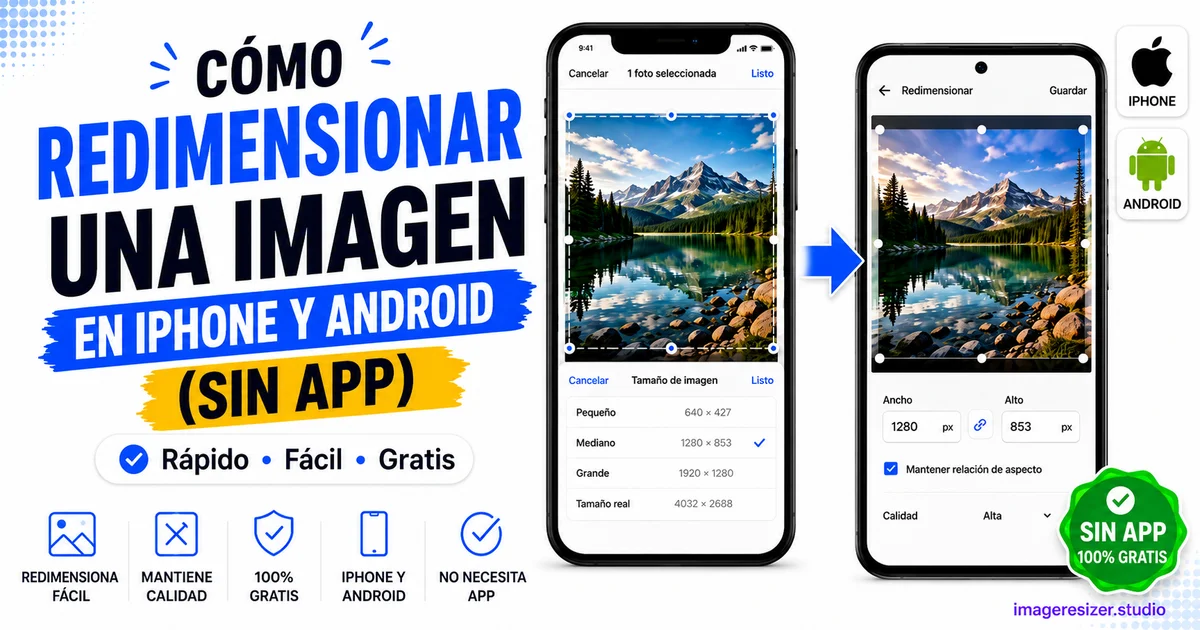
Necesitas redimensionar una foto ahora mismo. Está en tu teléfono. Y no quieres descargar otra aplicación que quiera tu correo electrónico, te muestre anuncios y te pida una suscripción después del primer uso.
Buenas noticias: no necesitas ninguna. Tanto iPhone como Android pueden redimensionar imágenes usando herramientas que ya están integradas en tu teléfono. Y para algo más preciso, un redimensionador basado en el navegador funciona sin instalar absolutamente nada.
Esta guía te explica cada método. La forma integrada del iPhone. La forma integrada de Android. La forma del navegador sin instalación que funciona en ambos. Además de las trampas de calidad que arruinan silenciosamente las fotos cuando redimensionas en el móvil.
Por qué redimensionarías una foto en tu teléfono en primer lugar
La mayoría de las redimensiones solían hacerse en computadoras. Ahora la mayoría de las fotos viven en los teléfonos y nunca tocan un escritorio. Así que la redimensión tiene que ocurrir allí también.
Razones comunes por las que la gente redimensiona en el móvil:
- Un formulario no acepta una foto porque es demasiado grande
- Un archivo adjunto de correo electrónico supera el límite de tamaño
- Una carga de sitio web necesita dimensiones específicas
- Una foto necesita ajustarse a un espacio de foto de perfil
- Quieres liberar almacenamiento reduciendo fotos grandes
- Una aplicación de mensajería sigue comprimiendo y arruinando tu imagen
La cámara del teléfono ahora dispara a resoluciones enormes (4000 píxeles de ancho o más), lo cual es genial para la calidad pero terrible cuando algo exige un archivo pequeño. Esa brecha es la razón por la que la redimensión móvil es importante.
Cómo redimensionar una imagen en iPhone (integrado, sin app)
Los iPhones no tienen un botón dedicado para redimensionar, pero hay dos formas integradas de hacerlo. Ninguna necesita una aplicación.
Método 1: Usando la herramienta de recorte de la aplicación Fotos
Esto cambia las dimensiones mediante el recorte, ideal cuando quieres cambiar la forma o recortar la imagen.
- Abre la aplicación Fotos y toca la imagen que quieres redimensionar
- Toca Editar en la esquina superior derecha
- Toca el ícono de recorte en la parte inferior (parece un cuadrado con flechas)
- Toca el ícono de relación de aspecto en la parte superior derecha para elegir una proporción preestablecida, o arrastra las esquinas manualmente
- Toca Listo para guardar
Esto recorta en lugar de escalar, por lo que es perfecto para ajustar una foto de perfil cuadrada o recortar a una relación de aspecto específica. No reducirá mucho el tamaño del archivo por sí solo.
Método 2: Usando la aplicación Archivos (para reducir realmente el tamaño del archivo)
Este es el truco oculto que la mayoría de los usuarios de iPhone no conocen. La aplicación Archivos puede comprimir imágenes a través de la función Marcado (Markup), aunque es indirecto.
La ruta más sencilla para reducir el tamaño del archivo en el iPhone es enviarte la foto por correo electrónico a ti mismo. Cuando adjuntas una foto en Mail, iOS ofrece una opción de tamaño (Pequeño, Mediano, Grande, Tamaño Real) justo antes de enviar. Elige una opción más pequeña y envíatela por correo electrónico, luego guarda la versión más pequeña de nuevo en tu teléfono.
Es un poco torpe, pero funciona sin instalar nada. Para un control real sobre las dimensiones exactas y el tamaño del archivo, un redimensionador de navegador (cubierto a continuación) supera a ambos métodos integrados.
Cómo redimensionar una imagen en Android (integrado, sin app)
Android maneja esto de forma más directa que iPhone, aunque los pasos exactos varían ligeramente según el fabricante (Samsung, Google Pixel, OnePlus todos tienen pequeñas diferencias).
Método 1: Usando Google Fotos
Google Fotos viene preinstalado en la mayoría de los teléfonos Android y tiene una función de recorte y redimensión integrada.
- Abre Google Fotos y toca la imagen
- Toca Editar (el ícono de controles deslizantes en la parte inferior)
- Toca Recortar
- Elige una relación de aspecto o arrastra las esquinas para recortar manualmente
- Toca Guardar copia para conservar el original y guardar la versión redimensionada
Método 2: Usando la aplicación Galería integrada (Samsung y otros)
La aplicación Galería de Samsung tiene una opción directa de redimensionar que realmente cambia las dimensiones en píxeles y el tamaño del archivo, no solo recorta.
- Abre la Galería y toca la imagen
- Toca el menú de tres puntos en la esquina
- Toca Redimensionar imagen (Samsung muestra opciones de porcentaje como 50%, 75%)
- Elige un tamaño y toca Guardar
Esta es la redimensión integrada más limpia en cualquier teléfono. Los usuarios de Samsung lo tienen más fácil. Si tu marca de Android no tiene una opción de redimensionar en la Galería, usa el método del navegador a continuación.
El método sin instalación que funciona en cualquier teléfono
La forma más confiable de redimensionar en el móvil, con el mayor control, es un redimensionador basado en el navegador. Funciona idénticamente en iPhone y Android porque se ejecuta en Safari o Chrome, no como una aplicación. Nada que instalar, no se usa almacenamiento, sin anuncios pidiendo tu correo electrónico.
El flujo de trabajo es el mismo en ambas plataformas:
- Abre el navegador de tu teléfono y ve a un redimensionador de imágenes en línea
- Toca para subir la foto desde el carrete de tu cámara
- Ingresa las dimensiones objetivo en píxeles, o un tamaño de archivo objetivo en KB
- Bloquea la relación de aspecto para que la foto no se estire
- Descarga la imagen redimensionada directamente a tu teléfono
Si nunca has hecho esto antes, aquí tienes un tutorial completo de cómo redimensionar una imagen en línea que cubre los conceptos básicos tanto en escritorio como en móvil antes de abordar cualquier cosa específica de la plataforma.
La gran ventaja del método del navegador: te da un control exacto. Las herramientas integradas del teléfono en su mayoría recortan. Un redimensionador adecuado te permite alcanzar dimensiones de píxeles precisas y tamaños de archivo específicos, que es lo que la mayoría de los formularios de carga realmente requieren.
¿Quieres redimensionar una foto en tu teléfono ahora mismo? Abre el redimensionador de imágenes en tu navegador móvil → para obtener dimensiones preestablecidas rápidas, o usa el redimensionador personalizado → si necesitas establecer un tamaño exacto de píxeles o de archivo. Ambos funcionan en iPhone y Android sin instalación.
Redimensionar para situaciones específicas en el móvil
Diferentes objetivos necesitan enfoques ligeramente diferentes. Así es como puedes manejar los más comunes desde tu teléfono.
Reducir una foto para cumplir con un límite de tamaño de archivo
Cuando un formulario dice "máximo 100 KB" y la foto de tu teléfono es de 4 MB, necesitas apuntar a un tamaño de archivo específico, no solo recortar. Aquí está la guía completa para redimensionar una imagen a un objetivo específico en KB o MB, que funciona de la misma manera desde el navegador de tu teléfono que en el escritorio.
Preparar una foto para pasaporte o visa
Las cargas de fotos gubernamentales tienen reglas estrictas de dimensión y tamaño de archivo que varían según el país. La guía de fotos de pasaporte país por país cubre las especificaciones exactas, y puedes cumplir con todas ellas desde tu teléfono sin una computadora.
Redimensionar una foto que planeas imprimir
Imprimir es el único caso donde quieres tener cuidado en el móvil, porque las fotos del teléfono necesitan suficientes píxeles para mantenerse nítidas en papel. La guía de redimensión para impresión de fotos explica las matemáticas de DPI y las dimensiones mínimas para cada tamaño de impresión antes de que envíes algo a un laboratorio de impresión.
Las trampas de calidad móvil que debes evitar
Redimensionar en un teléfono tiene algunas formas ocultas de arruinar silenciosamente tu foto. Ten cuidado con estas.
1. La trampa de compresión de WhatsApp
Si envías una foto por WhatsApp, luego la guardas y redimensionas esa versión, estás trabajando con una imagen ya comprimida. WhatsApp elimina la calidad al enviarla. Siempre redimensiona desde el original en tu carrete de la cámara, nunca desde una versión que haya pasado por una aplicación de mensajería.
2. La trampa de la captura de pantalla
Tomar una captura de pantalla de una foto para recortarla parece rápido, pero las capturas de pantalla coinciden con la resolución de tu pantalla, no con la resolución real de la foto. Pierdes píxeles. Trabaja siempre desde el archivo de foto original.
3. La trampa de guardar repetidamente
Cada vez que editas y vuelves a guardar un JPEG en tu teléfono, pierde un poco de calidad. Editar la misma foto cinco veces agrava el daño. Haz todos tus cambios en una sola sesión de edición, luego guárdalo una vez.
4. La trampa de escalar hacia arriba
Si recortas mucho una foto y luego intentas hacerla más grande de nuevo, tu teléfono inventa píxeles y el resultado se ve suave. Redimensiona hacia abajo desde un original grande. Nunca recortes muy ajustado y luego vuelvas a escalar hacia arriba.
iPhone vs Android: ¿cuál es más fácil para redimensionar?
Respuesta honesta: Android es un poco más fácil para redimensionar con herramientas integradas, el iPhone necesita una solución alternativa.
Android (especialmente Samsung) tiene una opción directa de "redimensionar imagen" que cambia las dimensiones reales de los píxeles en la aplicación Galería. El iPhone solo tiene recorte en la aplicación Fotos, por lo que tienes que usar el truco de enviártelo por correo o un redimensionador de navegador para reducir realmente el tamaño del archivo.
Para ambas plataformas, el método del navegador gana cuando necesitas precisión. Las herramientas integradas están bien para recortes rápidos y redimensiones aproximadas, pero no pueden apuntar a un tamaño de archivo exacto en KB, que es lo que la mayoría de los formularios de carga realmente exigen. Cuando la precisión importa, el redimensionador del navegador es la misma experiencia fácil en ambos teléfonos.
Resumen
No necesitas instalar nada para redimensionar una foto en tu teléfono. iPhone tiene la opción de recortar en Fotos y el truco de tamaño del correo electrónico. Android tiene el recorte de Google Fotos y (en Samsung) una opción de redimensión directa. Y ambos pueden usar un redimensionador de navegador para dimensiones de píxeles exactas y tamaños de archivo.
Para un recorte rápido, usa las herramientas integradas. Para dimensiones precisas o un límite de tamaño de archivo específico, abre un redimensionador de navegador. De cualquier manera, comienza con la foto original, haz tus ediciones de una sola pasada y guarda una vez para mantener intacta la calidad.
Sin aplicación, sin anuncios, sin suscripción. Solo una foto redimensionada en menos de un minuto.