Redimensionar, recortar y escalar se utilizan como si significaran lo mismo. No es así.
Elige la opción incorrecta y tu foto terminará estirada, tu sujeto cortado por la mitad, o tu imagen se convertirá en un desastre borroso. Elige la correcta y obtendrás exactamente el resultado que imaginaste.
La confusión es comprensible. Las tres cambian cómo se ve una imagen y las tres habitan en los mismos menús de edición. Pero cada una le hace algo fundamentalmente diferente a tus píxeles. Saber cuál es cuál te salvará de los errores más comunes en la edición de fotos.
Esta guía explica qué hace realmente cada una, te muestra cuándo usar cuál y repasa situaciones del mundo real donde elegir la herramienta adecuada marca la diferencia.
La versión de 30 segundos
Antes de entrar en detalle, aquí está la diferencia principal en una línea para cada una:
- Redimensionar (Resize): cambia las dimensiones de los píxeles de toda la imagen (hace que toda la foto sea más grande o más pequeña).
- Recortar (Crop): elimina una parte de la imagen (cambia lo que está dentro del encuadre y quita el resto).
- Escalar (Scale): cambia el tamaño de visualización sin cambiar necesariamente los píxeles subyacentes (acerca o aleja la vista).
Redimensionar conserva todo pero cambia las dimensiones. Recortar reduce el área pero desecha contenido. Escalar cambia qué tan grande se ve sin alterar lo que realmente es. Tres acciones diferentes para tres objetivos diferentes.
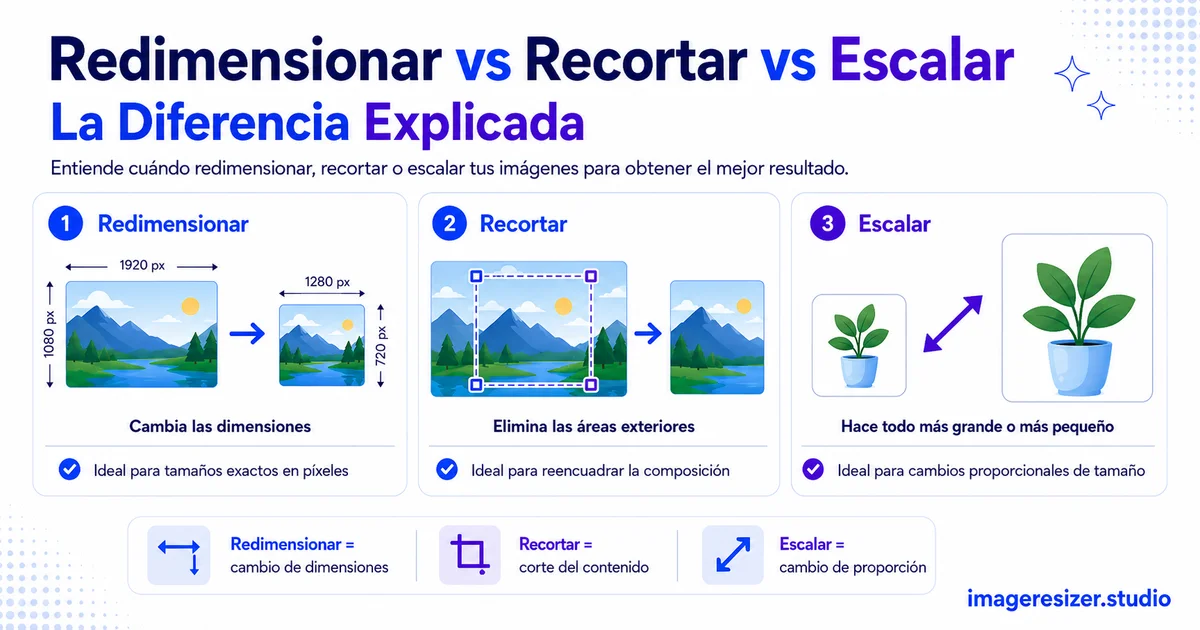
Visual: qué le hace cada una a la misma foto
La forma más clara de entender la diferencia es ver la misma imagen pasando por las tres acciones.
Redimensionar encoge toda la imagen y conserva todo. Recortar tira las partes que no quieres y conserva solo al sujeto. Escalar cambia qué tan grande parece la imagen sin cambiar el contenido real.
Lo que realmente hace redimensionar
Redimensionar cambia las dimensiones en píxeles de toda la imagen. Una foto de 4000x3000 se convierte en una de 1000x750. Todo dentro del encuadre permanece, simplemente más pequeño (o más grande).
Esta es la operación más común y la que la mayoría de la gente realmente necesita. Cuando un formulario pide "800x600 píxeles" o un sitio web dice "máximo 1MB", debes redimensionar. Toda la imagen se escala proporcionalmente y no se corta nada.
La regla clave de redimensionar: mantén la relación de aspecto
Cuando redimensiones, bloquea la proporción (o relación de aspecto). Una foto en formato 4:3 debe seguir siendo 4:3 cuando se hace más pequeña. Si cambias el ancho y el alto de manera independiente, estirarás la imagen y todo se verá distorsionado. Las caras se ensancharán, los círculos serán óvalos y el texto se inclinará.
Redimensionar hacia abajo vs redimensionar hacia arriba
Redimensionar hacia abajo (de grande a pequeño) mantiene la calidad. Estás desechando píxeles que no necesitas, por lo que el resultado sigue siendo nítido. Redimensionar hacia arriba (de pequeño a grande) daña la calidad. El software tiene que inventar píxeles que nunca estuvieron allí, lo que hace que la imagen se vea borrosa y empastada. Siempre redimensiona hacia abajo cuando puedas.
Si necesitas redimensionar para ajustarte a un límite de tamaño de archivo específico en lugar de dimensiones específicas, aquí tienes la guía completa para redimensionar una imagen a un tamaño en KB o MB, la cual maneja los cálculos de dimensión y compresión por ti.
Lo que realmente hace recortar
Recortar elimina una parte de la imagen. Seleccionas una región que quieres mantener y todo lo que quede afuera se borra. Los píxeles que se quedan mantienen su calidad original.
Recorta cuando quieras cambiar lo que está en el encuadre. Eliminar un fondo que distrae. Quitar a alguien que se coló en la foto. Ajustar la composición alrededor de tu sujeto. Cambiar la relación de aspecto (por ejemplo, convertir una foto de paisaje a una cuadrada para Instagram).
Recortar cambia la composición, no solo el tamaño
Esta es la diferencia clave respecto a redimensionar. Redimensionar conserva toda la escena y la hace más pequeña. Recortar cambia la escena misma al decidir qué se queda y qué se va. Un recorte cerrado de una cara cuenta una historia completamente distinta a la de la toma amplia de donde provino.
Recortar reduce los píxeles totales
Cuando recortas, te quedas con menos píxeles de los que tenías originalmente. Si recortas una foto de 4000x3000 hasta dejar solo el sujeto central, podrías quedarte con 1500x1000. Eso está bien para usar en pantallas, pero si luego necesitas imprimir en grande, es posible que no tengas suficientes píxeles restantes. Recorta siempre pensando en el uso final que le darás a la imagen.
Lo que realmente hace escalar
Escalar es la operación más incomprendida de las tres porque significa cosas ligeramente diferentes según el programa.
En la mayoría de los programas de diseño, escalar cambia el tamaño de visualización de una imagen sin alterar sus datos de píxeles subyacentes. Estás haciendo zoom a la vista, no editando el archivo. Si escalas un logotipo al 200% en un lienzo, la resolución real del archivo no cambia, solo se modifica qué tan grande aparece en tu diseño.
En algunos contextos, escalar y redimensionar se usan como sinónimos, lo que genera confusión. La distinción práctica es: redimensionar cambia permanentemente las dimensiones en píxeles del archivo guardado. Escalar a menudo solo cambia el tamaño de visualización dentro de un documento o diseño, dejando el archivo de origen intacto.
Cuándo importa escalar
Escalar es mayormente una cuestión de diseño y maquetación. Si estás colocando una imagen en un póster, una presentación o una página web, la escalas para que encaje en el espacio sin alterar el archivo original. La imagen puede escalarse de diferentes maneras en diferentes lugares mientras que la fuente sigue siendo la misma.
Para la mayoría de las tareas diarias (preparar una foto para subirla a internet, lograr un tamaño de archivo específico, ajustar una foto de perfil), lo que necesitas es redimensionar o recortar, no escalar.
¿Necesitas redimensionar o recortar una imagen ahora mismo? Usa el redimensionador de imágenes → para cambios de dimensiones rápidos, o prueba el redimensionador personalizado → si quieres recortar, establecer dimensiones exactas y ajustar el tamaño del archivo, todo en un solo lugar.
Cuándo usar cada uno
Aquí tienes la guía de decisiones para las situaciones más comunes.
Usa redimensionar cuando:
- Un formulario o sitio web pide dimensiones de píxeles específicas.
- Necesitas reducir el tamaño del archivo para cumplir con un límite de subida.
- Quieres conservar toda la imagen pero hacerla más pequeña.
- Estás preparando una foto para la web y es demasiado grande.
Usa recortar cuando:
- Quieres quitar algo del encuadre.
- Necesitas cambiar la relación de aspecto (por ejemplo, de horizontal a cuadrado).
- Quieres ajustar la composición alrededor de tu sujeto.
- Estás creando una foto de perfil a partir de una toma más amplia.
Usa escalar cuando:
- Estás colocando una imagen en una maquetación o diseño.
- Quieres cambiar el tamaño de visualización sin editar el archivo original.
- Estás trabajando en un software de presentaciones o diseño de páginas.
A menudo usarás dos herramientas juntas. Primero recortar para arreglar la composición, y luego redimensionar para lograr las dimensiones o el tamaño de archivo exacto que necesitas. Esa combinación resuelve la mayoría de los preparativos fotográficos en el mundo real.
4 errores que la gente comete al confundirlas
1. Estirar en lugar de redimensionar
Cambiar el ancho y el alto de manera independiente no es redimensionar, es estirar. La imagen se distorsiona. Bloquea siempre la proporción (relación de aspecto) para que las medidas se mantengan correctas al cambiar el tamaño.
2. Recortar cuando deberían redimensionar
Si un formulario pide 800x600 y tú recortas tu foto a esas dimensiones, habrás desechado parte de la imagen innecesariamente. Si toda la escena era importante, debiste haber redimensionado en su lugar. Recorta solo cuando realmente quieras eliminar contenido.
3. Redimensionar hacia arriba y esperar magia
Tomar una imagen pequeña y redimensionarla a un tamaño mayor no añade detalles. Inventa píxeles suaves y borrosos. Si necesitas una imagen más grande, empieza con un original de mayor tamaño. Ninguna operación de redimensionado puede recuperar detalles que nunca fueron capturados.
4. Recortar píxeles que necesitarán después
Si recortas una foto de cerca para Instagram y más tarde intentas imprimirla en grande, descubrirás que no te quedan suficientes píxeles. Guarda siempre un original sin recortar de tus fotos importantes para tener opciones en el futuro.
Aplicando esto a muchas imágenes a la vez
Todo lo anterior aplica a imágenes individuales. Cuando tienes decenas o cientos que procesar de la misma manera, los principios siguen siendo idénticos, pero el flujo de trabajo cambia.
Si necesitas redimensionar toda una carpeta de fotos a las mismas dimensiones, el flujo de trabajo para redimensionar imágenes por lotes te permite aplicar un conjunto de reglas a todas las imágenes a la vez en lugar de hacerlo una por una. La lógica de redimensionar-vs-recortar es la misma, solo que aplicada en masa.
Y si estás haciendo todo esto desde tu teléfono en lugar de una computadora, aquí tienes cómo redimensionar una imagen en iPhone y Android usando las herramientas integradas y el método del navegador sin necesidad de instalar nada.
En resumen
Las tres palabras suenan parecidas pero resuelven problemas diferentes. Redimensionar cambia las dimensiones de toda la imagen. Recortar cambia lo que está en el encuadre eliminando contenido. Escalar cambia qué tan grande se muestra la imagen sin alterar el archivo original.
Para la mayoría de las subidas y formularios, necesitas redimensionar. Para arreglar composiciones o cambiar proporciones, necesitas recortar. Para trabajos de maquetación y diseño, necesitas escalar. Y para los trabajos más complicados, recorta primero para encuadrarlo bien, y luego redimensiona para lograr tu objetivo exacto.
Elige la herramienta adecuada para el trabajo y tus imágenes saldrán exactamente como las imaginaste, siempre.