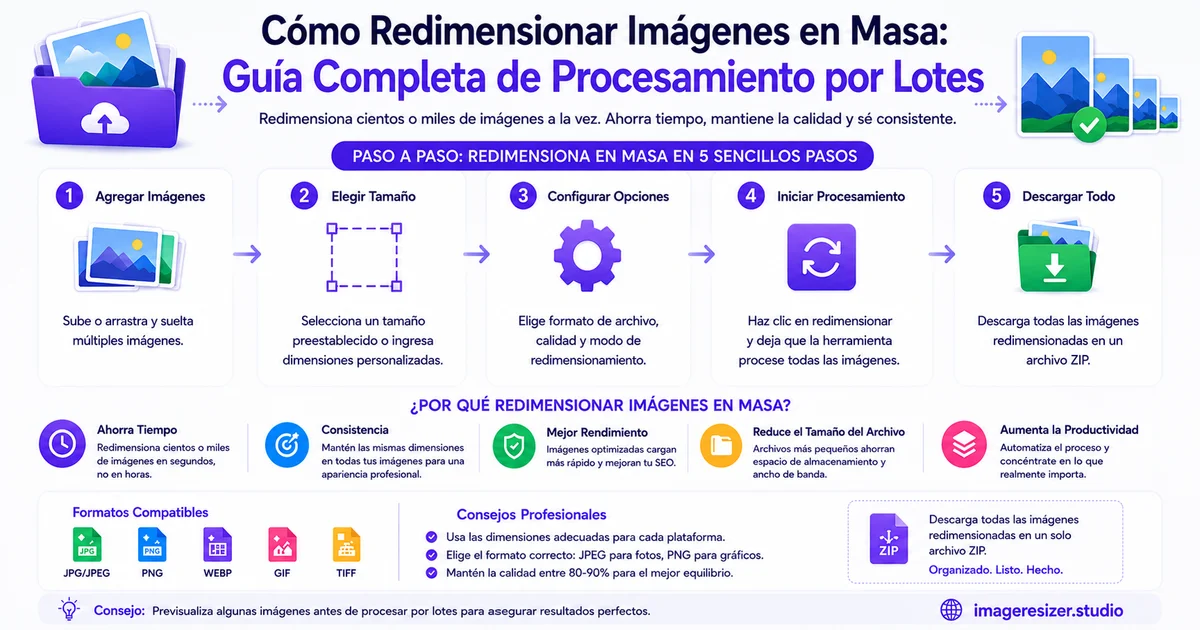
Acabas de volver de una sesión con 340 fotos. O estás preparando imágenes de productos para una tienda de comercio electrónico con 120 referencias. O has heredado una carpeta de 600 fotos de clientes que deben ajustarse a un tamaño específico para la página web.
Redimensionarlas una por una llevaría medio día. Y al llegar a la imagen número 50 estarías odiando tu vida.
El redimensionamiento de imágenes en masa existe para solucionar exactamente esto. Sube una carpeta, establece las reglas una vez, y aléjate. Vuelve a encontrar 340 fotos perfectamente redimensionadas en el tiempo que tardas en hacer café.
Esta guía te explica cómo funciona realmente el redimensionamiento por lotes, cuándo usarlo (y cuándo no), la configuración exacta que protege la calidad en cientos de imágenes y los errores comunes que convierten un trabajo de 5 minutos en un desastre de 5 horas.
Qué hace realmente el redimensionamiento de imágenes en masa
Redimensionar en masa significa aplicar las mismas reglas de redimensionamiento a múltiples imágenes a la vez. Estableces las dimensiones de destino, el formato de archivo y la calidad una vez, y luego la herramienta procesa cada imagen del lote con esa configuración exacta.
El resultado es coherente. La imagen 1 y la imagen 340 salen con las mismas dimensiones, el mismo formato y la misma calidad. Esa consistencia es la clave. Es por eso que las tiendas de comercio electrónico, los fotógrafos, los blogueros y los equipos de marketing usan herramientas en masa en lugar de redimensionar manualmente.
Tres escenarios comunes de lotes:
- Redimensionar 200 fotos de productos a 1200x1200 para una tienda Shopify
- Convertir y comprimir 500 fotos de boda para entregar a un cliente
- Preparar 50 imágenes de blog a 1600px de ancho antes de publicarlas
En todos los casos el objetivo es el mismo: reglas de procesamiento idénticas aplicadas a cada archivo sin repetición manual.
Cómo funciona el redimensionamiento en masa (desglose visual)
El modelo mental importa. Esto es lo que realmente sucede cuando procesas imágenes por lotes.
Tres etapas. Alimentas una pila de imágenes sin clasificar. La herramienta aplica tu único conjunto de reglas a cada una. Obtienes un conjunto limpio y uniforme de imágenes redimensionadas. El trabajo está en establecer las reglas. Todo lo que sigue es automático.
Cuándo el redimensionamiento en masa realmente te ahorra tiempo
El procesamiento por lotes es potente, pero no es la herramienta adecuada para todos los trabajos. Aquí es cuando se gana su lugar y cuándo no.
Usa el proceso en masa cuando:
- Tienes más de 10 imágenes que necesitan el mismo tratamiento
- Las imágenes son más o menos similares (todas fotos, todas capturas de pantalla, todas de productos) para que un ajuste de calidad sirva para todas
- Estás preparando contenido para un solo destino (sitio web, tienda, feed social) donde la consistencia importa
- Vas a repetir este trabajo regularmente (subidas de productos semanales, entregas de sesiones de fotos mensuales)
Evita el proceso en masa cuando:
- Estás trabajando con menos de 5 imágenes. El tiempo de configuración supera el tiempo de redimensionamiento
- Cada imagen necesita una configuración diferente (una necesita ser un cuadrado de 1080x1080, otra un paisaje de 1200x630)
- Algunas imágenes son fotos y otras son capturas de pantalla. Necesitan diferentes formatos y compresión
- Necesitas recortar cada imagen individualmente para mejorar la composición
Si estás trabajando en una sola imagen y quieres aprender los fundamentos primero, aquí está la guía completa para redimensionar una imagen en línea. Una vez que tengas claros los conceptos básicos, el procesamiento por lotes es simplemente hacer lo mismo 100 veces a la vez.
El flujo de trabajo de redimensionamiento en masa de 5 pasos
Este es el proceso que funciona tanto si manejas 20 imágenes como si son 2.000.
Paso 1: Organiza la carpeta de origen
Antes de subir nada, ordena la carpeta. Pon todas las imágenes que quieras procesar por lotes en una sola carpeta. Saca cualquier cosa que necesite configuraciones diferentes. Cuanto más limpia sea la entrada, más limpia será la salida.
Renombra los archivos si es necesario. Si vas a necesitar buscar fotos específicas más tarde, nómbralas ahora ("producto_zapatos_rojos_001.jpg" es mejor que "IMG_4837.jpg").
Paso 2: Elige tu herramienta de procesamiento por lotes
Los redimensionadores en masa basados en el navegador son los más fáciles para la mayoría de las personas. Sin instalación de software, sin curva de aprendizaje. Suelta una carpeta, establece reglas, descarga. Herramientas de escritorio como XnConvert e IrfanView manejan lotes más grandes (más de 10.000 imágenes) si haces esto profesionalmente.
Paso 3: Establece las reglas UNA VEZ
Aquí es donde reduces la velocidad y te aseguras de hacerlo bien. Reglas incorrectas aplicadas a 300 imágenes significa 300 resultados incorrectos. Confirma:
- Dimensiones de destino (ancho y/o alto en píxeles)
- Si la relación de aspecto está bloqueada (casi siempre sí)
- Formato de salida (JPEG, PNG, WebP)
- Ajuste de calidad (85% es el punto ideal para los JPEG)
- Patrón de nombres de archivo (mantener nombres originales o agregar un sufijo como "_redimensionado")
Paso 4: Ejecuta primero un lote de prueba
No proceses las 340 imágenes en el primer intento. Elige 5 que sean representativas (una con texto, una foto oscura, una foto brillante, una detallada, una simple) y procésalas. Abre los resultados. Busca problemas.
Si todo se ve bien en 5, se verá bien en 340. Si algo falla, arregla las reglas ahora antes de haber procesado todo el lote.
Paso 5: Procesa el lote completo y verifica
Procesa el resto. La mayoría de las herramientas de navegador procesan localmente, así que es rápido. Un lote de 340 imágenes a 1200px normalmente termina en menos de 2 minutos.
Haz una comprobación aleatoria del resultado. Abre 10 imágenes al azar del resultado. Comprueba los bordes, la claridad del texto y el tamaño de los archivos. Si falla incluso una, algo salió mal en el conjunto de reglas y necesitas volver a ejecutar el proceso.
¿Quieres saltarte la configuración y simplemente arrastrar una carpeta? Prueba el redimensionador de imágenes en masa aquí →. Suelta múltiples imágenes, establece tus reglas una vez, descarga el lote entero de una vez. Sin registro, sin marca de agua.
La configuración que protege la calidad en cientos de imágenes
El redimensionamiento de una sola imagen te permite ajustar cada una. El procesamiento en masa no. Estás aplicando un conjunto de decisiones a todos los archivos del lote, así que esas decisiones deben ser correctas.
Ajuste de calidad
Para lotes JPEG, mantente entre el 82% y el 90%. Por debajo del 80% verás artefactos de compresión en imágenes detalladas (especialmente fotos con cielo, agua o tonos de piel). Por encima del 90% estás haciendo los archivos más grandes sin ninguna mejora visible.
El 85% es la opción predeterminada segura. Funciona para fotos de productos, fotos de estilo de vida y la mayoría de las fotografías en general.
Elección de formato
Haz coincidir el formato con el tipo de imagen dominante en tu lote:
- Fotos = JPEG
- Capturas de pantalla, logos, gráficos con texto = PNG
- Destinado a web y compatible con WebP = WebP (ahorra 25-35% de tamaño de archivo con la misma calidad)
Si tu lote tiene contenido mixto (fotos + capturas de pantalla en la misma carpeta), divídelo en dos lotes. Forzar capturas de pantalla a JPEG hace que el texto se vuelva borroso. Forzar fotos a PNG infla el tamaño del archivo 5 veces.
Método de redimensionamiento
Elige una dimensión para bloquear (generalmente el ancho) y deja que el alto se calcule automáticamente en función de la relación de aspecto. "Redimensionar a 1200px de ancho" funciona con cualquier relación de aspecto. "Redimensionar a 1200x800" fuerza a cada imagen a esa relación exacta, lo que significa recortar o estirar.
El redimensionamiento solo de ancho o solo de alto es el enfoque por lotes más seguro cuando tus imágenes de origen varían en su relación de aspecto.
Configuración de calidad JPEG: el punto ideal visual
La mayoría de la gente adivina la configuración de calidad. No deberían hacerlo. Esto es lo que cada nivel parece realmente en la práctica.
El 85% es la respuesta para la mayoría de los lotes. Cualquier valor inferior al 80% te costará calidad visible. Cualquier valor superior al 90% te costará tamaño de archivo sin ningún beneficio.
5 errores que arruinan un trabajo de redimensionamiento en masa
1. Mezclar imágenes que necesitan configuraciones diferentes
Lanzar fotos de productos y capturas de pantalla en el mismo lote es la forma más rápida de arruinar ambas. Las fotos necesitan JPEG al 85%. Las capturas de pantalla necesitan PNG (sin pérdida). Divide tu lote por tipo de contenido antes del procesamiento.
2. Saltarse el lote de prueba
Pasar 500 imágenes con una configuración no probada significa que podrías estar arruinando 500 archivos. Prueba siempre con 5 primero. Los 30 segundos que te ahorras saltándote la prueba no merecen la pena si tienes que volver a ejecutar todo el trabajo.
3. Sobrescribir los originales
Algunas herramientas en masa escriben por defecto los archivos redimensionados sobre los originales. Establece siempre la salida en una carpeta nueva. Si algo va mal con el lote, puedes volver a ejecutarlo desde los originales limpios.
4. Ignorar la variación de la relación de aspecto
Si tu carpeta de origen tiene una mezcla de imágenes de paisaje, retrato y cuadradas, bloquear a dimensiones exactas (como 1200x1200) recortará o estirará algunas de ellas. Usa el redimensionamiento solo de ancho o solo de alto para mantener intactas todas las relaciones de aspecto.
5. Olvidar comprobar la salida
Las herramientas en masa son rápidas. Tan rápidas que la gente se salta el paso de verificación. Abre de 10 a 15 archivos al azar de tu carpeta de salida antes de borrar los originales o subirlos a cualquier parte. Una regla incorrecta puede corromper todo un lote en silencio.
Cuando las herramientas en masa basadas en el navegador se quedan pequeñas
Los redimensionadores en masa online gratuitos manejan la mayoría de los trabajos cómodamente hasta unos pocos cientos de imágenes. A partir de ahí, sentirás los límites.
Si procesas regularmente más de 1.000 imágenes a la vez, busca herramientas de escritorio (XnConvert, modo por lotes de IrfanView, Adobe Bridge). Funcionan más rápido en lotes grandes y te permiten guardar configuraciones preestablecidas para no volver a introducir las reglas cada vez.
Si estás haciendo esto como parte de una tubería automatizada (subiendo fotos de productos que se redimensionan automáticamente para la tienda), busca CDNs de imágenes como Cloudinary, ImageKit o Imgix. Redimensionan sobre la marcha cuando se solicitan las imágenes, lo que elimina el paso por lotes por completo.
La mayoría de las personas nunca necesitan ninguna de las dos cosas. Un redimensionador en masa de navegador cubre el 95% de los casos de uso del mundo real.
Preguntas Frecuentes
¿Cuántas imágenes puedo redimensionar a la vez?
Depende de la herramienta. Los redimensionadores en masa basados en el navegador suelen manejar de 50 a 500 imágenes por lote cómodamente. A partir de ahí, es posible que te encuentres con límites de memoria del navegador. Si procesas regularmente más de 1.000 imágenes, una herramienta de escritorio funcionará más rápido y de forma más fiable.
¿El redimensionamiento en masa reducirá la calidad de mis imágenes?
Solo si tu configuración de calidad es incorrecta. Con un 85% de calidad JPEG y un buen algoritmo de remuestreo, la pérdida es invisible. Los cálculos que la herramienta realiza en un lote son los mismos que en una sola imagen. El procesamiento en masa no añade pérdida de calidad adicional por sí solo.
¿Puedo redimensionar imágenes en masa manteniendo diferentes relaciones de aspecto?
Sí. Usa el redimensionamiento solo de ancho o solo de alto en lugar de bloquear dimensiones exactas. "Redimensionar todo a 1200px de ancho" mantiene la relación de aspecto original de cada imagen mientras hace que todas tengan el mismo ancho. Bloquear a "1200x1200" fuerza a cada imagen a ser un cuadrado, lo que recorta o estira las fuentes que no son cuadradas.
¿Cuál es el mejor formato para redimensionar fotos en masa?
JPEG al 82-90% de calidad para uso general. WebP si tu destino lo soporta (ahorra 25-35% de tamaño de archivo con la misma calidad visual). Evita PNG para fotos a menos que necesites específicamente transparencia, porque los tamaños de archivo PNG son 3-5 veces más grandes que JPEG para la misma foto.
¿Es seguro redimensionar en masa fotos confidenciales de clientes en línea?
Depende de la herramienta. Las más seguras procesan las imágenes completamente en tu navegador sin subirlas a un servidor. Image Resizer Studio funciona de esta manera. Tus archivos nunca salen de tu dispositivo, lo que significa que no hay riesgo de privacidad y tus fotos no se almacenan en ningún lugar.
Conclusión
El redimensionamiento en masa es una de esas herramientas que suena aburrida hasta que realmente la necesitas. Entonces te ahorra horas cada semana.
El flujo de trabajo es simple. Organiza la carpeta. Establece las reglas una vez. Ejecuta una prueba de 5 imágenes. Procesa el lote completo. Haz una comprobación aleatoria del resultado. Listo.
Una vez que lo hayas hecho dos veces, nunca volverás a redimensionar imágenes de una en una.