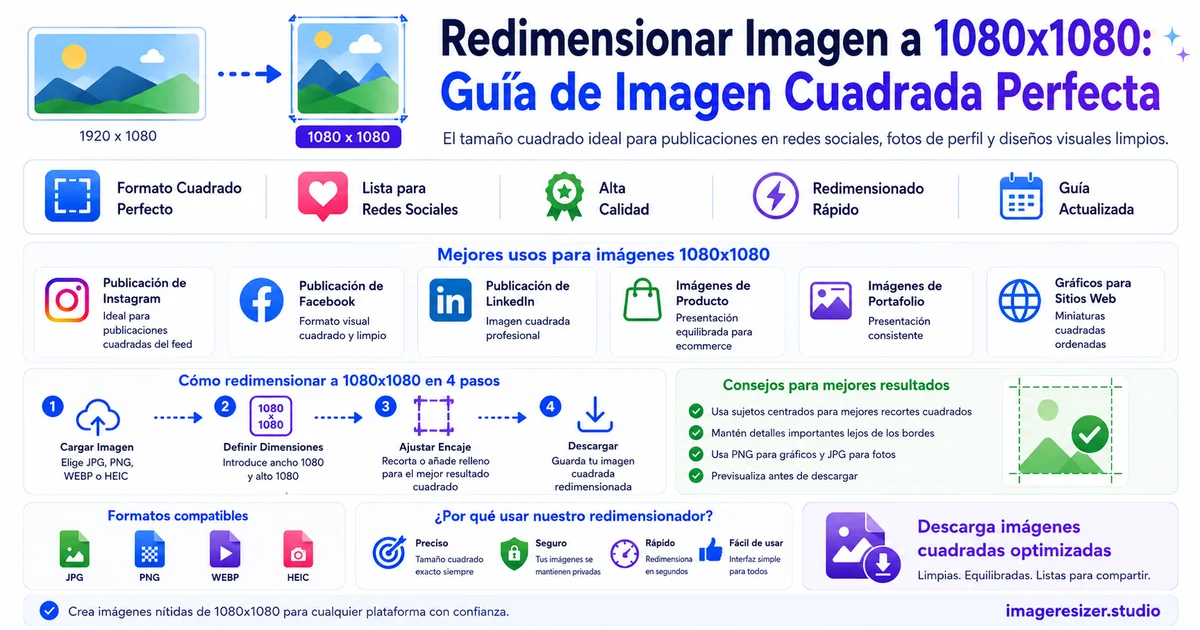
1080x1080 es el tamaño en píxeles más útil de la internet moderna.
Es el cuadrado predeterminado de Instagram. Es la publicación segura en Facebook. Es la imagen compartida en LinkedIn que no se recorta. Es la foto de perfil (DP) de WhatsApp. Es la imagen de perfil de Discord. Es la dimensión universal de "esta imagen funciona en casi todas partes".
Esta es exactamente la razón por la que la gente redimensiona a 1080x1080 más que a cualquier otro tamaño y por la que la recomendación de subida predeterminada de casi todas las plataformas sociales se encuentra a unos pocos píxeles de esto.
Esta guía te muestra paso a paso cómo redimensionar cualquier foto a un cuadrado perfecto de 1080x1080, las decisiones de recorte que determinan el resultado y el flujo de trabajo que toma unos 30 segundos de principio a fin.
Por qué 1080x1080 se convirtió en el tamaño cuadrado predeterminado
Tres razones por las que domina.
Instagram lo estandarizó
Cuando Instagram pasó de permitir solo imágenes cuadradas a aceptar múltiples proporciones en 2015, mantuvo 1080x1080 como el tamaño recomendado para publicaciones cuadradas. Todas las demás plataformas que querían contenido al estilo de Instagram adoptaron la misma dimensión. Una vez que mil millones de usuarios se acostumbraron a 1080x1080, todos los demás le siguieron.
Funciona en pantallas retina
1080x1080 se ve nítido en todas las pantallas de teléfonos modernos. El iPhone 17 tiene una pantalla de 460 PPI. Una imagen de 1080x1080 llena la vista del feed de forma nítida sin que el archivo sea innecesariamente grande. Tamaños más pequeños (como 600x600) empiezan a verse borrosos. Tamaños más grandes (como 2160x2160) desperdician ancho de banda sin ningún beneficio visible.
Es el cuadrado universal
Fotos de perfil de Whatsapp. Avatares de Discord. Iconos de espacio de trabajo de Slack. Diapositivas de carrusel de LinkedIn. Pines cuadrados de Pinterest. Todos aceptan 1080x1080 como su tamaño preferido o recomendado. Un archivo, todas las plataformas.
La parte más difícil: recortar una foto no cuadrada en un cuadrado
La mayoría de las fotos no son cuadradas. Tu teléfono captura en 4:3 por defecto. Las cámaras réflex digitales (DSLR) capturan en 3:2. Los vídeos cinematográficos son 16:9. Convertir cualquiera de esos a 1080x1080 te obliga a tomar una decisión: ¿qué vas a recortar?
Existen tres enfoques.
La mayoría de los redimensionadores en línea utilizan el recorte central por defecto. Si tu sujeto está justo en el centro del marco, está bien. Si no lo está, tendrás que mover manualmente el área de recorte antes de redimensionar o tu sujeto terminará en el borde.
El flujo de trabajo de 4 pasos para redimensionar a 1080x1080
Paso 1: Elige tu foto original
Usa la versión de mayor calidad que tengas. Si es una foto de teléfono, sube la original, no una captura de pantalla de la foto ni una copia compartida por WhatsApp. La calidad inicial decide la calidad final.
Para obtener los mejores resultados, la fuente debe tener al menos 1080 píxeles en su lado más corto. Si tu foto es de 800x1200, no puedes hacer un 1080x1080 a partir de ella sin ampliarla, lo que hará que la imagen se vea borrosa.
Paso 2: Recorta a cuadrado primero
Aquí es donde la mayoría de la gente se salta un paso y se arrepiente. No redimensiones simplemente una foto de 4:3 a 1080x1080. Eso estira la imagen y hace que todo se vea ligeramente aplastado, especialmente las caras.
Recorta primero a una proporción 1:1. Posiciona el recorte para que tu sujeto principal permanezca en el cuadrado visible. Luego redimensiona el cuadrado recortado para que quede exactamente a 1080x1080.
Paso 3: Redimensiona el cuadrado recortado
Ahora que tienes una imagen cuadrada del tamaño que tu foto original haya permitido (por ejemplo, 1600x1600 después de recortar una foto de 1600x2400), redimensiona para bajar a exactamente 1080 píxeles de ancho. La altura se ajustará automáticamente a 1080 ya que la proporción está bloqueada en 1:1.
Al reducir el tamaño se conserva la calidad. Al aumentarlo, no. Si tu cuadrado recortado es menor de 1080x1080 (por ejemplo, 900x900), tienes que elegir: ampliarlo y aceptar una ligera falta de nitidez, o usar la imagen a su tamaño real.
Paso 4: Exporta con la calidad adecuada
JPEG al 85-90% de calidad es el estándar para redes sociales. Usa PNG solo si necesitas transparencia (raro en fotos para redes).
El JPEG final de 1080x1080 suele quedar entre 200 KB y 400 KB dependiendo de los detalles. Cualquier archivo de más de 1 MB significa que tu calidad está demasiado alta o lo guardaste como PNG por accidente.
¿Listo para redimensionar tu foto a 1080x1080 ahora mismo? Usa el redimensionador de imágenes → para un flujo de trabajo más rápido con preajustes de dimensiones automáticos, o prueba el redimensionador personalizado → si quieres ajustar con precisión la posición de recorte, la calidad y el tamaño de archivo en la misma ventana.
Cómo se muestra 1080x1080 en cada plataforma
Mismas dimensiones, un renderizado ligeramente diferente según la plataforma.
Muestra tu 1080x1080 perfectamente en el feed. En la cuadrícula del perfil, Instagram recorta tu cuadrado por el centro para encajarlo en un cuadrado ligeramente más pequeño. Mantén el contenido importante alejado de los bordes extremos.
Acepta 1080x1080 y lo muestra a tamaño completo en el feed. La compresión de Facebook es más dura que la de Instagram, así que sube la calidad de tu JPEG al 90% para compensarlo.
1080x1080 funciona bien para publicaciones, pero la dimensión preferida de LinkedIn para imágenes del feed es en realidad 1200x1200. La diferencia es mínima; 1080 se sigue viendo nítido.
Twitter/X
Las publicaciones con una sola imagen tienen una orientación horizontal por defecto, por lo que un cuadrado de 1080x1080 tendrá bandas (espacio arriba y abajo) en algunas vistas previas del feed. Aún así se sube de forma limpia, solo que se ve menos optimizado que una imagen horizontal de 1600x900.
Acepta 1080x1080, pero Pinterest favorece los pines verticales (1000x1500). Un pin cuadrado obtiene menos espacio en el feed que uno alto. Usa 1080x1080 solo cuando tu contenido realmente encaje en una forma cuadrada.
Fotos de perfil y avatares
1080x1080 es el punto ideal para subir cualquier foto de perfil. Casi todas las plataformas muestran fotos de perfil en tamaños pequeños (40-200 píxeles), pero guardan el original a 1080 para lidiar con pantallas retina y necesidades de ampliación futuras.
4 errores que arruinan los redimensionamientos a 1080x1080
1. Redimensionar sin recortar primero
Estira la imagen. Las caras parecen más anchas de lo que son. Los logos se inclinan. Siempre recorta a 1:1 antes de redimensionar a 1080x1080.
2. Empezar desde una fuente pequeña
Si tu original es de 600x800, ampliar a 1080x1080 hace que todo se vuelva borroso. Busca una versión de mayor resolución de la foto o usa la imagen en su tamaño más pequeño real.
3. Olvidar la ubicación del sujeto
El recorte central es el predeterminado. Si tu sujeto no está en el centro, el recorte automático lo cortará. Siempre previsualiza el área de recorte antes de procesar.
4. Guardar como PNG para fotos
Una fotografía de 1080x1080 guardada como PNG puede pesar 4-5 MB. La misma imagen como JPEG al 85% de calidad pesa 250 KB sin diferencia visible. PNG solo tiene sentido para gráficos con transparencia.
Preguntas frecuentes
¿Por qué 1080x1080 es el tamaño de imagen más común en redes sociales?
Instagram lo estandarizó como la dimensión cuadrada predeterminada en 2015 y otras plataformas le siguieron. 1080 píxeles también es el punto ideal para las pantallas retina: lo suficientemente nítido para verse bien, lo suficientemente pequeño para cargar rápido. El resultado es una dimensión que funciona en casi todas partes.
¿Puedo ampliar una imagen pequeña a 1080x1080 sin perder calidad?
No sin algo de suavidad o desenfoque. Los redimensionadores estándar solo pueden inventar píxeles con interpolación básica, lo que hace que las imágenes ampliadas se vean borrosas. Los escaladores con IA hacen un mejor trabajo, pero aún no pueden igualar una foto que fue tomada originalmente a 1080x1080 o más. Empieza siempre con la fuente de mayor resolución que tengas.
¿Cuál es la diferencia entre 1080x1080 y 1080x1350?
1080x1080 es un cuadrado perfecto (proporción 1:1), ideal para publicaciones estilo cuadrícula y fotos de perfil. 1080x1350 es orientación vertical (proporción 4:5), el tamaño más grande que Instagram permite en el feed. Las publicaciones verticales ocupan más espacio en la pantalla de los móviles, lo que generalmente significa mayor participación.
¿Funcionará 1080x1080 para todas las plataformas de redes sociales?
Casi todas. Instagram, Facebook, LinkedIn, WhatsApp, Discord, Twitter/X aceptan y muestran bien el tamaño 1080x1080. Pinterest prefiere imágenes verticales (1000x1500). YouTube prefiere formato horizontal (1280x720 para miniaturas). Para el 90% de las subidas en redes sociales, 1080x1080 es la opción universal más segura.
¿Qué tamaño de archivo debería tener una imagen de 1080x1080?
Un JPEG de 1080x1080 con un 85% de calidad normalmente pesa entre 200 KB y 400 KB para una fotografía normal. Las fotos muy detalladas (texturas, patrones) pueden alcanzar los 500-600 KB. Si tu archivo supera 1 MB, o tienes la calidad demasiado alta o la guardaste accidentalmente como PNG.
📚 Lee también
- Cómo redimensionar una imagen a un tamaño de archivo específico (KB o MB)
- Redimensionar imagen a tamaño pasaporte: Requisitos por país
- Cómo redimensionar imágenes en masa: Guía completa de redimensionamiento por lotes
- Redimensionador de imágenes para redes sociales: Obtén el tamaño perfecto siempre
- Cómo redimensionar una imagen en línea sin perder calidad
Resumen
El tamaño de 1080x1080 no va a desaparecer como el tamaño cuadrado universal. Instagram, LinkedIn, Discord, Slack, WhatsApp han construido su renderizado de imágenes en torno a él. Aprende esta única dimensión y habrás resuelto la mayor parte de las subidas en redes sociales.
Elige tu foto. Recorta a 1:1 con tu sujeto en el área visible. Redimensiona el cuadrado recortado a 1080x1080. Exporta como JPEG con un 85% de calidad. Sube.
30 segundos, de principio a fin.