Pasaste 20 minutos tomando la foto perfecta. La editaste. La publicaste en Instagram. La plataforma le cortó la cabeza a tu sujeto.
Luego probaste en Facebook. La imagen se veía estirada. LinkedIn la apretó en una tira extraña. Twitter (o X, como se llame esta semana) mostró un desastre pixelado en la vista previa.
Esto no es mala suerte. Cada plataforma social tiene sus propias dimensiones y a todas les diste la misma foto. Cada una la recortó para que encajara. Los resultados nunca iban a verse iguales.
Un redimensionador de imágenes para redes sociales soluciona esto en unos 30 segundos. Subes la foto una vez, eliges la plataforma en la que vas a publicar y descargas una imagen que encaja perfectamente sin perder nitidez ni recortar nada importante.
Esta guía detalla lo que realmente requiere el tamaño de las imágenes en las redes sociales, las dimensiones que necesitas para las principales plataformas en 2026, los errores de redimensionamiento que matan silenciosamente tu interacción y el flujo de trabajo exacto para que cada imagen se vea bien.
Por qué el tamaño de las imágenes en redes sociales importa más de lo que crees
Si subes el tamaño equivocado, sucede una de tres cosas. La plataforma recorta la imagen (y casi nunca lo hace como te gustaría). Estira la imagen para que encaje (lo cual se ve mal y ligeramente distorsionado). O comprime la imagen con fuerza para que encaje (lo que mata los detalles y hace que el texto se vea borroso).
Ninguno de esos son buenos resultados cuando tu objetivo es que la gente deje de desplazarse y mire.
También hay una parte de interacción (engagement). Las imágenes con el tamaño adecuado cargan más rápido, se ven más nítidas en pantallas retina y no se truncan en las vistas previas del feed. Las plataformas favorecen silenciosamente el contenido que se muestra bien porque mantiene a los usuarios en la plataforma por más tiempo. Imagen del tamaño correcto = mejor visualización = alcance ligeramente mejor.
Y luego está el ángulo profesional. Una imagen borrosa y mal recortada en tu LinkedIn o Instagram comercial te hace ver descuidado. La gente lo nota.
Los fundamentos: relación de aspecto, píxeles y tamaño de archivo
Tres cosas deciden si tu imagen se ajusta correctamente a una plataforma.
Relación de aspecto
La forma de la imagen. 1:1 es un cuadrado perfecto. 4:5 es retrato. 16:9 es pantalla panorámica. 9:16 es vertical (piensa en Reels y Stories). Si tu relación de aspecto no coincide con la relación preferida de la plataforma, esta recortará o rellenará tu imagen.
Dimensiones en píxeles
El ancho y alto reales de la imagen. 1080x1080 es una publicación cuadrada de Instagram. 1200x630 es una vista previa de enlace en Facebook. 1500x500 es un encabezado de Twitter/X. Haz que coincidan exactamente y tu imagen se mostrará con la máxima calidad.
Tamaño de archivo
Cuántos KB o MB ocupa el archivo. Las plataformas tienen límites de subida (generalmente de 5 a 30 MB por imagen) y recomprimen cualquier cosa más grande. Mantente por debajo del límite y generalmente mantendrán tu imagen cerca de la calidad con la que la subiste.
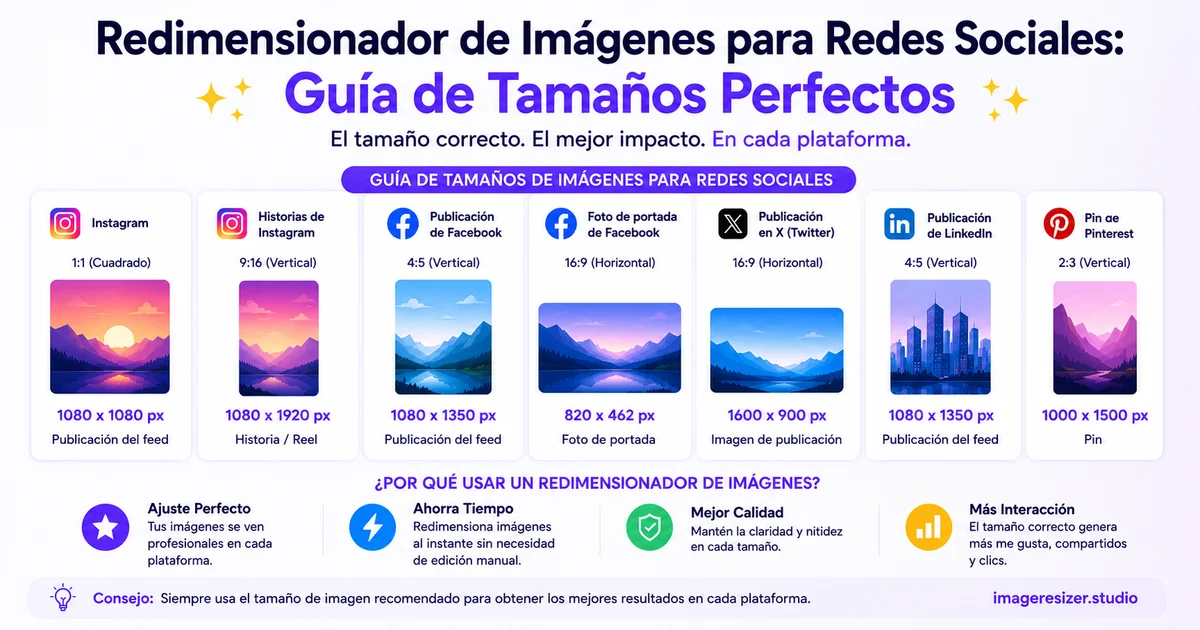
Tamaños completos de imágenes para redes sociales (2026)
Tabla de referencia para cada plataforma importante. Guarda esta sección en tus marcadores.
- Publicación cuadrada: 1080x1080 píxeles (relación 1:1)
- Publicación vertical (retrato): 1080x1350 píxeles (relación 4:5). Este es el tamaño más grande que Instagram permite en el feed y ocupa la mayor cantidad de espacio en pantalla
- Publicación horizontal (paisaje): 1080x566 píxeles (relación 1.91:1)
- Story / Reel: 1080x1920 píxeles (relación 9:16)
- Foto de perfil: 320x320 píxeles mínimo
- Carrusel: 1080x1080 o 1080x1350 para cada diapositiva
- Límite de tamaño de archivo: 30 MB por imagen
- Publicación en el feed (horizontal): 1200x630 píxeles
- Publicación en el feed (cuadrada): 1080x1080 píxeles
- Foto de portada: 851x315 píxeles (escritorio), pero usa 1640x624 para que se vea nítida en pantallas retina
- Foto de perfil: 360x360 píxeles mínimo
- Portada de evento: 1920x1005 píxeles
- Story: 1080x1920 píxeles
- Vista previa de enlace compartido: 1200x630 píxeles
- Límite de tamaño de archivo: varía, 4 MB es seguro para una carga rápida
- Publicación en el feed (horizontal): 1200x627 píxeles
- Publicación en el feed (cuadrada): 1080x1080 píxeles
- Foto de portada (personal): 1584x396 píxeles
- Foto de portada (página de empresa): 1128x191 píxeles
- Foto de perfil: 400x400 píxeles mínimo
- Portada de artículo: 1200x644 píxeles
- Límite de tamaño de archivo: 8 MB por imagen
Twitter / X
- Publicación de una sola imagen: 1600x900 píxeles (16:9) o 1200x675
- Foto de encabezado: 1500x500 píxeles
- Foto de perfil: 400x400 píxeles
- Publicación con varias imágenes (2 imágenes): cada una a 1080x1080
- Tarjeta de vista previa de enlace: 1200x628 píxeles
- Límite de tamaño de archivo: 5 MB por imagen (15 MB para GIFs animados)
TikTok
- Foto de perfil: 200x200 píxeles mínimo
- Video / presentación de imágenes: 1080x1920 píxeles (relación 9:16)
- Imagen de anuncio en el feed: 1080x1920 píxeles
- Límite de tamaño de archivo: 287 MB para video, mucho más pequeño para imágenes estáticas
YouTube
- Miniatura: 1280x720 píxeles (16:9)
- Banner del canal: 2560x1440 píxeles
- Foto de perfil: 800x800 píxeles
- Imagen de pantalla final del video: 1280x720 píxeles
- Límite de tamaño de archivo: 2 MB para miniaturas, 6 MB para banner
- Pin estándar: 1000x1500 píxeles (relación 2:3). Este es el punto ideal
- Pin cuadrado: 1000x1000 píxeles
- Pin largo: 1000x2100 píxeles (se corta en el feed pero funciona para algunos casos de uso)
- Story pin / Idea pin: 1080x1920 píxeles
- Portada de tablero: 600x600 píxeles
- Foto de perfil: 165x165 píxeles mínimo
- Límite de tamaño de archivo: 32 MB
Threads
- Publicación de imagen: 1080x1350 píxeles (coincide con el estándar vertical de Instagram)
- Foto de perfil: extraída de Instagram, 320x320 mínimo
- Límite de tamaño de archivo: 8 MB
Elige tu estrategia específica para cada plataforma
Diferentes objetivos necesitan diferentes estrategias de tamaño. Aquí tienes cómo pensarlo.
Publicar la misma imagen en múltiples plataformas
No subas un archivo maestro esperando lo mejor. Crea versiones específicas para cada plataforma. Una foto horizontal a 1200x630 para Facebook se convierte en un recorte vertical de 1080x1350 para Instagram para que ocupe más espacio en la pantalla.
La forma más rápida de hacer esto: abre tu imagen original una vez y expórtala al tamaño de cada plataforma en una sola sesión. Un buen redimensionador de imágenes para redes sociales te permite hacer esto por lotes para que no tengas que hacerlo manualmente.
Publicar anuncios
Las imágenes de los anuncios tienen reglas más estrictas que las publicaciones orgánicas. Los anuncios de Facebook recomiendan 1200x628. Los anuncios de Instagram funcionan mejor a 1080x1080 o 1080x1350. Si estás publicando en ambos, prepara ambos tamaños por adelantado porque los administradores de anuncios no te permitirán volver a recortar después de que comience la campaña.
Construir una cuadrícula consistente (Instagram, Pinterest)
Elige una relación de aspecto y apégate a ella. Una cuadrícula donde cada tercera publicación es horizontal y el resto son verticales parece caótica. Decide si tu marca es 1:1 (limpia, Instagram clásico), 4:5 (moderna, ocupa más espacio en el feed) o 2:3 (estilo Pinterest) y redimensiona cada imagen a esa relación.
Contenido prioritario para Stories y Reels
Graba y redimensiona primero para 1080x1920 (9:16). Siempre puedes volver a recortar una imagen vertical en un cuadrado más tarde, pero hacerlo al revés (de cuadrado a vertical) te deja con espacios vacíos incómodos que deben llenarse con texto o colores de fondo.
Deja de adivinar las dimensiones para cada publicación. Usa el redimensionador de imágenes gratuito con ajustes preestablecidos integrados para redes sociales →. Elige tu plataforma, suelta tu foto y descarga una versión del tamaño perfecto en segundos.
El flujo de trabajo de 6 pasos para redimensionar cualquier imagen para redes sociales
Este es el proceso que te lleva de "Tengo una foto" a "tamaño perfecto para la plataforma" en menos de un minuto.
Paso 1: Comienza desde tu versión de mayor calidad
Si la foto está en tu teléfono, envíatela a ti mismo sin comprimir. Usuarios de iPhone: AirDrop, o suban desde "Archivos" en lugar de "Fotos" para omitir la compresión de iOS. Android: extrae el original de tu carpeta de galería, no de un hilo de chat.
El mayor error que comete la gente es redimensionar una foto que ya ha sido comprimida por WhatsApp o Instagram. Esa imagen perdió calidad en el momento en que tocó esas aplicaciones. Comienza siempre desde la fuente.
Paso 2: Decide tu destino primero
Antes de redimensionar nada, debes saber exactamente a dónde va la imagen. "Publicación cuadrada de Instagram" es un destino específico. "Redes sociales" no lo es. Las dimensiones que elijas son inútiles si no tienes una plataforma en mente.
Paso 3: Elige la herramienta de redimensionamiento adecuada
Los redimensionadores basados en el navegador son los más rápidos para el trabajo ocasional en redes sociales. No hay instalación de software, ni registro, y se ejecutan localmente para que tus fotos no se suban al servidor de nadie.
Si eres nuevo en esto, aquí tienes una guía para principiantes sobre cómo redimensionar imágenes en línea que repasa los conceptos básicos antes de abordar el tamaño específico de la plataforma.
Paso 4: Elige entre dimensiones y tamaño de archivo
Para las redes sociales casi siempre querrás redimensionar por dimensiones, no por tamaño de archivo. A la plataforma le importan las dimensiones en píxeles para la visualización. El tamaño del archivo solo importa si estás alcanzando un límite de subida, lo cual es raro para una sola foto.
Ingresa los píxeles exactos (como 1080x1080 para un cuadrado de Instagram) y deja que la herramienta averigüe el tamaño del archivo.
Paso 5: Bloquea la relación de aspecto (o recorta intencionalmente)
Si tu foto es 4:3 y la estás forzando a un cuadrado 1:1, tienes dos opciones. Recortar la imagen (pierdes parte del contenido pero mantienes las proporciones) o rellenar la imagen con barras blancas/de color (mantienes todo pero pierdes impacto visual).
Para Instagram y la mayoría de las plataformas sociales, recortar se ve más profesional. Para Pinterest, donde cada pin es vertical, a veces rellenar tiene sentido si tu imagen simplemente no se recortará bien.
Paso 6: Exporta en el formato correcto
JPEG para fotos. PNG para gráficos, logotipos o cualquier cosa con texto nítido. La mayoría de las plataformas aceptan ambos, pero recodifican los JPEG de manera más agresiva que los PNG, así que usa PNG cuando la claridad de la imagen sea importante (como gráficos con citas o capturas de pantalla).
Ajusta la calidad JPEG al 85-90%. Por encima del 90%, el archivo se vuelve innecesariamente grande sin ninguna mejora visible. Por debajo del 80%, la propia compresión de la plataforma además de la tuya hace que la imagen se vea descolorida.
5 errores que arruinan las imágenes en redes sociales
1. Subir el mismo archivo a todas las plataformas
Instagram recorta diferente a Facebook. Facebook recorta diferente a LinkedIn. Un archivo maestro significa que cada plataforma muestra una versión comprometida. Tómate el tiempo para hacer versiones específicas de la plataforma.
2. Ignorar la zona segura para contenido importante
Cada plataforma tiene una "zona segura" donde el texto y las caras no se recortarán en ninguna vista previa. Mantén la cara de tu sujeto y cualquier texto dentro del 80% central de la imagen. Los bordes exteriores son juego limpio para el recorte de la plataforma.
3. Redimensionar imágenes que ya fueron redimensionadas
Cada redimensionamiento en un JPEG agrega artefactos de compresión. Si ya has redimensionado una foto para Instagram y ahora la quieres para LinkedIn, vuelve al original. No redimensiones el redimensionamiento.
4. Usar dimensiones enormes "solo para estar seguros"
Subir una imagen de 4000x4000 para Instagram no te da una imagen más nítida. Instagram la reduce a 1080x1080 de todos modos y su compresión es más dura en subidas de gran tamaño. Haz coincidir el tamaño recomendado por la plataforma exactamente.
5. Olvidarse de las pantallas retina
La mitad de la navegación en redes sociales ocurre en teléfonos con pantallas de alta densidad de píxeles. Una imagen que se ve bien a 800x800 en un monitor de escritorio se ve ligeramente borrosa en un iPhone retina. Ante la duda, usa el tamaño recomendado por la plataforma (que ya tiene en cuenta las pantallas retina) y no bajes de ahí.
Preguntas Frecuentes
¿Cuál es el mejor tamaño de imagen para publicar en varias plataformas sociales a la vez?
1080x1080 píxeles es el tamaño universal más seguro. Funciona como un cuadrado de Instagram, una publicación cuadrada de Facebook, una publicación cuadrada de LinkedIn y una imagen del feed de Twitter/X. Pierdes algo de espacio en pantalla en las plataformas que prefieren imágenes verticales, pero es lo más cercano a una dimensión universal.
¿Redimensionar mi foto para redes sociales la hará ver borrosa?
No si lo haces bien. Redimensionar hacia abajo (pasar de una foto de 4000x4000 a 1080x1080) mantiene la imagen nítida porque estás descartando píxeles que no necesitas. El desenfoque ocurre cuando redimensionas hacia arriba (pasando de pequeño a grande) o cuando usas una herramienta de baja calidad que comprime en exceso al guardar.
¿Por qué mi imagen se ve diferente en Instagram que en mi teléfono?
Por dos razones. Primero, Instagram recomprime cada subida para ahorrar ancho de banda. Segundo, si tu imagen no tenía ya el tamaño para Instagram, la plataforma la recortó o la escaló para que encajara, lo que puede cambiar la composición. Redimensionar a 1080x1080 (o 1080x1350 para vertical) antes de subirla resuelve ambos problemas.
¿Necesito una herramienta separada para cada plataforma social?
No. Un buen redimensionador de imágenes para redes sociales con ajustes preestablecidos integrados maneja todas las plataformas. Eliges 'Cuadrado de Instagram' o 'Portada de LinkedIn' en un menú desplegable y la herramienta aplica las dimensiones correctas automáticamente.
¿Puedo redimensionar imágenes para Stories y Reels independientemente de las publicaciones del feed?
Sí, y deberías hacerlo. Las publicaciones del feed usan relaciones 1:1 o 4:5. Las Stories y los Reels usan 9:16. Redimensionar una foto horizontal a 9:16 fuerza un recorte que a menudo arruina la composición. Es mejor disparar verticalmente desde el principio o elegir una imagen horizontal donde un recorte ajustado al centro siga funcionando.
Resumen
Las plataformas de redes sociales no van a estandarizar sus dimensiones. Instagram quiere 1080x1080. LinkedIn quiere 1200x627. TikTok quiere 1080x1920. Cada una ha elegido el tamaño que se adapta a su feed y no lo van a cambiar.
Tu trabajo es darle a cada plataforma lo que quiere. Redimensiona tu foto original a las dimensiones correctas en píxeles, exporta con la calidad adecuada, súbela y deja que la plataforma haga el resto. Hazlo una vez por plataforma y estarás listo.
Tardarás más en leer esta guía que en redimensionar una imagen una vez que tengas la herramienta adecuada abierta.