Die Begriffe Größe ändern (Resize), Zuschneiden (Crop) und Skalieren (Scale) werden oft so verwendet, als ob sie dasselbe bedeuten würden. Das tun sie aber nicht.
Wenn Sie die falsche Funktion wählen, wird Ihr Foto verzerrt, Ihr Motiv in der Mitte durchgeschnitten oder Ihr Bild in eine unscharfe Katastrophe verwandelt. Wählen Sie die richtige Funktion, erhalten Sie genau das Ergebnis, das Sie sich vorgestellt haben.
Die Verwirrung ist verständlich. Alle drei verändern das Aussehen eines Bildes und alle drei befinden sich in denselben Bearbeitungsmenüs. Aber jede dieser Funktionen macht etwas grundlegend anderes mit Ihren Pixeln. Zu wissen, was was ist, bewahrt Sie vor den häufigsten Fehlern bei der Fotobearbeitung.
Dieser Leitfaden erklärt, was jede Funktion tatsächlich tut, zeigt Ihnen, wann Sie welche verwenden sollten, und führt Sie durch reale Situationen, in denen die Wahl des richtigen Werkzeugs entscheidend ist.
Die 30-Sekunden-Version
Bevor wir ins Detail gehen, hier ist der Kernunterschied in jeweils einem Satz:
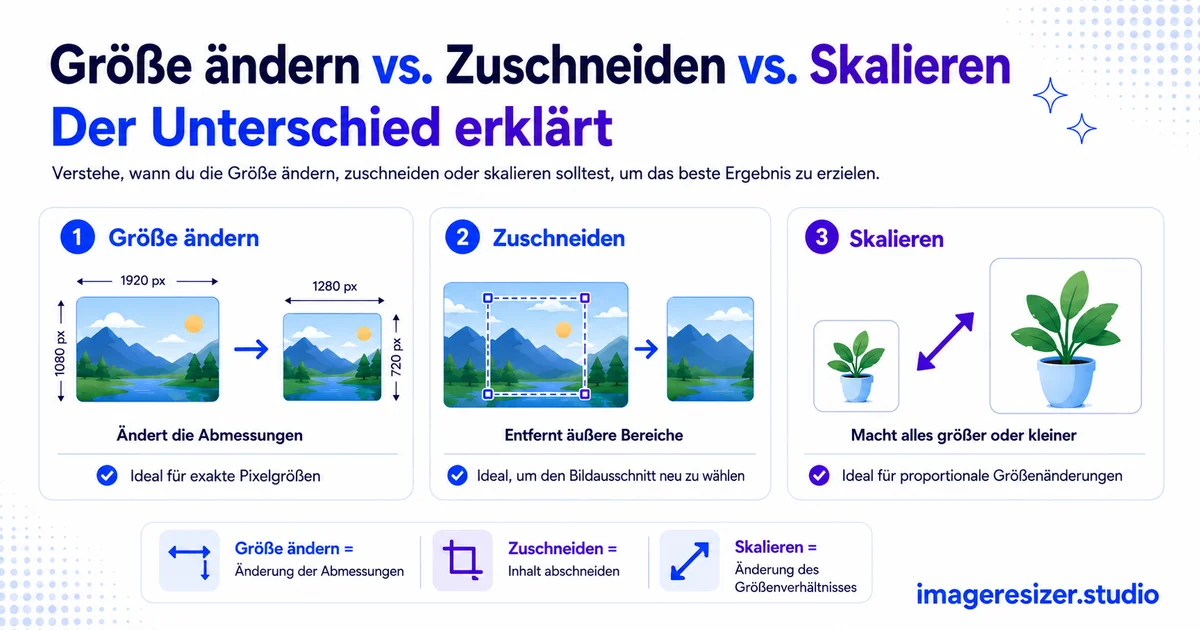
- Größe ändern (Resize): ändert die Pixelabmessungen des gesamten Bildes (macht das gesamte Bild größer oder kleiner).
- Zuschneiden (Crop): schneidet einen Teil des Bildes ab (ändert, was im Rahmen ist, entfernt den Rest).
- Skalieren (Scale): ändert die Anzeigegröße, ohne unbedingt die zugrunde liegenden Pixel zu ändern (zoomt die Ansicht hinein oder heraus).
Beim Ändern der Größe bleibt alles erhalten, aber die Dimensionen ändern sich. Beim Zuschneiden bleibt das Gefühl für die Dimensionen erhalten, aber Inhalte werden weggeworfen. Das Skalieren ändert, wie groß das Bild aussieht, ohne zu ändern, was es ist. Drei verschiedene Aktionen für drei verschiedene Ziele.
Visuell: Was jede Funktion mit demselben Foto macht
Der klarste Weg, den Unterschied zu verstehen, besteht darin, dasselbe Bild durch alle drei Aktionen laufen zu sehen.
Das Ändern der Größe schrumpft das gesamte Bild und behält alles bei. Beim Zuschneiden werden die Teile weggeworfen, die Sie nicht wollen, und nur das Motiv bleibt erhalten. Das Skalieren ändert, wie groß das Bild erscheint, ohne den tatsächlichen Inhalt zu verändern.
Was das Ändern der Größe tatsächlich bewirkt
Das Ändern der Größe ändert die Pixelabmessungen des gesamten Bildes. Ein Foto mit 4000x3000 wird zu 1000x750. Alles im Rahmen bleibt erhalten, nur eben kleiner (oder größer).
Dies ist die häufigste Aktion und diejenige, die die meisten Leute tatsächlich brauchen. Wenn ein Formular nach "800x600 Pixeln" fragt oder eine Website "max. 1 MB" vorgibt, ändern Sie die Größe. Das gesamte Bild wird proportional verkleinert und nichts wird abgeschnitten.
Die wichtigste Regel beim Ändern der Größe: Behalten Sie das Seitenverhältnis bei
Wenn Sie die Größe ändern, sperren Sie das Seitenverhältnis. Ein 4:3-Foto sollte 4:3 bleiben, wenn es kleiner wird. Wenn Sie Breite und Höhe unabhängig voneinander ändern, strecken Sie das Bild und alles sieht verzerrt aus. Gesichter werden breit, Kreise werden zu Ovalen, Text neigt sich.
Verkleinern vs. Vergrößern
Das Verkleinern (von groß nach klein) erhält die Qualität. Sie werfen Pixel weg, die Sie nicht brauchen, sodass das Ergebnis scharf bleibt. Das Vergrößern (von klein nach groß) schadet der Qualität. Die Software muss Pixel erfinden, die nie da waren, was das Bild weich und matschig macht. Verkleinern Sie immer, wenn Sie können.
Wenn Sie die Größe ändern müssen, um ein bestimmtes Dateigrößenlimit zu erreichen, anstatt bestimmte Abmessungen, finden Sie hier die komplette Anleitung zum Ändern der Bildgröße auf einen bestimmten KB- oder MB-Wert, die die Berechnungen für Dimensionen und Komprimierung für Sie übernimmt.
Was das Zuschneiden tatsächlich bewirkt
Das Zuschneiden (Cropping) entfernt einen Teil des Bildes. Sie wählen einen Bereich aus, der beibehalten werden soll, und alles außerhalb dieses Bereichs wird gelöscht. Die verbleibenden Pixel behalten ihre ursprüngliche Qualität.
Schneiden Sie zu, wenn Sie ändern möchten, was sich im Rahmen befindet. Entfernen Sie einen störenden Hintergrund. Schneiden Sie einen Fotobomber heraus. Verdichten Sie die Komposition um Ihr Motiv. Ändern Sie das Seitenverhältnis (machen Sie z. B. aus einem Landschaftsfoto ein Quadrat für Instagram).
Zuschneiden verändert die Komposition, nicht nur die Größe
Das ist der Hauptunterschied zum Ändern der Größe. Das Ändern der Größe behält die gesamte Szene bei und schrumpft sie. Das Zuschneiden verändert die Szene selbst, indem entschieden wird, was bleibt und was verschwindet. Ein enger Zuschnitt auf ein Gesicht erzählt eine völlig andere Geschichte als die Weitwinkelaufnahme, aus der er stammt.
Zuschneiden reduziert die Gesamtpixelzahl
Wenn Sie zuschneiden, behalten Sie weniger Pixel als zu Beginn. Schneiden Sie ein 4000x3000-Foto auf nur das zentrale Motiv zu, und Sie haben vielleicht nur noch 1500x1000 Pixel übrig. Das ist für die Bildschirmnutzung in Ordnung, aber wenn Sie es später groß ausdrucken möchten, haben Sie möglicherweise nicht mehr genug Pixel. Schneiden Sie immer mit Blick auf den endgültigen Verwendungszweck zu.
Was das Skalieren tatsächlich bewirkt
Das Skalieren wird von den dreien am häufigsten missverstanden, da es in verschiedenen Programmen leicht unterschiedliche Dinge bedeutet.
In den meisten Design-Programmen ändert das Skalieren die Anzeigegröße eines Bildes, ohne dessen zugrunde liegende Pixeldaten zu ändern. Sie zoomen in die Ansicht, bearbeiten aber nicht die Datei. Wenn Sie ein Logo auf einer Arbeitsfläche um 200 % skalieren, ändert sich die tatsächliche Auflösung der Datei nicht, sondern nur, wie groß es in Ihrem Layout erscheint.
In einigen Kontexten werden Skalieren und Größe ändern synonym verwendet, was zur Verwirrung führt. Die praktische Unterscheidung: Das Ändern der Größe (Resize) verändert dauerhaft die Pixelabmessungen der gespeicherten Datei. Das Skalieren ändert oft nur die Anzeigegröße innerhalb eines Dokuments oder Designs, wobei die Quelldatei unberührt bleibt.
Wann Skalieren wichtig ist
Das Skalieren ist meist eine Angelegenheit von Design und Layout. Wenn Sie ein Bild in einem Poster, einer Präsentation oder einer Webseite platzieren, skalieren Sie es so, dass es in den Raum passt, ohne die Originaldatei zu ändern. Das Bild kann an verschiedenen Stellen unterschiedlich skaliert werden, während die Quelle dieselbe bleibt.
Für die meisten alltäglichen Aufgaben (ein Foto für den Upload vorbereiten, eine Dateigröße erreichen, ein Profilbild einpassen) möchten Sie die Größe ändern oder zuschneiden, nicht skalieren.
Müssen Sie die Größe eines Bildes ändern oder es sofort zuschneiden? Verwenden Sie den Image Resizer → für schnelle Maßänderungen oder probieren Sie den benutzerdefinierten Resizer →, wenn Sie in einem Schritt zuschneiden, exakte Abmessungen festlegen und die Dateigröße anpassen möchten.
Wann Sie was verwenden sollten
Hier ist der Entscheidungsleitfaden für die häufigsten Situationen.
Verwenden Sie "Größe ändern", wenn:
- Ein Formular oder eine Website nach bestimmten Pixelabmessungen fragt
- Sie die Dateigröße reduzieren müssen, um ein Upload-Limit einzuhalten
- Sie das gesamte Bild behalten, es aber kleiner machen möchten
- Sie ein Foto für das Web vorbereiten und es zu groß ist
Verwenden Sie "Zuschneiden", wenn:
- Sie etwas aus dem Rahmen entfernen möchten
- Sie das Seitenverhältnis ändern müssen (z. B. Landschaft zu Quadrat)
- Sie die Komposition um Ihr Motiv herum verdichten möchten
- Sie ein Profilfoto aus einer Weitwinkelaufnahme erstellen
Verwenden Sie "Skalieren", wenn:
- Sie ein Bild in einem Layout oder Design platzieren
- Sie die Anzeigegröße ändern möchten, ohne die Quelldatei zu bearbeiten
- Sie in Präsentations- oder Seitengestaltungssoftware arbeiten
Oft werden Sie zwei davon zusammen verwenden. Zuerst zuschneiden, um die Komposition zu korrigieren, dann die Größe ändern, um genau die Abmessungen oder Dateigröße zu erreichen, die Sie benötigen. Diese Kombination bewältigt die meisten realen Fotovorbreitungen.
4 Fehler, die Leute machen, wenn sie diese verwechseln
1. Strecken statt Größe ändern
Die Breite und Höhe unabhängig voneinander zu ändern ist kein Ändern der Größe, sondern Strecken. Das Bild wird verzerrt. Sperren Sie immer das Seitenverhältnis, damit die Proportionen bei der Größenänderung korrekt bleiben.
2. Zuschneiden, wenn sie die Größe ändern sollten
Wenn ein Formular 800x600 verlangt und Sie Ihr Foto auf diese Abmessungen zuschneiden, haben Sie unnötigerweise einen Teil des Bildes weggeworfen. Wenn die gesamte Szene wichtig war, hätten Sie stattdessen die Größe ändern sollen. Schneiden Sie nur zu, wenn Sie tatsächlich Inhalte entfernen möchten.
3. Vergrößern und Wunder erwarten
Ein kleines Bild zu nehmen und es größer zu machen, fügt keine Details hinzu. Es erfindet weiche, matschige Pixel. Wenn Sie ein größeres Bild benötigen, beginnen Sie mit einem größeren Original. Keine Größenänderung kann Details wiederherstellen, die nie erfasst wurden.
4. Pixel wegschneiden, die sie später brauchen
Schneiden Sie ein Foto für Instagram eng zu und versuchen Sie später, es groß auszudrucken, werden Sie feststellen, dass Sie nicht mehr genug Pixel haben. Bewahren Sie ein unbeschnittenes Original wichtiger Fotos auf, damit Sie später noch Optionen haben.
Anwendung auf viele Bilder gleichzeitig
Alles oben Genannte gilt für einzelne Bilder. Wenn Sie Dutzende oder Hunderte von Bildern auf die gleiche Weise verarbeiten müssen, bleiben die Prinzipien identisch, aber der Workflow ändert sich.
Wenn Sie die Größe eines ganzen Ordners von Fotos auf dieselben Abmessungen ändern müssen, ermöglicht Ihnen der Bulk Image Resizer Workflow, einen Regelsatz auf alle Bilder gleichzeitig anzuwenden, anstatt dies einzeln zu tun. Die Logik von Größe ändern vs. Zuschneiden bleibt gleich, wird nur massenhaft angewendet.
Und wenn Sie all dies von Ihrem Telefon statt von einem Computer aus erledigen, erfahren Sie hier, wie Sie die Bildgröße auf iPhone und Android ändern, indem Sie die integrierten Tools und die browserbasierte Methode ohne Installation verwenden.
Zusammenfassung
Die drei Wörter klingen ähnlich, lösen aber unterschiedliche Probleme. "Größe ändern" ändert die Abmessungen des gesamten Bildes. "Zuschneiden" ändert, was sich im Rahmen befindet, indem Inhalte weggeschnitten werden. "Skalieren" ändert, wie groß das Bild angezeigt wird, ohne die Quelldatei zu verändern.
Für die meisten Uploads und Formulare möchten Sie die Größe ändern. Um die Komposition zu korrigieren oder das Seitenverhältnis zu ändern, möchten Sie zuschneiden. Für Layout- und Designarbeiten möchten Sie skalieren. Und bei den kniffligsten Aufgaben schneiden Sie zuerst zu, um es richtig in Szene zu setzen, und ändern dann die Größe, um genau Ihr Ziel zu erreichen.
Holen Sie sich das richtige Werkzeug für die jeweilige Aufgabe, und Ihre Bilder werden jedes Mal genau so, wie Sie sie sich vorgestellt haben.