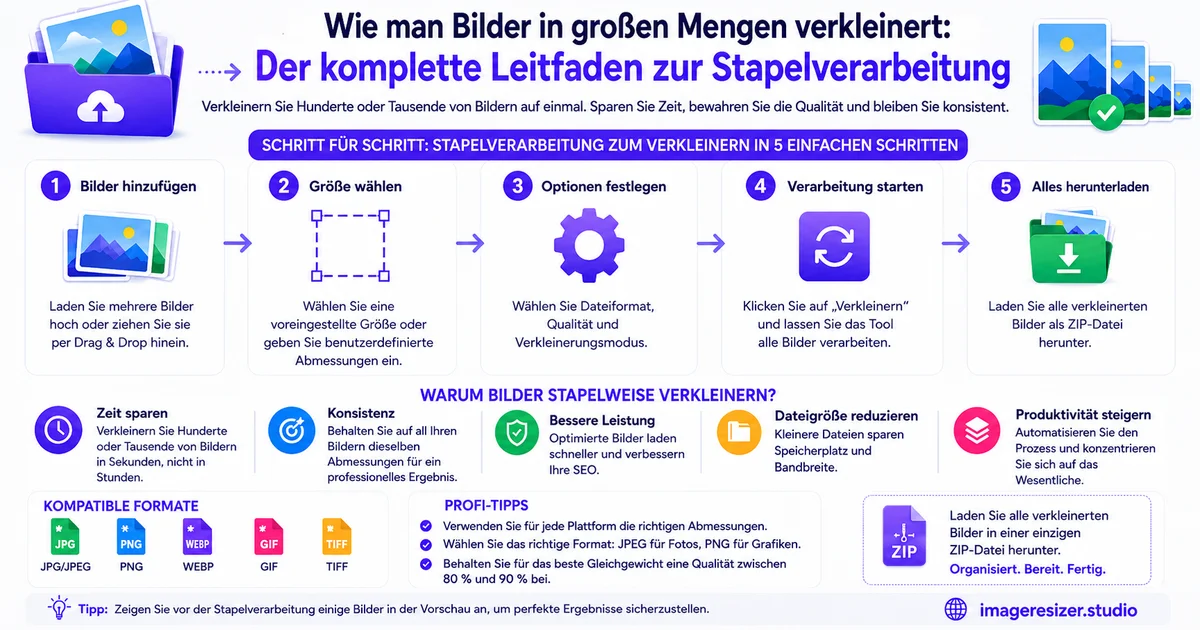
Sie sind gerade von einem Fotoshooting mit 340 Bildern zurückgekommen. Oder Sie bereiten Produktbilder für einen E-Commerce-Shop mit 120 SKUs vor. Oder Sie haben einen Ordner mit 600 Kundenfotos geerbt, die alle an eine bestimmte Größe für die Website angepasst werden müssen.
Jedes Bild einzeln in der Größe zu ändern, würde einen halben Tag dauern. Und schon bei Bild Nummer 50 würden Sie Ihr Leben verfluchen.
Die massenhafte Bildgrößenänderung gibt es genau aus diesem Grund. Laden Sie einen Ordner hoch, legen Sie die Regeln einmal fest und lassen Sie das Tool arbeiten. Kommen Sie zu 340 perfekt verkleinerten Fotos in der Zeit zurück, die man braucht, um einen Kaffee zu kochen.
Dieser Leitfaden erklärt Ihnen, wie die Stapelverarbeitung (Batch-Resizing) tatsächlich funktioniert, wann Sie sie verwenden sollten (und wann nicht), die genauen Einstellungen, die die Qualität von Hunderten von Bildern schützen, und die häufigsten Fehler, die eine 5-Minuten-Aufgabe in ein 5-Stunden-Chaos verwandeln.
Was die massenhafte Größenänderung von Bildern tatsächlich bewirkt
Massenhafte Größenänderung bedeutet, dass dieselben Regeln für die Größenänderung gleichzeitig auf mehrere Bilder angewendet werden. Sie legen die Zielabmessungen, das Dateiformat und die Qualität einmal fest, und das Tool verarbeitet dann jedes Bild im Stapel mit genau diesen Einstellungen.
Das Ergebnis ist konsistent. Bild 1 und Bild 340 kommen mit denselben Abmessungen, demselben Format und derselben Qualität heraus. Diese Konsistenz ist der eigentliche Zweck. Deshalb verwenden E-Commerce-Shops, Fotografen, Blogger und Marketingteams Massen-Tools anstelle einer manuellen Größenänderung.
Drei häufige Szenarien für die Stapelverarbeitung:
- Ändern der Größe von 200 Produktfotos auf 1200x1200 für einen Shopify-Shop
- Konvertieren und Komprimieren von 500 Hochzeitsfotos für die Lieferung an den Kunden
- Vorbereiten von 50 Blog-Bildern mit einer Breite von 1600px vor der Veröffentlichung
In jedem Fall ist das Ziel das gleiche: identische Verarbeitungsregeln, die auf jede Datei ohne manuelle Wiederholung angewendet werden.
Wie die massenhafte Größenänderung funktioniert (visuelle Aufschlüsselung)
Das mentale Modell ist wichtig. Hier sehen Sie, was tatsächlich passiert, wenn Sie Bilder im Stapel verarbeiten.
Drei Phasen. Sie geben einen Stapel unsortierter Bilder ein. Das Tool wendet Ihren einzigen Regelsatz auf jedes Bild an. Sie erhalten einen sauberen, einheitlichen Satz von in der Größe geänderten Bildern zurück. Die Arbeit besteht im Festlegen der Regeln. Alles andere geht automatisch.
Wann Ihnen die Stapelverarbeitung wirklich Zeit spart
Die Stapelverarbeitung ist leistungsstark, aber nicht für jeden Job das richtige Werkzeug. Hier erfahren Sie, wann sie sich lohnt und wann nicht.
Verwenden Sie Stapelverarbeitung, wenn:
- Sie mehr als 10 Bilder haben, die alle die gleiche Behandlung benötigen
- Die Bilder in etwa ähnlich sind (alle Fotos, alle Screenshots, alle Produktaufnahmen), sodass eine Qualitätseinstellung für alles funktioniert
- Sie Inhalte für ein einzelnes Ziel (Website, Shop, Social Feed) vorbereiten, bei dem Konsistenz wichtig ist
- Sie diese Aufgabe regelmäßig wiederholen werden (wöchentliche Produkt-Uploads, monatliche Fotoshooting-Ergebnisse)
Verzichten Sie auf Stapelverarbeitung, wenn:
- Sie mit weniger als 5 Bildern arbeiten. Die Einrichtungszeit übersteigt die Zeit für die Größenänderung
- Jedes Bild unterschiedliche Einstellungen benötigt (eines muss ein Quadrat von 1080x1080 sein, ein anderes ein Querformat von 1200x630)
- Einige Bilder Fotos und andere Screenshots sind. Sie benötigen unterschiedliche Formate und Komprimierung
- Sie jedes Bild für die Komposition individuell zuschneiden müssen
Wenn Sie an einem einzelnen Bild arbeiten und zuerst die Grundlagen erlernen möchten, finden Sie hier die vollständige Anleitung zur Online-Bildgrößenänderung. Sobald Sie die Grundlagen beherrschen, besteht die Stapelverarbeitung einfach darin, dasselbe 100 Mal gleichzeitig zu tun.
Der 5-Schritte-Workflow für die massenhafte Größenänderung
Dies ist der Prozess, der funktioniert, egal ob Sie 20 oder 2.000 Bilder bearbeiten.
Schritt 1: Den Quellordner organisieren
Bevor Sie etwas hochladen, bringen Sie den Ordner in Ordnung. Legen Sie jedes Bild, das Sie stapelweise verarbeiten möchten, in einen Ordner. Entfernen Sie alles, was andere Einstellungen erfordert. Je sauberer die Eingabe, desto sauberer die Ausgabe.
Benennen Sie Dateien bei Bedarf um. Wenn Sie später bestimmte Fotos finden müssen, benennen Sie diese jetzt ("produkt_rote_schuhe_001.jpg" ist besser als "IMG_4837.jpg").
Schritt 2: Ihr Stapelverarbeitungs-Tool auswählen
Browserbasierte Massen-Resizer sind für die meisten Menschen am einfachsten. Keine Softwareinstallation, keine Einarbeitungszeit. Ordner hineinziehen, Regeln festlegen, herunterladen. Desktop-Tools wie XnConvert und IrfanView bewältigen größere Stapel (10.000+ Bilder), wenn Sie dies professionell machen.
Schritt 3: Die Regeln EINMAL festlegen
Hier sollten Sie einen Gang herunterschalten und es richtig machen. Falsche Regeln, die auf 300 Bilder angewendet werden, bedeuten 300 falsche Ergebnisse. Bestätigen Sie:
- Zielabmessungen (Breite und/oder Höhe in Pixel)
- Ob das Seitenverhältnis gesperrt ist (fast immer ja)
- Ausgabeformat (JPEG, PNG, WebP)
- Qualitätseinstellung (85 % ist der ideale Wert für JPEGs)
- Dateibenennungsschema (ursprüngliche Namen beibehalten oder ein Suffix wie "_resized" hinzufügen)
Schritt 4: Zuerst einen Testlauf durchführen
Verarbeiten Sie beim ersten Versuch nicht alle 340 Bilder. Wählen Sie 5 repräsentative aus (eines mit Text, ein dunkles Foto, ein helles Foto, ein detailreiches, ein einfaches) und lassen Sie diese durchlaufen. Öffnen Sie die Ergebnisse. Suchen Sie nach Problemen.
Wenn bei 5 Bildern alles gut aussieht, wird es auch bei 340 Bildern gut aussehen. Wenn etwas nicht stimmt, korrigieren Sie die Regeln jetzt, bevor Sie den gesamten Stapel verarbeitet haben.
Schritt 5: Den gesamten Stapel verarbeiten und überprüfen
Verarbeiten Sie den Rest. Die meisten Browser-Tools verarbeiten lokal, weshalb es schnell geht. Ein Stapel von 340 Bildern bei 1200px ist normalerweise in weniger als 2 Minuten erledigt.
Überprüfen Sie das Ergebnis stichprobenartig. Öffnen Sie 10 zufällige Bilder aus dem Ergebnis. Überprüfen Sie Kanten, Textklarheit und Dateigrößen. Wenn auch nur eines fehlerhaft ist, ist etwas in den Regeln schiefgelaufen, und Sie müssen den Vorgang wiederholen.
Möchten Sie die Einrichtung überspringen und einfach einen Ordner hineinziehen? Probieren Sie den Massen-Bildgrößenänderer hier aus →. Legen Sie mehrere Bilder ab, legen Sie Ihre Regeln einmal fest und laden Sie den gesamten Stapel auf einmal herunter. Keine Anmeldung, kein Wasserzeichen.
Die Einstellungen, die die Qualität von Hunderten von Bildern schützen
Bei der Größenänderung einzelner Bilder können Sie jedes Bild individuell anpassen. Bei der Stapelverarbeitung ist das nicht möglich. Sie wenden einen Satz von Entscheidungen auf jede Datei im Stapel an, also müssen diese Entscheidungen richtig sein.
Qualitätseinstellung
Bleiben Sie bei JPEG-Stapeln zwischen 82 % und 90 %. Unter 80 % werden Sie Kompressionsartefakte auf detailreichen Bildern sehen (insbesondere Fotos mit Himmel, Wasser oder Hauttönen). Über 90 % machen Sie die Dateien größer, ohne dass eine sichtbare Verbesserung eintritt.
85 % ist der sichere Standardwert. Funktioniert für Produktfotos, Lifestyle-Aufnahmen und die meisten allgemeinen Fotografien.
Formatwahl
Passen Sie das Format an den vorherrschenden Bildtyp in Ihrem Stapel an:
- Fotos = JPEG
- Screenshots, Logos, Grafiken mit Text = PNG
- Für das Web bestimmt und WebP-Unterstützung vorhanden = WebP (spart 25-35 % Dateigröße bei gleicher Qualität)
Wenn Ihr Stapel gemischte Inhalte aufweist (Fotos + Screenshots im selben Ordner), teilen Sie ihn in zwei Stapel auf. Screenshots zwingend als JPEG zu speichern, macht Text unscharf. Fotos in PNG zu erzwingen, bläht die Dateigrößen um das 5-Fache auf.
Methode zur Größenänderung
Wählen Sie eine Dimension zum Sperren (normalerweise die Breite) und lassen Sie die Höhe basierend auf dem Seitenverhältnis automatisch berechnen. „Auf 1200px Breite ändern“ funktioniert bei jedem Seitenverhältnis. „Auf 1200x800 ändern“ zwingt jedes Bild in genau dieses Verhältnis, was ein Zuschneiden oder Strecken bedeutet.
Eine ausschließliche Breiten- oder Höhenanpassung ist der sicherste Ansatz für Stapelverarbeitungen, wenn Ihre Ausgangsbilder in ihrem Seitenverhältnis variieren.
JPEG-Qualitätseinstellungen: Der visuelle Sweet Spot
Die meisten Leute raten bei den Qualitätseinstellungen. Das sollten sie nicht tun. So sieht jedes Level in der Praxis tatsächlich aus.
85 % ist die Antwort für die meisten Stapel. Alles unter 80 % kostet Sie sichtbare Qualität. Alles über 90 % kostet Sie Dateigröße, ohne dass es einen Nutzen bringt.
5 Fehler, die einen Massen-Größenänderungs-Auftrag ruinieren
1. Das Mischen von Bildern, die unterschiedliche Einstellungen benötigen
Produktfotos und Screenshots in denselben Stapel zu werfen, ist der schnellste Weg, beides zu ruinieren. Fotos erfordern JPEG mit 85 %. Screenshots erfordern PNG (verlustfrei). Teilen Sie Ihren Stapel vor der Verarbeitung nach Inhaltstyp auf.
2. Den Testlauf überspringen
Wenn Sie 500 Bilder mit ungetesteten Einstellungen verarbeiten, ruinieren Sie möglicherweise 500 Dateien. Testen Sie immer zuerst mit 5 Bildern. Die 30 Sekunden, die Sie sparen, indem Sie den Test überspringen, sind es nicht wert, den gesamten Vorgang erneut auszuführen.
3. Originale überschreiben
Einige Massen-Tools überschreiben standardmäßig die Originaldateien mit den in der Größe geänderten Dateien. Legen Sie die Ausgabe immer in einen neuen Ordner. Wenn beim Stapel etwas schiefgeht, können Sie von sauberen Originalen aus erneut starten.
4. Das Ignorieren von Unterschieden im Seitenverhältnis
Wenn Ihr Quellordner eine Mischung aus Querformat-, Hochformat- und quadratischen Bildern enthält, führt die Festlegung auf genaue Abmessungen (z. B. 1200x1200) dazu, dass einige von ihnen zugeschnitten oder gestreckt werden. Verwenden Sie eine reine Breiten- oder Höhenanpassung, um alle Seitenverhältnisse intakt zu halten.
5. Das Überprüfen der Ausgabe vergessen
Massen-Tools sind schnell. So schnell, dass Benutzer den Überprüfungsschritt überspringen. Öffnen Sie 10-15 zufällige Dateien aus Ihrem Ausgabeordner, bevor Sie die Originale löschen oder sie irgendwo hochladen. Eine einzige fehlerhafte Regel kann einen ganzen Stapel unbemerkt ruinieren.
Wenn Sie aus browserbasierten Massen-Tools herausgewachsen sind
Kostenlose Online-Massen-Resizer erledigen die meisten Aufgaben mit bis zu einigen hundert Bildern problemlos. Darüber hinaus werden Sie die Grenzen spüren.
Wenn Sie regelmäßig mehr als 1.000 Bilder auf einmal verarbeiten, sollten Sie Desktop-Tools (XnConvert, IrfanView-Stapelmodus, Adobe Bridge) in Betracht ziehen. Sie laufen bei großen Stapeln schneller und ermöglichen das Speichern von Voreinstellungen, sodass Sie Regeln nicht jedes Mal neu eingeben müssen.
Wenn Sie dies als Teil einer automatisierten Pipeline durchführen (Hochladen von Produktfotos, die automatisch für den Shop in der Größe geändert werden), sollten Sie sich Image-CDNs wie Cloudinary, ImageKit oder Imgix ansehen. Diese ändern die Größe im laufenden Betrieb, wenn Bilder angefordert werden, wodurch der Stapelverarbeitungsschritt vollständig entfällt.
Die meisten Menschen benötigen weder das eine noch das andere. Ein browserbasierter Massen-Resizer deckt 95 % der realen Anwendungsfälle ab.
Häufig Gestellte Fragen (FAQ)
Wie viele Bilder kann ich auf einmal in der Größe ändern?
Das hängt vom Tool ab. Browserbasierte Massen-Resizer können in der Regel 50 bis 500 Bilder pro Durchgang problemlos verarbeiten. Darüber hinaus könnten Sie an die Speichergrenzen des Browsers stoßen. Wenn Sie regelmäßig mehr als 1.000 Bilder verarbeiten, arbeitet ein Desktop-Tool schneller und zuverlässiger.
Wird die massenhafte Größenänderung die Qualität meiner Bilder verringern?
Nur wenn Ihre Qualitätseinstellungen falsch sind. Bei 85 % JPEG-Qualität und einem guten Resampling-Algorithmus ist der Verlust unsichtbar. Die Mathematik, die das Tool bei einem Stapel anwendet, ist dieselbe wie bei einem einzelnen Bild. Die Stapelverarbeitung an sich verursacht keinen zusätzlichen Qualitätsverlust.
Kann ich die Größe von Bildern in großen Mengen ändern und dabei unterschiedliche Seitenverhältnisse beibehalten?
Ja. Verwenden Sie eine reine Breiten- oder reine Höhenänderung anstatt exakte Abmessungen festzulegen. „Alle auf 1200px Breite ändern“ behält das ursprüngliche Seitenverhältnis jedes Bildes bei, während alle dieselbe Breite erhalten. Die Fixierung auf „1200x1200“ zwingt jedes Bild in ein Quadrat, was nicht-quadratische Ausgangsbilder zuschneidet oder streckt.
Was ist das beste Format für die massenhafte Größenänderung von Fotos?
JPEG mit 82-90 % Qualität für den allgemeinen Gebrauch. WebP, wenn Ihr Ziel es unterstützt (spart 25-35 % Dateigröße bei gleicher visueller Qualität). Vermeiden Sie PNG für Fotos, es sei denn, Sie benötigen ausdrücklich Transparenz, da PNG-Dateigrößen für dasselbe Foto 3-5x größer sind als JPEG.
Ist es sicher, sensible Kundenfotos online in großen Mengen in der Größe zu ändern?
Das hängt vom Tool ab. Die sichersten Werkzeuge verarbeiten Bilder vollständig in Ihrem Browser, ohne sie auf einen Server hochzuladen. Image Resizer Studio funktioniert auf diese Weise. Ihre Dateien verlassen niemals Ihr Gerät, was bedeutet, dass kein Datenschutzrisiko besteht und Ihre Fotos nirgendwo gespeichert werden.
Fazit
Die massenhafte Größenänderung gehört zu jenen Werkzeugen, die langweilig klingen, bis man sie tatsächlich benötigt. Dann spart sie Ihnen jede Woche Stunden.
Der Arbeitsablauf ist einfach. Organisieren Sie den Ordner. Legen Sie die Regeln einmal fest. Führen Sie einen Test mit 5 Bildern durch. Verarbeiten Sie den gesamten Stapel. Überprüfen Sie das Ergebnis stichprobenartig. Fertig.
Wenn Sie dies zweimal gemacht haben, werden Sie nie wieder die Größe von Bildern einzeln ändern.