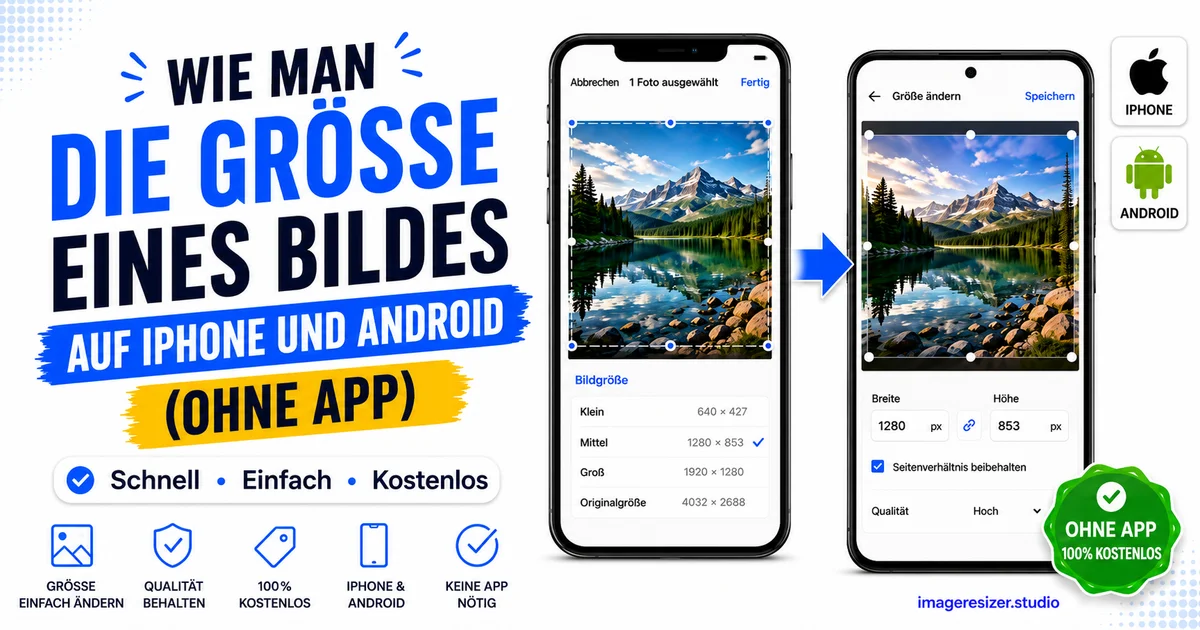
Du musst jetzt sofort die Größe eines Fotos ändern. Es befindet sich auf deinem Handy. Und du möchtest nicht schon wieder eine App herunterladen, die deine E-Mail-Adresse will, dir Werbung zeigt und nach der ersten Nutzung ein Abonnement verlangt.
Gute Nachrichten: Du brauchst keine. Sowohl das iPhone als auch Android können Bilder mit Tools in der Größe ändern, die bereits auf deinem Handy integriert sind. Und für alles, was genauer sein muss, funktioniert ein browserbasierter Resizer, ohne dass du überhaupt etwas installieren musst.
Dieser Leitfaden führt dich durch jede Methode. Der integrierte iPhone-Weg. Der integrierte Android-Weg. Der Browser-Weg ohne Installation, der auf beiden funktioniert. Plus die Qualitätsfallen, die Fotos beim Ändern der Größe auf dem Handy heimlich ruinieren.
Warum du überhaupt die Größe eines Fotos auf deinem Handy ändern solltest
Die meisten Größenänderungen fanden früher auf Computern statt. Heute befinden sich die meisten Fotos auf Handys und berühren nie einen Desktop. Die Größenänderung muss also auch dort erfolgen.
Häufige Gründe, warum Leute die Größe auf dem Handy ändern:
- Ein Formular akzeptiert ein Foto nicht, weil es zu groß ist
- Ein E-Mail-Anhang überschreitet das Größenlimit
- Ein Website-Upload erfordert spezifische Abmessungen
- Ein Foto muss in einen Profilbild-Platz passen
- Du möchtest Speicherplatz freigeben, indem du große Fotos verkleinerst
- Eine Messaging-App komprimiert und ruiniert dein Bild ständig
Die Handykamera nimmt jetzt mit riesigen Auflösungen auf (4000 Pixel breit oder mehr), was für die Qualität großartig ist, aber schrecklich, wenn etwas eine kleine Datei erfordert. Diese Lücke ist der Grund, warum die mobile Größenänderung wichtig ist.
Wie man die Größe eines Bildes auf dem iPhone ändert (integriert, ohne App)
iPhones haben keine spezielle Taste für die Größenänderung, aber es gibt zwei integrierte Möglichkeiten, dies zu tun. Keine von beiden benötigt eine App.
Methode 1: Verwenden des Zuschneiden-Tools der Fotos-App
Dies ändert die Abmessungen durch Zuschneiden, am besten, wenn du die Form ändern oder das Bild zuschneiden möchtest.
- Öffne die Fotos-App und tippe auf das Bild, dessen Größe du ändern möchtest
- Tippe oben rechts auf Bearbeiten
- Tippe unten auf das Zuschneiden-Symbol (es sieht aus wie ein Quadrat mit Pfeilen)
- Tippe oben rechts auf das Seitenverhältnis-Symbol, um ein voreingestelltes Verhältnis auszuwählen, oder ziehe die Ecken manuell
- Tippe zum Speichern auf Fertig
Dies schneidet eher zu als zu skalieren, daher ist es perfekt, um ein quadratisches Profilfoto anzupassen oder auf ein bestimmtes Seitenverhältnis zuzuschneiden. Die Dateigröße wird dadurch allein nicht wesentlich reduziert.
Methode 2: Verwenden der Dateien-App (um die Dateigröße tatsächlich zu verkleinern)
Dies ist der versteckte Trick, den die meisten iPhone-Benutzer nicht kennen. Die Dateien-App kann Bilder über die Markup-Funktion komprimieren, wenn auch indirekt.
Der einfachere Weg, die Dateigröße auf dem iPhone zu verkleinern, besteht darin, das Foto per E-Mail an dich selbst zu senden. Wenn du ein Foto in Mail anhängst, bietet iOS direkt vor dem Senden eine Größenauswahl (Klein, Mittel, Groß, Originalgröße). Wähle eine kleinere Option und sende sie per E-Mail an dich selbst. Speichere die kleinere Version dann wieder auf deinem Handy.
Es ist umständlich, funktioniert aber, ohne etwas zu installieren. Für echte Kontrolle über genaue Abmessungen und Dateigröße schlägt ein Browser-Resizer (siehe unten) beide integrierten Methoden.
Wie man die Größe eines Bildes auf Android ändert (integriert, ohne App)
Android handhabt dies direkter als das iPhone, obwohl die genauen Schritte je nach Hersteller (Samsung, Google Pixel, OnePlus haben alle kleine Unterschiede) leicht variieren.
Methode 1: Verwenden von Google Fotos
Google Fotos ist auf den meisten Android-Handys vorinstalliert und verfügt über eine integrierte Funktion zum Zuschneiden und Ändern der Größe.
- Öffne Google Fotos und tippe auf das Bild
- Tippe auf Bearbeiten (das Schieberegler-Symbol unten)
- Tippe auf Zuschneiden
- Wähle ein Seitenverhältnis oder ziehe die Ecken, um manuell zuzuschneiden
- Tippe auf Kopie speichern, um das Original zu behalten und die in der Größe geänderte Version zu speichern
Methode 2: Verwenden der integrierten Galerie-App (Samsung und andere)
Die Galerie-App von Samsung verfügt über eine direkte Option zur Größenänderung, die tatsächlich die Pixelabmessungen und die Dateigröße ändert, nicht nur zuschneidet.
- Öffne die Galerie und tippe auf das Bild
- Tippe auf das Drei-Punkte-Menü in der Ecke
- Tippe auf Bildgröße ändern (Samsung zeigt Prozentoptionen wie 50 %, 75 % an)
- Wähle eine Größe und tippe auf Speichern
Dies ist die sauberste integrierte Größenänderung auf jedem Handy. Samsung-Benutzer haben es am einfachsten. Wenn deine Android-Marke in der Galerie keine Option zur Größenänderung hat, verwende stattdessen die unten beschriebene Browser-Methode.
Die Methode ohne Installation, die auf jedem Handy funktioniert
Der zuverlässigste Weg zur Größenänderung auf Mobilgeräten mit der größten Kontrolle ist ein browserbasierter Resizer. Er funktioniert auf iPhone und Android identisch, da er in Safari oder Chrome ausgeführt wird und nicht als App. Nichts zu installieren, kein Speicherplatzverbrauch, keine Werbung, die nach deiner E-Mail fragt.
Der Workflow ist auf beiden Plattformen gleich:
- Öffne den Browser deines Handys und rufe einen Online-Image-Resizer auf
- Tippe, um das Foto von deiner Kamera-Rolle hochzuladen
- Gib deine Zielabmessungen in Pixeln oder eine Zieldateigröße in KB ein
- Sperre das Seitenverhältnis, damit das Foto nicht verzerrt wird
- Lade das in der Größe geänderte Bild direkt wieder auf dein Handy herunter
Wenn du das noch nie zuvor gemacht hast, hier ist eine vollständige Anleitung zum Online-Ändern der Bildgröße, die die Grundlagen sowohl auf dem Desktop als auch auf dem Mobilgerät abdeckt, bevor du plattformspezifische Aufgaben in Angriff nimmst.
Der große Vorteil der Browser-Methode: Sie gibt dir genaue Kontrolle. Integrierte Handy-Tools schneiden meistens nur zu. Ein richtiger Resizer ermöglicht es dir, genaue Pixelabmessungen und spezifische Dateigrößen zu erreichen, was bei den meisten Upload-Formularen tatsächlich erforderlich ist.
Möchtest du jetzt die Größe eines Fotos auf deinem Handy ändern? Öffne den Bildgrößenänderer in deinem mobilen Browser → für schnelle Voreinstellungen oder verwende den benutzerdefinierten Größenänderer →, wenn du eine genaue Pixelgröße oder Dateigröße festlegen musst. Beides funktioniert auf iPhone und Android ohne Installation.
Größenänderung für bestimmte Situationen auf Mobilgeräten
Unterschiedliche Ziele erfordern leicht unterschiedliche Herangehensweisen. So bewältigst du die häufigsten Fälle von deinem Handy aus.
Ein Foto verkleinern, um ein Dateigrößenlimit einzuhalten
Wenn in einem Formular "max. 100 KB" steht und das Foto deines Handys 4 MB groß ist, musst du eine bestimmte Dateigröße anvisieren, nicht nur zuschneiden. Hier ist die vollständige Anleitung zum Ändern der Größe eines Bildes auf ein bestimmtes KB- oder MB-Ziel, was über den Browser deines Handys genauso funktioniert wie auf dem Desktop.
Vorbereitung eines Pass- oder Visafotos
Behördliche Foto-Uploads haben strenge Regeln für Abmessungen und Dateigrößen, die je nach Land variieren. Der länderspezifische Passfoto-Leitfaden behandelt die genauen Spezifikationen, und du kannst sie alle ohne Computer von deinem Handy aus erfüllen.
Größenänderung eines Fotos, das du drucken möchtest
Drucken ist der einzige Fall, bei dem du auf dem Handy vorsichtig sein solltest, da Handyfotos genügend Pixel benötigen, um auf dem Papier scharf zu bleiben. Der Leitfaden zur Größenänderung für den Fotodruck erklärt die DPI-Mathematik und die Mindestabmessungen für jede Druckgröße, bevor du etwas an ein Fotolabor sendest.
Die mobilen Qualitätsfallen, die man vermeiden sollte
Das Ändern der Größe auf einem Handy birgt einige versteckte Wege, dein Foto heimlich zu ruinieren. Achte auf diese Dinge.
1. Die WhatsApp-Komprimierungsfalle
Wenn du ein Foto über WhatsApp sendest, es dann speicherst und die Größe dieser Version änderst, arbeitest du mit einem bereits komprimierten Bild. WhatsApp entzieht beim Senden Qualität. Ändere die Größe immer anhand des Originals in deinen Aufnahmen, niemals anhand einer Version, die eine Messaging-App durchlaufen hat.
2. Die Screenshot-Falle
Einen Screenshot von einem Foto zu machen, um es zuzuschneiden, scheint schnell zu sein, aber Screenshots entsprechen der Auflösung deines Bildschirms, nicht der tatsächlichen Auflösung des Fotos. Du verlierst Pixel. Arbeite immer von der Originalfotodatei aus.
3. Die Falle des wiederholten Speicherns
Jedes Mal, wenn du ein JPEG auf deinem Handy bearbeitest und erneut speicherst, verliert es ein wenig an Qualität. Das fünffache Bearbeiten desselben Fotos verschlimmert den Schaden. Nimm alle deine Änderungen in einer einzigen Bearbeitungssitzung vor und speichere dann einmal.
4. Die Hochskalierungsfalle
Wenn du ein Foto stark zuschneidest und dann versuchst, es wieder größer zu machen, erfindet dein Handy Pixel und das Ergebnis sieht weich aus. Ändere die Größe von einem großen Original aus nach unten. Schneide niemals eng zu und skaliere dann wieder hoch.
iPhone vs. Android: Was ist einfacher für die Größenänderung?
Ehrliche Antwort: Android ist für die integrierte Größenänderung etwas einfacher, das iPhone erfordert einen Umweg.
Android (insbesondere Samsung) hat eine direkte Option "Bildgröße ändern", die die tatsächlichen Pixelabmessungen in der Galerie-App ändert. Das iPhone hat nur das Zuschneiden in der Fotos-App, also musst du den E-Mail-an-dich-selbst-Trick oder einen Browser-Resizer verwenden, um die Dateigröße wirklich zu verkleinern.
Für beide Plattformen gewinnt die Browser-Methode, wenn du Präzision brauchst. Die integrierten Tools eignen sich für schnelle Zuschnitte und grobe Größenänderungen, aber sie können nicht auf eine genaue Dateigröße in KB abzielen, was die meisten Upload-Formulare tatsächlich erfordern. Wenn es auf Präzision ankommt, ist der Browser-Resizer auf beiden Handys die gleiche einfache Erfahrung.
Zusammenfassung
Du musst nichts installieren, um die Größe eines Fotos auf deinem Handy zu ändern. Das iPhone hat das Zuschneiden in Fotos und den E-Mail-Größentrick. Android hat den Google Fotos-Zuschnitt und (bei Samsung) eine direkte Größenänderungsoption. Und beide können einen Browser-Resizer für genaue Pixelabmessungen und Dateigrößen verwenden.
Verwende für einen schnellen Zuschnitt die integrierten Tools. Öffne für genaue Abmessungen oder ein bestimmtes Dateigrößenlimit einen Browser-Resizer. Beginne so oder so mit dem Originalfoto, nimm deine Bearbeitungen in einem Durchgang vor und speichere einmal, um die Qualität intakt zu halten.
Keine App, keine Werbung, kein Abonnement. Einfach ein in der Größe geändertes Foto in unter einer Minute.