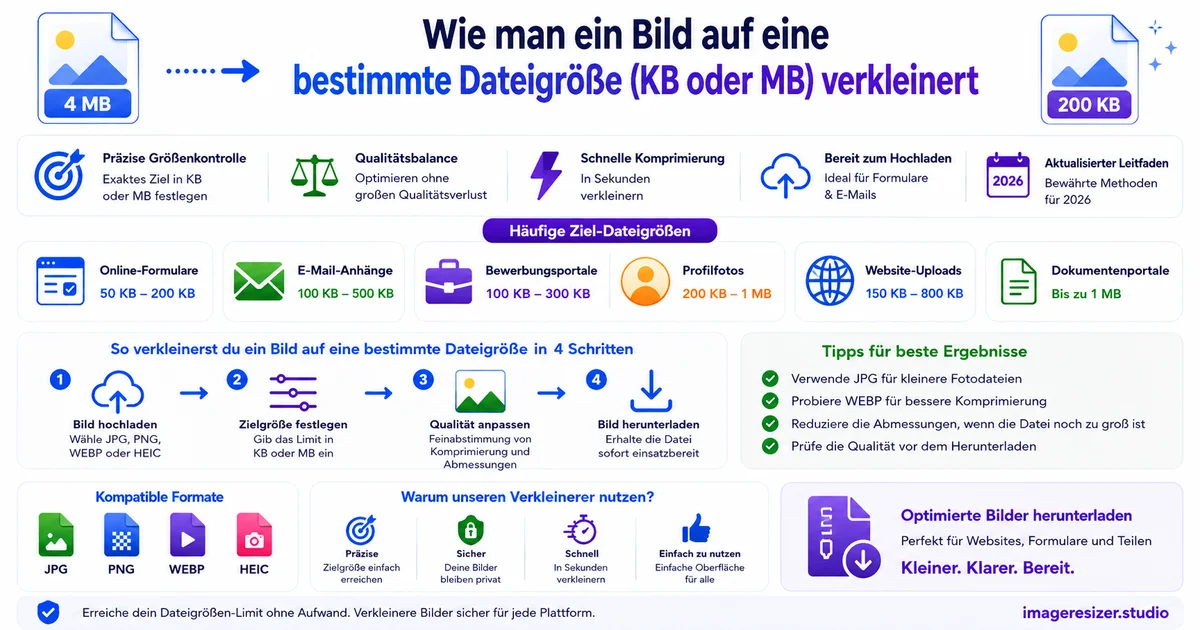
"Die Dateigröße muss unter 100 KB liegen."
Ihr Bild ist 4,2 MB groß. Das Formular weigert sich, es zu akzeptieren. Sie komprimieren es. Jetzt sind es 380 KB. Immer noch zu groß. Sie komprimieren erneut. 142 KB. Nah dran, aber das Formular sagt nein. Sie komprimieren noch stärker. Jetzt hat es 86 KB, aber das Bild sieht aus, als hätte es einen Krieg überlebt.
Willkommen beim frustrierendsten Minispiel im modernen Internet.
Formulare mit bestimmten KB-Grenzen gibt es überall. Regierungsanträge. Jobportale. Versicherungs-Uploads. Zulassungsformulare für Universitäten. Uploads von Bankdokumenten. Jeder verlangt eine genaue Dateigröße und lehnt alles außerhalb des Bereichs ab. Die Anweisungen sagen Ihnen nie, WIE Sie das Ziel erreichen, sondern nur, dass Sie es tun müssen.
Dieser Leitfaden löst das Problem. Sie lernen genau, wie Sie die Größe und Komprimierung eines beliebigen Bildes auf ein bestimmtes KB- oder MB-Ziel ändern, ohne die Qualität zu beeinträchtigen. Außerdem erfahren Sie mehr über die Beziehung zwischen Abmessungen und Dateigröße und den Workflow, mit dem Sie jede Größe gleich beim ersten Mal statt beim zehnten Mal erreichen.
Warum Formulare bestimmte Dateigrößen verlangen
Es gibt drei Gründe, warum Ihr Upload-Formular so wählerisch ist.
Speicherplatz-Limits für Server
Regierungs- und Unternehmenssysteme verarbeiten Millionen von Uploads pro Jahr. Ein 5-MB-Foto pro Bewerber summiert sich schnell. Indem sie Fotos auf unter 100 KB oder 500 KB beschränken, senken sie die Speicherkosten um 95 %.
Datenbank-Kompatibilität
Ältere Regierungsdatenbanken wurden entwickelt, als 100 KB eine vernünftige Fotogröße waren. Die Größenbeschränkungen im Upload-Formular entsprechen dem, was die zugrunde liegende Datenbank erwartet. Wenn Sie etwas Größeres hochladen, lehnt die Speicherebene dies ab, bevor ein Mensch es überhaupt zu Gesicht bekommt.
Bandbreiteneffizienz
Wenn Ihr Antrag von 50 verschiedenen Beamten in mehreren Büros bearbeitet werden muss, lädt jeder von ihnen Ihr Foto herunter. Multiplizieren Sie das mit Millionen von Bewerbern. Kleine Dateien = schnellere Verarbeitung = geringere Bandbreitenkosten.
Keiner dieser Gründe hilft Ihnen, wenn Sie auf eine Ablehnungsmeldung starren. Das Verständnis erklärt jedoch, warum die Limits so schnell nicht verschwinden werden.
Was die Bilddateigröße wirklich bestimmt
Die Dateigröße ist keine Magie. Sie ist das Ergebnis von drei Dingen, die miteinander multipliziert werden.
Abmessungen sind Ihr größter Hebel. Die Halbierung von Breite und Höhe reduziert die Dateigröße um etwa 75 %, da Sie nur 25 % der Pixel behalten. Qualität ist Ihr zweiter Hebel. Das Format ist der kleinste Hebel, spielt aber bei formatspezifischen Uploads eine Rolle.
Drei Strategien, um ein bestimmtes KB-Ziel zu erreichen
Abhängig von Ihrer Ausgangsdatei und wie streng das Ziel ist, verwenden Sie einen von drei Ansätzen.
Strategie 1: Direktes Dateigrößen-Targeting (am schnellsten)
Bei einigen Resizern können Sie eingeben „Ich möchte diese Datei unter 100 KB“, und sie erledigen alles automatisch. Das Tool reduziert die Abmessungen und passt die Komprimierung gleichzeitig an, bis das Ergebnis das Ziel erreicht.
Verwenden Sie dies, wenn: Sie ein enges Ziel haben (unter 200 KB), keine Zeit für manuelle Iterationen haben und das Quellbild viel größer ist als für das Ziel erforderlich.
Strategie 2: Zuerst Abmessungen reduzieren, dann Qualität
Berechnen Sie die tatsächlich benötigten Abmessungen (ein 100-KB-JPEG kann problemlos ein Bild mit 600x800 Pixeln bei 85 % Qualität aufnehmen). Ändern Sie zuerst die Abmessungen. Wenn die Datei immer noch zu groß ist, reduzieren Sie die Qualität auf 80 % und dann auf 75 %. Hören Sie auf, wenn Sie das Ziel erreicht haben.
Verwenden Sie dies, wenn: Sie die manuelle Kontrolle über den Kompromiss zwischen Abmessungen und Qualität wünschen oder wenn das Formular SOWOHL eine Pixelabmessung ALS AUCH eine Dateigrößenbeschränkung erfordert.
Strategie 3: Reine Qualitätskomprimierung
Behalten Sie die ursprünglichen Abmessungen bei und komprimieren Sie einfach stärker. Reduzieren Sie die Qualität von 95 % auf 70 % auf 50 %, bis die Datei klein genug ist.
Verwenden Sie dies, wenn: das Formular bestimmte Pixelabmessungen erfordert, die Sie nicht ändern können. Sie sind gezwungen, nur die Qualität anzupassen. Funktioniert bei moderaten Zielen (ab 1 MB), versagt jedoch bei engen Zielen (unter 200 KB), bei denen das Bild sichtbar beschädigt wird.
Der Spickzettel von Abmessung zu Dateigröße
Ungefähre JPEG-Dateigrößen bei 85 % Qualität für allgemeine Fotos. Verwenden Sie dies, um herauszufinden, welche Abmessungen Sie für Ihre Zieldateigröße benötigen.
Diese Tabelle rückwärts gelesen: Wenn Ihr Formular „unter 100 KB“ erfordert, zielen Sie auf Abmessungen von ca. 600x800 bei 85 % Qualität ab. Wenn „unter 500 KB“ erforderlich ist, können Sie problemlos 1200x1600 verwenden. Die Zahlen variieren je nach Detailgrad Ihres Fotos leicht, geben Ihnen aber eine gute Größenordnung.
Der genaue Workflow, um jedes Dateigrößenziel zu erreichen
Dies ist der Prozess, der funktioniert, egal ob Ihr Ziel 20 KB oder 5 MB ist.
Schritt 1: Lesen Sie die Formularanforderungen vollständig durch
Sehen Sie nicht nur „unter 100 KB“ und fangen Sie an zu komprimieren. Überprüfen Sie alles: Mindestdateigröße (einige Formulare lehnen ZU KLEINE Dateien ab), maximale Dateigröße, erforderliche Abmessungen in Pixeln, erforderliches Format (JPEG vs. PNG), Farbmodus (Farbe vs. Schwarzweiß).
Schreiben Sie alle Anforderungen auf, bevor Sie beginnen. Wenn Sie eine Zahl treffen und eine andere verfehlen, müssen Sie von vorne anfangen.
Schritt 2: Wählen Sie Ihre Strategie
Verwenden Sie den Spickzettel oben, um ungefähre Abmessungen für Ihre Zielgröße herauszufinden. Wenn das Formular ZUSÄTZLICH Pixelabmessungen angibt, haben Sie keine Wahl. Verwenden Sie genau diese Pixel und passen Sie nur die Qualität an.
Schritt 3: Beginnen Sie mit Ihrem hochwertigsten Original
Komprimieren Sie kein Bild, das bereits komprimiert wurde. Finden Sie die Originaldatei. Wenn sie von Ihrem Smartphone stammt, senden Sie sie unkomprimiert an sich selbst (AirDrop auf dem iPhone, Teilen in Originalqualität auf Android).
Schritt 4: Abmessungen und Zieldateigröße festlegen
Verwenden Sie einen Resizer, mit dem Sie beides gleichzeitig steuern können. Geben Sie Ihre Zielabmessungen und Ihre Ziel-KB ein. Gute Tools ermöglichen Ihnen die Eingabe „Auf 800x1000 ändern und auf 90 KB komprimieren“ in einem einzigen Vorgang.
Schritt 5: Verarbeiten und überprüfen
Laden Sie das Ergebnis herunter. Überprüfen Sie die Dateigröße in Ihrem Dateimanager (Rechtsklick → Eigenschaften unter Windows, Informationen unter Mac). Öffnen Sie das Bild bei 100 % Zoom und prüfen Sie, ob es noch akzeptabel aussieht.
Wenn die Datei unter dem Limit liegt und das Bild gut aussieht, sind Sie fertig. Wenn sie immer noch zu groß ist, verringern Sie die Abmessungen um weitere 10 % oder die Qualität um weitere 5 % und exportieren Sie erneut.
Schritt 6: Sofort hochladen
Wenn Sie 3 Wochen warten und versuchen hochzuladen, wurde das Formular möglicherweise aktualisiert. Die Dateianforderungen könnten sich geändert haben. Das Bild, dessen Größe Sie so sorgfältig geändert haben, passt möglicherweise nicht mehr. Laden Sie es hoch, solange Sie die Anforderungen noch frisch im Kopf haben.
Möchten Sie das Ausprobieren überspringen und Ihre Zieldateigröße auf Anhieb erreichen? Verwenden Sie hier den kostenlosen Bild-Resizer →. Geben Sie Ihr genaues KB-Ziel ein, legen Sie Ihr Bild ab und laden Sie eine perfekt dimensionierte Datei herunter. Keine Anmeldung, kein Wasserzeichen.
Gängige Dateigrößenziele und was sie wirklich bedeuten
Verschiedene Formulare verlangen nach verschiedenen Größen. Hier ist, was Sie bei jedem gängigen Ziel beibehalten können.
Unter 20 KB
Sehr eng. Erzwingt kleine Abmessungen (etwa 300x400 Pixel bei 80 % Qualität) oder aggressive Komprimierung bei einem größeren Bild. Üblich für ältere Regierungsdatenbanken. Erwarten Sie sichtbaren Qualitätsverlust.
Unter 50 KB
Immer noch eng, aber machbarer. Etwa 500x600 Pixel bei 80 % Qualität. Üblich für Ausweisanträge und einige Passformulare (Online-Formulare in Indien, Singapur, China).
Unter 100 KB
Das häufigste Limit für Regierungsformulare. 600x800 bis 700x900 Pixel bei 85 % Qualität passen problemlos. Standard für die meisten Passanträge, Führerschein-Uploads und Visa-Formulare.
Unter 250 KB
Komfortabler Bereich. Erlaubt 1000x1200 bis 1200x1500 Pixel bei 85 % Qualität ohne sichtbare Schäden. Üblich für US-Pass-Uploads, kanadische Regierungsformulare und Uni-Zulassungsportale.
Unter 500 KB
Einfaches Ziel. Ermöglicht 1200x1600 Pixel bei 90 % Qualität. Hier befinden sich die meisten Bewerbungsportale und Uploads für Berufszertifikate.
Unter 1 MB
Großzügig. Sie können volle Social-Media-Abmessungen (1080x1350 Hochformat bei 90 %) nutzen, ohne darüber nachzudenken. Üblich für LinkedIn-Uploads und persönliche Portfolio-Plattformen.
Unter 5 MB
Sehr großzügig. Original-Smartphonefotos passen mit leichter Komprimierung problemlos. Standard für E-Mail-Anhänge, Slack-Uploads und die meisten modernen Webformulare.
Verwandte Szenarien, die dieselben Fähigkeiten nutzen
Sobald Sie das Targeting auf die Dateigröße beherrschen, bewältigt derselbe Workflow viele häufige Upload-Probleme.
Wenn Sie gezielt einen Reisepass beantragen und die länderspezifischen Abmessungen UND die Dateigröße einhalten müssen, finden Sie hier den vollständigen Passfoto-Leitfaden mit länderspezifischen Angaben für die USA, Großbritannien, Indien, die EU und mehr als 10 weitere Länder.
Wenn Sie mehrere Bilder für eine gesamte Bewerbung komprimieren müssen (Lebenslauffoto, Ausweiskopie, Zertifikatsscans), zeigt Ihnen der Leitfaden zur Massen-Bildgrößenänderung, wie Sie sie alle auf einmal mit demselben Dateigrößenziel verarbeiten.
Für Social-Media-Uploads, bei denen die Plattform sowohl Abmessungs- als auch Dateigrößenbeschränkungen hat, deckt der Leitfaden zur Bildgröße für soziale Medien die genauen Anforderungen für Instagram, LinkedIn, Facebook und Twitter/X ab.
5 Fehler, die das Zielen auf die Dateigröße erschweren
1. Ein bereits komprimiertes Bild komprimieren
Bei jedem erneuten Speichern eines JPEG geht etwas Qualität verloren. Wenn Sie ein 200-KB-Foto nehmen und es auf 50 KB komprimieren und dann noch kleiner machen müssen, führt der Schritt von 50 KB auf 30 KB zu sichtbaren Artefakten, da sich die Komprimierungsschäden summieren. Beginnen Sie immer mit der Originalquelle.
2. Größenänderung in winzigen Schritten
Von 4 MB auf 3,5 MB auf 3 MB auf 2,5 MB zu gehen, dauert ewig. Wenn Ihr Ziel 100 KB beträgt, gehen Sie in einem Schritt direkt zu den richtigen Abmessungen, anstatt langsam zu schrumpfen. Der obige Spickzettel sagt Ihnen, wohin Sie zielen müssen.
3. Formatvorgabe ignorieren
Wenn das Formular JPEG erfordert und Sie ein PNG hochladen, akzeptiert das Formular es möglicherweise, aber die Datei wird riesig sein. PNGs von Fotos sind bei vergleichbarer visueller Qualität 3-5x größer als JPEGs. Exportieren Sie immer im geforderten Format.
4. Vergessen, sowohl Ober- ALS AUCH Untergrenze zu prüfen
Einige Formulare haben auch eine Mindestdateigröße („zwischen 20 KB und 100 KB“). Wenn Sie zu sehr auf 8 KB komprimieren, um „sicher“ zu gehen, lehnt Sie das Formular ab, weil die Datei zu klein ist. Bleiben Sie bequem innerhalb des Bereichs, nicht in einem der Extreme.
5. Kein Test vor dem Absenden
Speichern Sie das in der Größe geänderte Bild auf Ihrem Desktop. Klicken Sie mit der rechten Maustaste und überprüfen Sie die Dateigröße in den Eigenschaften. Vertrauen Sie nicht der Vorschau des Resizers. Es zählt die tatsächlich gespeicherte Datei.
Wenn Dateigrößen-Targeting unmöglich wird
Manchmal sind die Anforderungen mathematisch schwer zu erfüllen. Wenn ein Formular „1500x2000 Pixel bei 50 KB“ verlangt, werden Sie aufgefordert, ein hochauflösendes Foto in eine sehr kleine Datei zu packen. Die Mathematik wehrt sich dagegen.
In diesen Fällen:
- Senken Sie die JPEG-Qualität auf 60-65 % und akzeptieren Sie einige sichtbare Verluste
- Überprüfen Sie, ob das Formular WIRKLICH die volle Pixelanzahl benötigt (manchmal ist das Minimum viel niedriger)
- Probieren Sie das Formular trotzdem aus. Einige Formulare haben weiche Limits, die bis zu 20 % mehr akzeptieren
- Wenn alle Stricke reißen, kontaktieren Sie den Formularadministrator und fragen Sie nach etwas Flexibilität
Die meisten engen Anforderungen sind sinnvoll, wenn man nachrechnet. Unmögliche Vorgaben sind meist veraltete Spezifikationen, die seit 2008 nicht mehr aktualisiert wurden.
Zusammenfassung
Eine bestimmte Dateigröße zu erreichen, bedeutete früher: Photoshop öffnen, exportieren, Größe prüfen, wieder anpassen, erneut exportieren und das Ganze achtmal wiederholen. Ein guter Online-Resizer, der Dateigrößen-Targeting unterstützt, eliminiert diese Schleife vollständig.
Lesen Sie die Anforderungen vollständig durch. Wählen Sie mithilfe des Spickzettels die richtige Abmessung für Ihr Ziel. Legen Sie sowohl Abmessungen als auch KB-Ziel in einem Vorgang fest. Überprüfen Sie die Ausgabe. Hochladen.
Wenn Sie das ein paar Mal gemacht haben, werden Sie nie wieder mit dem Dateigrößenlimit eines Formulars kämpfen müssen. Wenn Sie sich mit der Größenänderung überhaupt noch nicht auskennen, finden Sie hier den Grundlagen-Leitfaden, der die Grundlagen behandelt, bevor Sie bestimmte Größen anvisieren.