Sie haben 20 Minuten damit verbracht, das perfekte Foto aufzunehmen. Haben es bearbeitet. Auf Instagram gepostet. Die Plattform hat den Kopf Ihres Motivs abgeschnitten.
Dann haben Sie Facebook ausprobiert. Das Bild sah gestreckt aus. LinkedIn quetschte es in einen seltsamen Streifen. Twitter (oder X, wie auch immer es diese Woche heißt) zeigte eine verpixelte Katastrophe in der Vorschau.
Das ist kein Pech. Jede Social-Media-Plattform hat ihre eigenen Abmessungen und Sie haben ihnen allen das gleiche Foto gegeben. Jede hat es so zugeschnitten, dass es passt. Die Ergebnisse konnten nie gleich aussehen.
Ein Bild-Resizer für Social Media behebt dies in etwa 30 Sekunden. Sie laden es einmal hoch, wählen die Plattform, auf der Sie posten möchten, und laden ein Bild herunter, das perfekt passt, ohne an Schärfe zu verlieren oder etwas Wichtiges abzuschneiden.
Dieser Leitfaden schlüsselt auf, was die Größenanpassung von Bildern in sozialen Medien wirklich erfordert, welche Abmessungen Sie 2026 für jede wichtige Plattform benötigen, welche Fehler bei der Größenänderung Ihr Engagement leise zerstören und den genauen Workflow, um jedes Bild richtig aussehen zu lassen.
Warum die Bildgröße in sozialen Medien wichtiger ist, als Sie denken
Laden Sie die falsche Größe hoch und eines von drei Dingen passiert. Die Plattform schneidet das Bild zu (und fast nie so, wie Sie es möchten). Sie streckt das Bild, damit es passt (was schlecht aussieht und leicht verzerrt ist). Oder sie komprimiert das Bild stark, damit es passt (was Details zerstört und Text unscharf macht).
Keines dieser Ergebnisse ist gut, wenn Ihr Ziel ist, dass die Leute aufhören zu scrollen und hinschauen.
Es gibt auch eine Engagement-Komponente. Richtig dimensionierte Bilder laden schneller, sehen auf Retina-Bildschirmen schärfer aus und werden in Feed-Vorschauen nicht abgeschnitten. Plattformen bevorzugen stillschweigend Inhalte, die gut angezeigt werden, da sie die Nutzer länger auf der Plattform halten. Richtig dimensioniertes Bild = bessere Anzeige = etwas bessere Reichweite.
Und dann ist da noch der professionelle Aspekt. Ein unscharfes, schlecht zugeschnittenes Bild auf Ihrem LinkedIn- oder Business-Instagram-Profil lässt Sie nachlässig wirken. Die Leute bemerken das.
Die Grundlagen: Seitenverhältnis, Pixel und Dateigröße
Drei Dinge entscheiden darüber, ob Ihr Bild richtig auf eine Plattform passt.
Seitenverhältnis (Aspect Ratio)
Die Form des Bildes. 1:1 ist ein perfektes Quadrat. 4:5 ist Hochformat. 16:9 ist Breitbild. 9:16 ist vertikal (denken Sie an Reels und Stories). Wenn Ihr Seitenverhältnis nicht mit dem bevorzugten Verhältnis der Plattform übereinstimmt, wird die Plattform Ihr Bild zuschneiden oder mit Rändern versehen.
Pixel-Abmessungen
Die tatsächliche Breite und Höhe des Bildes. 1080x1080 ist ein quadratischer Instagram-Post. 1200x630 ist eine Facebook-Link-Vorschau. 1500x500 ist ein Twitter/X-Titelbild. Wenn Sie diese genau einhalten, wird Ihr Bild in voller Qualität angezeigt.
Dateigröße
Wie viele KB oder MB die Datei belegt. Plattformen haben Upload-Limits (normalerweise 5 bis 30 MB pro Bild) und sie komprimieren alles, was größer ist, neu. Bleiben Sie unter dem Limit, und die Bildqualität bleibt meist nah an dem, was Sie hochgeladen haben.
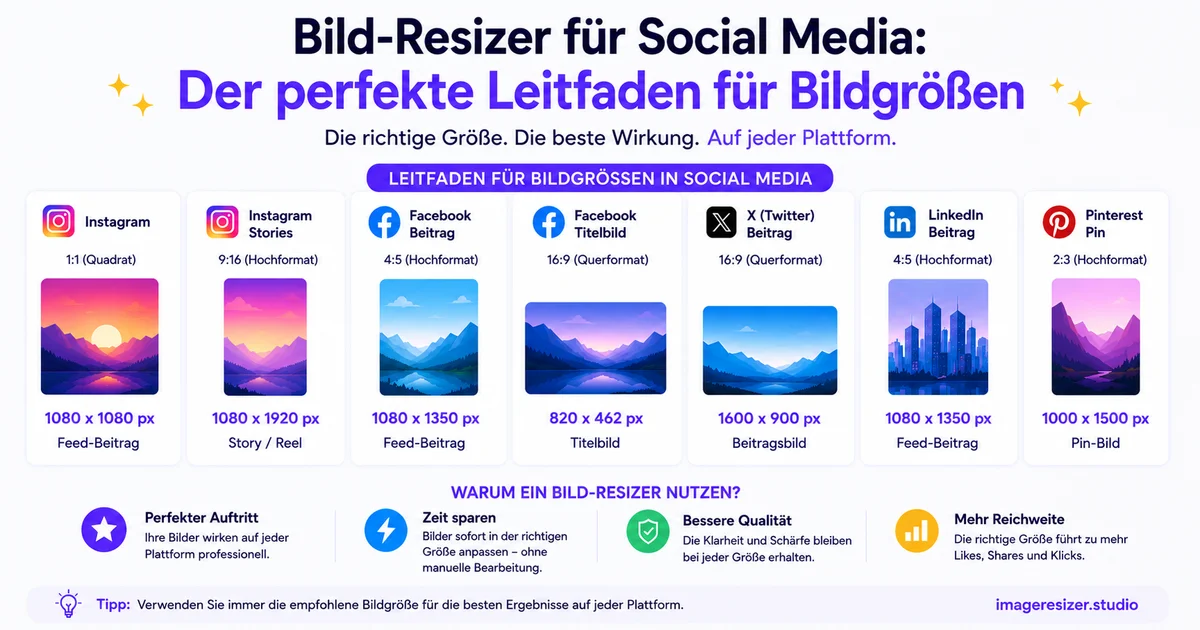
Vollständige Bildgrößen für Social Media (2026)
Referenztabelle für jede wichtige Plattform. Speichern Sie diesen Abschnitt als Lesezeichen.
- Quadratischer Post: 1080x1080 Pixel (Verhältnis 1:1)
- Hochformat-Post: 1080x1350 Pixel (Verhältnis 4:5). Dies ist die größte Größe, die Instagram im Feed zulässt, und nimmt den meisten Platz auf dem Bildschirm ein.
- Querformat-Post: 1080x566 Pixel (Verhältnis 1,91:1)
- Story / Reel: 1080x1920 Pixel (Verhältnis 9:16)
- Profilfoto: mindestens 320x320 Pixel
- Karussell: 1080x1080 oder 1080x1350 für jedes Bild
- Dateigrößenlimit: 30 MB pro Bild
- Feed-Post (Querformat): 1200x630 Pixel
- Feed-Post (Quadrat): 1080x1080 Pixel
- Titelbild: 851x315 Pixel (Desktop), aber verwenden Sie 1640x624 für gestochen scharfe Bilder auf Retina-Displays
- Profilfoto: mindestens 360x360 Pixel
- Veranstaltungs-Titelbild: 1920x1005 Pixel
- Story: 1080x1920 Pixel
- Geteilte Link-Vorschau: 1200x630 Pixel
- Dateigrößenlimit: variiert, 4 MB sind sicher für schnelles Laden
- Feed-Post (Querformat): 1200x627 Pixel
- Feed-Post (Quadrat): 1080x1080 Pixel
- Titelbild (Profil): 1584x396 Pixel
- Titelbild (Unternehmensseite): 1128x191 Pixel
- Profilfoto: mindestens 400x400 Pixel
- Artikel-Titelbild: 1200x644 Pixel
- Dateigrößenlimit: 8 MB pro Bild
Twitter / X
- Einzelner Bild-Post: 1600x900 Pixel (16:9) oder 1200x675
- Header-Foto: 1500x500 Pixel
- Profilfoto: 400x400 Pixel
- Post mit mehreren Bildern (2 Bilder): jeweils 1080x1080
- Link-Vorschaukarte: 1200x628 Pixel
- Dateigrößenlimit: 5 MB pro Bild (15 MB für animierte GIFs)
TikTok
- Profilfoto: mindestens 200x200 Pixel
- Video / Bilder-Slideshow: 1080x1920 Pixel (Verhältnis 9:16)
- In-Feed-Anzeigenbild: 1080x1920 Pixel
- Dateigrößenlimit: 287 MB für Videos, deutlich kleiner für statische Bilder
YouTube
- Thumbnail: 1280x720 Pixel (16:9)
- Kanal-Banner: 2560x1440 Pixel
- Profilfoto: 800x800 Pixel
- Video-Abspann-Bild: 1280x720 Pixel
- Dateigrößenlimit: 2 MB für Thumbnails, 6 MB für Banner
- Standard-Pin: 1000x1500 Pixel (Verhältnis 2:3). Das ist das ideale Format.
- Quadratischer Pin: 1000x1000 Pixel
- Langer Pin: 1000x2100 Pixel (wird im Feed abgeschnitten, funktioniert aber für einige Anwendungsfälle)
- Story Pin / Idea Pin: 1080x1920 Pixel
- Pinnwand-Cover: 600x600 Pixel
- Profilfoto: mindestens 165x165 Pixel
- Dateigrößenlimit: 32 MB
Threads
- Bild-Post: 1080x1350 Pixel (entspricht dem Hochformat-Standard von Instagram)
- Profilfoto: aus Instagram importiert, mindestens 320x320
- Dateigrößenlimit: 8 MB
Wählen Sie Ihre plattformspezifische Strategie
Verschiedene Ziele erfordern unterschiedliche Größenstrategien. So sollten Sie darüber denken.
Dasselbe Bild auf mehreren Plattformen posten
Laden Sie nicht eine einzige Master-Datei hoch und hoffen Sie auf das Beste. Erstellen Sie plattformspezifische Versionen. Ein Landschaftsfoto in 1200x630 für Facebook wird zu einem Hochformat-Ausschnitt in 1080x1350 für Instagram, damit es mehr Platz auf dem Bildschirm einnimmt.
Der schnellste Weg, dies zu tun: Öffnen Sie Ihr Originalbild einmal und exportieren Sie es in einer einzigen Sitzung in die Größe jeder Plattform. Ein guter Bildgrößenänderer für Social Media ermöglicht es Ihnen, dies im Stapelverfahren zu erledigen, sodass Sie nicht jedes Bild manuell bearbeiten müssen.
Werbeanzeigen schalten
Bilder für Werbeanzeigen haben strengere Regeln als organische Posts. Facebook-Ads empfehlen 1200x628. Instagram-Ads funktionieren am besten bei 1080x1080 oder 1080x1350. Wenn Sie auf beiden Plattformen werben, bereiten Sie beide Größen im Voraus vor, da die Anzeigenmanager nach Beginn der Kampagne kein erneutes Zuschneiden mehr zulassen.
Ein einheitliches Raster aufbauen (Instagram, Pinterest)
Wählen Sie ein Seitenverhältnis und bleiben Sie dabei. Ein Raster, bei dem jeder dritte Post im Querformat und der Rest im Hochformat ist, sieht chaotisch aus. Entscheiden Sie, ob Ihre Marke 1:1 (sauber, klassisches Instagram), 4:5 (modern, nimmt mehr Feed-Platz ein) oder 2:3 (Pinterest-Stil) ist, und ändern Sie die Größe jedes Bildes auf dieses Verhältnis.
Stories und Reels-Inhalte
Nehmen Sie zuerst im Format 1080x1920 (9:16) auf und passen Sie die Größe an. Ein vertikales Bild können Sie später immer noch in ein Quadrat zuschneiden, aber umgekehrt (von quadratisch zu vertikal) entstehen unangenehme Lücken, die mit Text oder Hintergrundfarben gefüllt werden müssen.
Hören Sie auf, bei jedem Post die Abmessungen zu raten. Verwenden Sie den kostenlosen Bildgrößenänderer mit integrierten Social-Media-Voreinstellungen →. Wählen Sie Ihre Plattform, fügen Sie Ihr Foto ein und laden Sie in Sekundenschnelle eine perfekt dimensionierte Version herunter.
Der 6-Schritte-Workflow zur Änderung der Bildgröße für soziale Medien
Dies ist der Prozess, der Sie in weniger als einer Minute von "Ich habe ein Foto" zu "Perfekt dimensioniert für die Plattform" bringt.
Schritt 1: Beginnen Sie mit der hochwertigsten Version
Wenn sich das Foto auf Ihrem Telefon befindet, senden Sie es sich unkomprimiert zu. iPhone-Benutzer: AirDrop oder Upload aus "Dateien" statt "Fotos", um die iOS-Komprimierung zu umgehen. Android: Ziehen Sie das Original aus Ihrem Galerieordner, nicht aus einem Chat-Verlauf.
Der größte Fehler, den die meisten machen, ist die Größenänderung eines Fotos, das bereits von WhatsApp oder Instagram komprimiert wurde. Dieses Bild hat in dem Moment an Qualität verloren, in dem es diese Apps berührt hat. Beginnen Sie immer mit dem Original.
Schritt 2: Legen Sie zuerst Ihr Ziel fest
Bevor Sie etwas in der Größe ändern, sollten Sie genau wissen, wohin das Bild gehen soll. "Instagram quadratischer Post" ist ein spezifisches Ziel. "Social Media" ist es nicht. Die von Ihnen gewählten Abmessungen sind nutzlos, wenn Sie keine Plattform im Sinn haben.
Schritt 3: Wählen Sie das richtige Tool zur Größenänderung
Browserbasierte Resizer sind die schnellsten für gelegentliche Social-Media-Arbeiten. Keine Softwareinstallation, keine Anmeldung, und sie laufen lokal, sodass Ihre Fotos nicht auf den Server von jemand anderem hochgeladen werden.
Wenn Sie neu in diesem Thema sind, finden Sie hier eine Anfänger-Anleitung zur Online-Bildgrößenänderung, die die Grundlagen erklärt, bevor Sie plattformspezifische Anpassungen in Angriff nehmen.
Schritt 4: Wählen Sie zwischen Abmessungen und Dateigröße
Für Social Media möchten Sie die Größe fast immer anhand der Abmessungen ändern, nicht anhand der Dateigröße. Der Plattform sind die Pixelabmessungen für die Anzeige wichtig. Die Dateigröße ist nur dann wichtig, wenn Sie an ein Upload-Limit stoßen, was bei einem einzelnen Foto selten ist.
Geben Sie die genauen Pixel ein (wie 1080x1080 für das Instagram-Quadrat) und lassen Sie das Tool die Dateigröße herausfinden.
Schritt 5: Sperren Sie das Seitenverhältnis (oder schneiden Sie absichtlich zu)
Wenn Ihr Foto das Format 4:3 hat und Sie es in ein 1:1 Quadrat zwingen, haben Sie zwei Möglichkeiten: Schneiden Sie das Bild zu (verlieren Sie etwas Inhalt, aber behalten Sie die Proportionen) oder fügen Sie dem Bild weiße/farbige Ränder hinzu (behalten Sie alles, aber verlieren Sie an visueller Wirkung).
Für Instagram und die meisten sozialen Plattformen sieht das Zuschneiden professioneller aus. Bei Pinterest, wo jeder Pin im Hochformat ist, ist es manchmal sinnvoll, das Bild zu vergrößern und mit Rändern zu versehen, wenn es sich nicht gut zuschneiden lässt.
Schritt 6: Exportieren Sie im richtigen Format
JPEG für Fotos. PNG für Grafiken, Logos oder alles mit scharfem Text. Die meisten Plattformen akzeptieren beides, kodieren JPEGs jedoch aggressiver neu als PNGs. Verwenden Sie PNG also, wenn die Bildschärfe wichtig ist (z. B. bei Grafiken mit Zitaten oder Screenshots).
Stellen Sie die JPEG-Qualität auf 85-90% ein. Über 90% wird die Datei unnötig groß ohne sichtbare Verbesserung. Unter 80% sorgt die plattformeigene Komprimierung zusätzlich zu Ihrer dafür, dass das Bild verwaschen aussieht.
5 Fehler, die Bilder in sozialen Medien ruinieren
1. Die gleiche Datei auf jede Plattform hochladen
Instagram schneidet anders zu als Facebook. Facebook schneidet anders zu als LinkedIn. Eine Masterdatei bedeutet, dass jede Plattform eine beeinträchtigte Version anzeigt. Nehmen Sie sich die Zeit, plattformspezifische Versionen zu erstellen.
2. Die sichere Zone für wichtige Inhalte ignorieren
Jede Plattform hat eine "sichere Zone", in der Text und Gesichter in keiner Vorschau abgeschnitten werden. Halten Sie das Gesicht Ihres Motivs und den Text innerhalb der mittleren 80 % des Bildes. Die äußeren Ränder sind Freiwild für den Zuschnitt durch die Plattform.
3. Größenänderung von Bildern, deren Größe bereits geändert wurde
Jede Größenänderung bei einem JPEG fügt Komprimierungsartefakte hinzu. Wenn Sie die Größe eines Fotos bereits für Instagram geändert haben und es nun für LinkedIn verwenden möchten, gehen Sie zum Original zurück. Ändern Sie nicht die Größe der verkleinerten Version.
4. Riesige Abmessungen verwenden "nur um sicherzugehen"
Wenn Sie ein Bild in 4000x4000 für Instagram hochladen, erhalten Sie kein schärferes Bild. Instagram skaliert es ohnehin auf 1080x1080 herunter, und ihre Komprimierung fällt bei zu großen Uploads härter aus. Halten Sie sich genau an die empfohlene Größe der Plattform.
5. Retina-Displays vergessen
Die Hälfte der Social-Media-Nutzung findet auf Mobiltelefonen mit hochauflösenden Displays statt. Ein Bild, das auf einem Desktop-Monitor bei 800x800 gut aussieht, wirkt auf einem Retina-iPhone etwas unscharf. Verwenden Sie im Zweifelsfall die von der Plattform empfohlene Größe (die Retina bereits berücksichtigt) und unterschreiten Sie diese nicht.
Häufig Gestellte Fragen (FAQ)
Was ist die beste Bildgröße, um auf mehreren sozialen Plattformen gleichzeitig zu posten?
1080x1080 Pixel ist die sicherste universelle Größe. Es funktioniert als Instagram-Quadrat, als quadratischer Facebook-Post, als quadratischer LinkedIn-Post und als Twitter/X-Feed-Bild. Sie verlieren zwar etwas Platz auf Plattformen, die das Hochformat bevorzugen, aber es ist die beste All-in-One-Lösung.
Wird mein Foto unscharf, wenn ich seine Größe für Social Media ändere?
Nicht, wenn Sie es richtig machen. Das Verkleinern (von einem 4000x4000 Foto auf 1080x1080) hält das Bild scharf, weil Sie Pixel wegwerfen, die Sie nicht benötigen. Unschärfe entsteht, wenn Sie vergrößern (von klein nach groß) oder wenn Sie ein minderwertiges Tool verwenden, das beim Speichern zu stark komprimiert.
Warum sieht mein Bild auf Instagram anders aus als auf meinem Handy?
Zwei Gründe. Erstens komprimiert Instagram jeden Upload neu, um Bandbreite zu sparen. Zweitens, wenn Ihr Bild noch nicht für Instagram skaliert war, hat die Plattform es zugeschnitten oder skaliert, damit es passt, was die Komposition verändern kann. Eine Größenänderung auf 1080x1080 (oder 1080x1350 für Hochformat) vor dem Upload löst beide Probleme.
Brauche ich für jede Social-Media-Plattform ein separates Tool?
Nein. Ein guter Bildgrößenänderer für Social Media mit integrierten Voreinstellungen deckt jede Plattform ab. Sie wählen "Instagram Quadrat" oder "LinkedIn Titelbild" aus einem Dropdown-Menü und das Tool wendet automatisch die richtigen Abmessungen an.
Kann ich die Größe von Bildern für Stories und Reels separat von Feed-Posts ändern?
Ja, und das sollten Sie auch. Feed-Posts verwenden Seitenverhältnisse von 1:1 oder 4:5. Stories und Reels verwenden 9:16. Wenn Sie ein horizontales Foto auf 9:16 zuschneiden, wird ein Zuschnitt erzwungen, der oft die Komposition zerstört. Fotografieren Sie entweder von Anfang an vertikal oder wählen Sie ein horizontales Bild, bei dem ein enger, mittiger Zuschnitt noch funktioniert.
Fazit
Die Social-Media-Plattformen werden ihre Abmessungen nicht standardisieren. Instagram will 1080x1080. LinkedIn will 1200x627. TikTok will 1080x1920. Jede Plattform hat die Größe gewählt, die zu ihrem Feed passt, und sie werden dies nicht ändern.
Ihre Aufgabe ist es, jeder Plattform das zu geben, was sie will. Ändern Sie die Größe Ihres Originalfotos auf die richtigen Pixelabmessungen, exportieren Sie es in der richtigen Qualität, laden Sie es hoch und lassen Sie die Plattform den Rest erledigen. Machen Sie es einmal pro Plattform und Sie sind fertig.
Es dauert länger, diesen Leitfaden zu lesen, als ein Bild tatsächlich in der Größe zu ändern, sobald Sie das richtige Tool geöffnet haben.