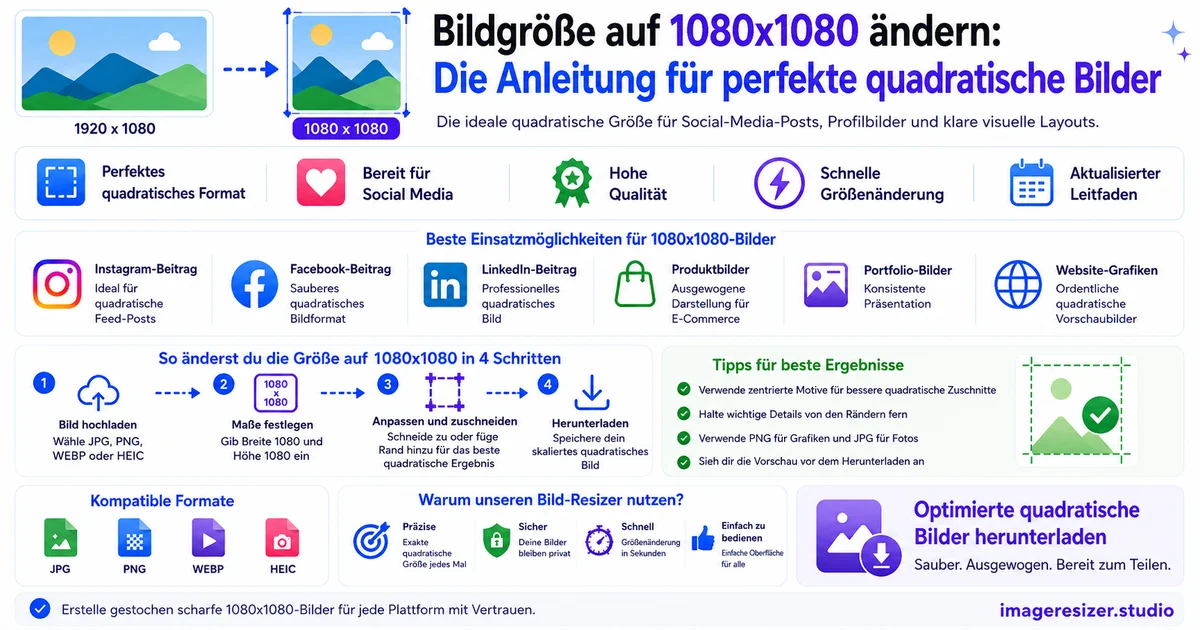
1080x1080 ist die nützlichste Pixelgröße im modernen Internet.
Es ist das Standardquadrat für Instagram. Es ist der sichere Facebook-Post. Es ist der LinkedIn-Beitrag, der nicht abgeschnitten wird. Es ist das WhatsApp-Profilbild. Es ist der Discord-Avatar. Es ist das universelle Format, bei dem man sagen kann: „Dieses Bild funktioniert fast überall.“
Genau aus diesem Grund ändern die Leute die Größe häufiger auf 1080x1080 als auf jedes andere Format, und die Standardempfehlung fast jeder sozialen Plattform für Uploads liegt nur wenige Pixel davon entfernt.
Dieser Leitfaden zeigt Ihnen, wie Sie jedes Foto in ein perfektes 1080x1080-Quadrat verwandeln, welche Entscheidungen beim Zuschneiden das Ergebnis ausmachen und wie der Arbeitsablauf von Anfang bis Ende in etwa 30 Sekunden funktioniert.
Warum 1080x1080 die Standardgröße für Quadrate wurde
Es gibt drei Gründe, warum es dominiert.
Instagram hat es standardisiert
Als Instagram 2015 von reinen Quadrat-Posts auf mehrere Seitenverhältnisse umstellte, behielten sie 1080x1080 als empfohlene Größe für quadratische Posts bei. Jede andere Plattform, die Inhalte im Instagram-Stil anbieten wollte, übernahm dieselbe Dimension. Sobald sich eine Milliarde Nutzer an 1080x1080 gewöhnt hatten, folgten alle anderen.
Es funktioniert auf Retina-Displays
1080x1080 ist auf jedem modernen Smartphone-Display gestochen scharf. Das iPhone 17 löst mit 460 PPI auf. Ein 1080x1080-Bild füllt die Feed-Ansicht scharf aus, ohne dass die Datei unnötig groß ist. Kleinere Größen (wie 600x600) wirken schnell unscharf. Größere Formate (wie 2160x2160) verschwenden Bandbreite ohne sichtbaren Nutzen.
Es ist das universelle Quadrat
Whatsapp-Profilfotos. Discord-Avatare. Slack-Workspace-Symbole. LinkedIn-Karussell-Folien. Quadratische Pinterest-Pins. Alle akzeptieren 1080x1080 als bevorzugte oder empfohlene Größe. Eine Datei für jede Plattform.
Der schwierigste Teil: Ein nicht quadratisches Foto in ein Quadrat zuschneiden
Die meisten Fotos sind nicht quadratisch. Ihr Handy nimmt standardmäßig im Format 4:3 auf. DSLRs fotografieren im Format 3:2. Kinovideos sind 16:9. Wenn man eines davon in 1080x1080 umwandelt, muss man eine Entscheidung treffen: Was schneidet man ab?
Es gibt drei Ansätze.
Die meisten Online-Resizer verwenden standardmäßig den mittigen Zuschnitt. Wenn sich Ihr Motiv genau in der Mitte des Bildes befindet, ist das in Ordnung. Ist dies nicht der Fall, müssen Sie den Zuschnittbereich vor dem Ändern der Größe manuell verschieben, da Ihr Motiv sonst am Rand landet.
Der 4-Schritte-Workflow zum Verkleinern auf 1080x1080
Schritt 1: Wählen Sie Ihr Quellfoto
Verwenden Sie die qualitativ hochwertigste Version, die Sie haben. Wenn es sich um ein Handyfoto handelt, laden Sie das Original hoch, keinen Screenshot des Fotos oder eine über WhatsApp geteilte Kopie. Die Ausgangsqualität bestimmt die Endqualität.
Für die besten Ergebnisse sollte das Quellbild an seiner kürzesten Seite mindestens 1080 Pixel haben. Wenn Ihr Foto 800x1200 groß ist, können Sie daraus kein 1080x1080-Bild machen, ohne es zu vergrößern, wodurch das Bild unscharf wird.
Schritt 2: Zuerst quadratisch zuschneiden
Dies ist der Punkt, an dem die meisten Leute einen Schritt überspringen und es bereuen. Ändern Sie nicht einfach die Größe eines 4:3-Fotos auf 1080x1080. Das streckt das Bild und lässt alles leicht gequetscht aussehen, insbesondere Gesichter.
Schneiden Sie zuerst auf ein Seitenverhältnis von 1:1 zu. Positionieren Sie den Zuschnitt so, dass Ihr Hauptmotiv im sichtbaren Quadrat bleibt. Ändern Sie dann die Größe des zugeschnittenen Quadrats auf exakt 1080x1080.
Schritt 3: Die Größe des zugeschnittenen Quadrats ändern
Jetzt, da Sie ein quadratisches Bild in der Größe haben, die Ihr Originalfoto zugelassen hat (z. B. 1600x1600 nach dem Zuschneiden eines 1600x2400-Fotos), verkleinern Sie es auf exakt 1080 Pixel Breite. Die Höhe passt sich automatisch an 1080 an, da das Seitenverhältnis auf 1:1 gesperrt ist.
Das Verkleinern bewahrt die Qualität. Vergrößern nicht. Wenn Ihr zugeschnittenes Quadrat kleiner als 1080x1080 ist (z. B. 900x900), müssen Sie wählen: Hochskalieren und leichte Unschärfe akzeptieren oder das Bild in seiner tatsächlichen Größe verwenden.
Schritt 4: In der richtigen Qualität exportieren
JPEG bei 85-90 % Qualität ist der Standard für soziale Medien. PNG nur, wenn Sie Transparenz benötigen (was bei Social-Media-Fotos selten der Fall ist).
Das finale 1080x1080 JPEG liegt typischerweise je nach Detailgrad zwischen 200 KB und 400 KB. Alles über 1 MB bedeutet, dass Ihre Qualität zu hoch eingestellt ist oder Sie versehentlich als PNG gespeichert haben.
Sind Sie bereit, die Größe Ihres Fotos jetzt sofort auf 1080x1080 zu ändern? Nutzen Sie den Bild Resizer → für den schnellsten Workflow mit automatischen Dimensionsvorgaben, oder probieren Sie den benutzerdefinierten Resizer →, wenn Sie die Zuschnittposition, die Qualität und die Dateigröße im selben Fenster feinabstimmen möchten.
Wie 1080x1080 auf jeder Plattform angezeigt wird
Gleiche Abmessungen, jedoch eine leicht unterschiedliche Darstellung auf den verschiedenen Plattformen.
Zeigt Ihr 1080x1080-Bild perfekt im Feed an. In der Profil-Rasteransicht schneidet Instagram Ihr Quadrat mittig zu, um es in ein etwas kleineres Quadrat einzupassen. Halten Sie wichtige Inhalte von den äußersten Rändern fern.
Akzeptiert 1080x1080 und zeigt es in voller Größe im Feed an. Die Komprimierung von Facebook ist härter als die von Instagram. Erhöhen Sie daher Ihre JPEG-Qualität auf 90 %, um dies auszugleichen.
1080x1080 funktioniert gut für Beiträge, aber die von LinkedIn bevorzugte Dimension für Feed-Bilder ist eigentlich 1200x1200. Der Unterschied ist jedoch gering; 1080 sieht immer noch scharf aus.
Twitter/X
Einzelbild-Posts werden standardmäßig im Querformat ausgerichtet, sodass ein 1080x1080-Quadrat in einigen Feed-Vorschauen oben und unten Balken (Letterbox) aufweist. Es lässt sich immer noch sauber hochladen, sieht aber weniger optimiert aus als ein Landschaftsbild in 1600x900.
Akzeptiert 1080x1080, aber Pinterest bevorzugt Hochformat-Pins (1000x1500). Ein quadratischer Pin erhält weniger Platz im Feed als ein hoher Pin. Verwenden Sie 1080x1080 nur, wenn Ihr Inhalt wirklich zu einer quadratischen Form passt.
Profilfotos und Avatare
1080x1080 ist die ideale Größe für jeden Profilfoto-Upload. Fast jede Plattform zeigt Profilfotos in kleinen Größen an (40-200 Pixel), speichert das Original jedoch mit 1080 Pixeln, um Retina-Displays und zukünftigen Anforderungen an die Skalierung gerecht zu werden.
4 Fehler, die die Verkleinerung auf 1080x1080 ruinieren
1. Größe ändern, ohne zuerst zuzuschneiden
Streckt das Bild. Gesichter sehen breiter aus, als sie sind. Logos neigen sich. Schneiden Sie immer auf 1:1 zu, bevor Sie die Größe auf 1080x1080 ändern.
2. Von einer kleinen Quelle ausgehen
Wenn Ihr Original 600x800 groß ist, macht das Hochskalieren auf 1080x1080 alles unscharf. Suchen Sie entweder nach einer höherauflösenden Version des Fotos oder verwenden Sie das Bild in seiner tatsächlichen kleineren Größe.
3. Die Platzierung des Motivs vergessen
Der mittige Zuschnitt ist die Voreinstellung. Wenn sich Ihr Motiv nicht in der Mitte befindet, schneidet der Auto-Crop es ab. Sehen Sie sich immer eine Vorschau des Zuschnittbereichs an, bevor Sie die Verarbeitung starten.
4. Als PNG für Fotos speichern
Ein als PNG gespeichertes 1080x1080-Foto kann 4-5 MB groß sein. Dasselbe Bild als JPEG bei 85 % Qualität ist 250 KB groß, ohne sichtbaren Unterschied. PNG ist nur für Grafiken mit Transparenz sinnvoll.
Häufig gestellte Fragen (FAQ)
Warum ist 1080x1080 die häufigste Bildgröße für Social Media?
Instagram hat es 2015 als standardmäßige quadratische Dimension etabliert, und andere Plattformen zogen nach. 1080 Pixel sind auch der ideale Wert für Retina-Displays: Scharf genug, um klar auszusehen, und klein genug, um schnell zu laden. Das Ergebnis ist ein Format, das fast überall funktioniert.
Kann ich ein kleines Bild ohne Qualitätsverlust auf 1080x1080 vergrößern?
Nicht ohne eine gewisse Unschärfe. Standard-Resizer können Pixel nur durch grundlegende Interpolation erfinden, wodurch vergrößerte Bilder unscharf werden. KI-Upscaler machen das besser, können aber immer noch nicht mit einem Foto mithalten, das ursprünglich mit 1080x1080 oder höher aufgenommen wurde. Beginnen Sie immer mit der höchstauflösenden Quelle, die Sie haben.
Was ist der Unterschied zwischen 1080x1080 und 1080x1350?
1080x1080 ist ein perfektes Quadrat (Seitenverhältnis 1:1), ideal für Raster-Posts und Profilfotos. 1080x1350 ist ein Hochformat (Seitenverhältnis 4:5), die größte Größe, die Instagram im Feed zulässt. Hochformatige Posts nehmen mehr Platz auf mobilen Bildschirmen ein, was in der Regel zu mehr Interaktionen führt.
Funktioniert 1080x1080 für alle Social-Media-Plattformen?
Fast. Instagram, Facebook, LinkedIn, WhatsApp, Discord, Twitter/X akzeptieren und zeigen 1080x1080 gut an. Pinterest bevorzugt Hochformate (1000x1500). YouTube bevorzugt Querformate (1280x720 für Thumbnails). Für 90 % aller Social-Media-Uploads ist 1080x1080 die sichere, universelle Wahl.
Wie groß sollte die Dateigröße eines 1080x1080-Bildes sein?
Ein 1080x1080 JPEG mit 85 % Qualität liegt für ein normales Foto typischerweise zwischen 200 KB und 400 KB. Detailreiche Fotos (Texturen, Muster) können 500-600 KB erreichen. Wenn Ihre Datei über 1 MB groß ist, ist entweder Ihre Qualität zu hoch eingestellt, oder Sie haben versehentlich als PNG gespeichert.
📚 Lesen Sie auch
- Bildgröße auf eine bestimmte Dateigröße ändern (KB oder MB)
- Bild auf Passbildgröße zuschneiden: Anforderungen je nach Land
- Massen-Bildverkleinerung: Ein vollständiger Leitfaden
- Image Resizer für Social Media: Holen Sie sich jedes Mal die perfekte Größe
- So verkleinern Sie ein Bild online, ohne an Qualität zu verlieren
Fazit
1080x1080 bleibt auf absehbare Zeit das universelle quadratische Format. Instagram, LinkedIn, Discord, Slack und WhatsApp haben alle ihre Bildwiedergabe darauf aufgebaut. Lernen Sie diese eine Dimension, und Sie haben den Großteil Ihrer Social-Media-Uploads gelöst.
Wählen Sie Ihr Foto. Schneiden Sie es im Verhältnis 1:1 zu, sodass Ihr Motiv im sichtbaren Bereich bleibt. Ändern Sie die Größe des zugeschnittenen Quadrats auf 1080x1080. Exportieren Sie es als JPEG mit 85 % Qualität. Hochladen.
30 Sekunden, von Anfang bis Ende.