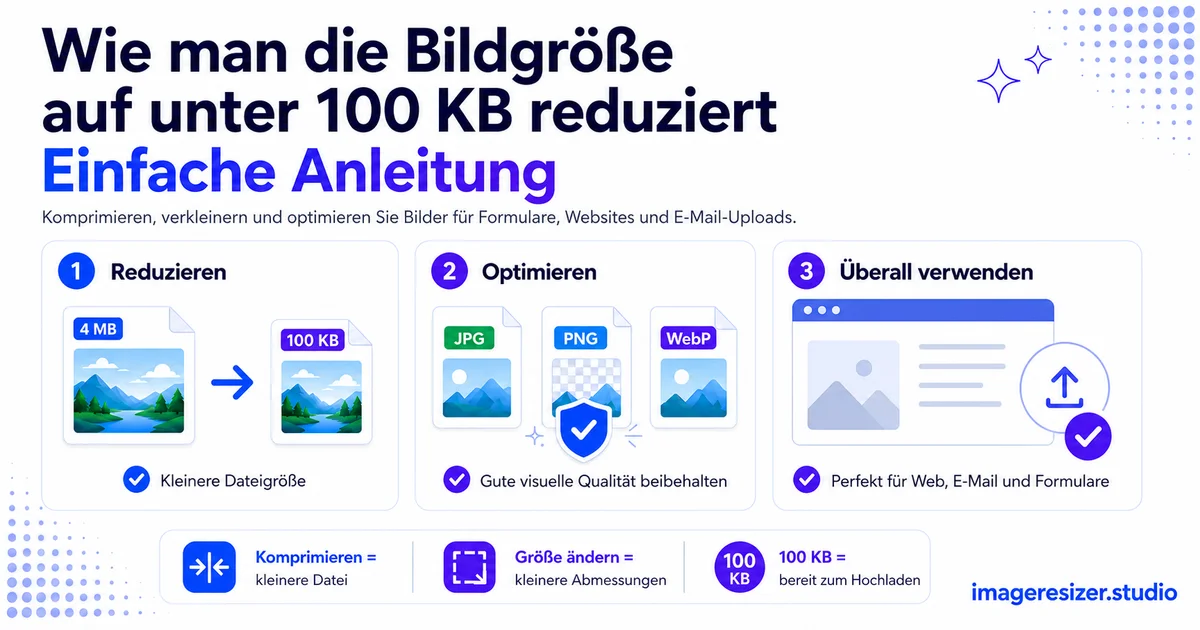
Ein Formular hat gerade Ihr Foto abgelehnt. „Datei zu groß. Maximal 100 KB.“ Ihr Bild ist 4 MB groß. Das ist 40-mal über dem Limit.
Das passiert ständig. Bewerbungsportale, Regierungswebsites, Formulare zur Prüfungsanmeldung, Online-Marktplätze. Sie alle begrenzen Uploads auf 100 KB oder weniger, während Ihre Handykamera viel größere Dateien aufnimmt.
Die gute Nachricht: Jedes Foto auf unter 100 KB zu bringen, dauert etwa eine Minute, sobald Sie die zwei Hebel kennen, die die Dateigröße steuern. Die meisten Anleitungen sagen Ihnen nur, dass Sie es „komprimieren“ sollen, was oft allein nicht ausreicht. Der eigentliche Trick besteht darin, zwei Aktionen in der richtigen Reihenfolge zu kombinieren.
Dieser Leitfaden zeigt Ihnen genau, wie Sie jedes Bild auf unter 100 KB bekommen, warum die Dateigröße so funktioniert, wie sie funktioniert, und wie Sie das Foto selbst bei winziger Größe noch scharf aussehen lassen.
Warum so viele Formulare unter 100 KB verlangen
100 KB scheinen willkürlich zu sein, bis man den Grund dahinter kennt.
Regierungsportale, Prüfungsausschüsse und große Institutionen verarbeiten Millionen von Uploads. Wenn jeder Bewerber ein 4-MB-Foto hochladen würde, wären ihre Server schnell voll und ihre Seiten extrem langsam. Die Begrenzung jeder Datei auf 100 KB hält ihren Speicherplatz überschaubar und ihre Formulare schnell.
Die Zahl selbst ist ein Kompromiss. 100 KB sind klein genug, um sie kostengünstig in großem Maßstab zu speichern, aber groß genug, um ein erkennbares Foto eines Gesichts oder Dokuments zu enthalten. Deshalb ist es weltweit zum inoffiziellen Standard für Passfotos, Bewerbungsformulare und offizielle Uploads geworden.
Die zwei Hebel, die die Dateigröße steuern
Die Dateigröße jedes Bildes hängt von zwei Dingen ab. Um unter 100 KB zu kommen, passen Sie eines oder beides an.
Hebel 1: Abmessungen (die Anzahl der Pixel)
Ein Foto, das 4000 Pixel breit ist, hat 4-mal so viele Pixel wie eines, das 1000 Pixel breit ist, was grob gesagt die 4-fache Dateigröße bedeutet. Die meisten Uploads benötigen nicht annähernd 4000 Pixel. Ein Passfoto wird vielleicht mit 600 Pixeln angezeigt. Das Verkleinern der Abmessungen ist der größte einzelne Hebel, um die Dateigröße zu reduzieren.
Hebel 2: Komprimierung (die Qualitätseinstellung)
Nach den Abmessungen steuert die Qualitätseinstellung, wie viele Daten jeder Pixel verwendet. Die Senkung der JPEG-Qualität von 100 % auf 80 % kann die Dateigröße bei fast keinen sichtbaren Änderungen halbieren. Wenn Sie sie weiter senken, schrumpft die Datei stärker, mit allmählich sichtbarerem Qualitätsverlust.
Der Fehler, den die meisten Leute machen, ist, nur einen Hebel zu benutzen. Sie komprimieren stark und ruinieren die Qualität, obwohl sie zuerst die Abmessungen hätten verkleinern sollen. Verwenden Sie beides in der richtigen Reihenfolge und Sie erhalten eine kleine Datei, die trotzdem gut aussieht.
Die Reihenfolge, die wirklich funktioniert
Hier ist die genaue Reihenfolge, um jedes Bild auf unter 100 KB zu bekommen, ohne es zu zerstören.
Der Schlüssel ist die Reihenfolge. Passen Sie zuerst die Abmessungen an, denn das erledigt die meiste Arbeit, ohne die Qualität zu beeinträchtigen. Erst dann komprimieren Sie. Leute, die zuerst komprimieren, müssen die Qualität normalerweise viel stärker reduzieren, um das Ziel zu erreichen, weshalb ihre Fotos am Ende schlecht aussehen.
Schritt-für-Schritt: Im Browser unter 100 KB kommen
Dies funktioniert auf jedem Gerät (Computer oder Smartphone) mit einem browserbasierten Tool, ohne dass Software installiert werden muss.
- Öffnen Sie einen Online-Bildkompressor in Ihrem Browser
- Laden Sie Ihr Foto aus Ihren Dateien oder Aufnahmen hoch
- Reduzieren Sie zuerst die Abmessungen auf das, was Sie tatsächlich benötigen (für die meisten Formulare sind 600 bis 1000 Pixel an der langen Kante völlig ausreichend)
- Legen Sie die Ziel-Dateigröße auf 100 KB fest oder senken Sie die Qualität auf etwa 80 %
- Überprüfen Sie die resultierende Dateigröße, die vom Tool angezeigt wird
- Wenn sie immer noch über 100 KB liegt, senken Sie die Qualität etwas weiter, bis es passt
- Laden Sie das komprimierte Bild herunter und laden Sie es in Ihr Formular hoch
Wenn Sie ein genaues Ziel festlegen möchten, anstatt Qualitätsprozentsätze zu raten, verwenden Sie ein Tool mit einem spezifischen KB-Zielfeld, damit Sie beim ersten Versuch knapp unter 100 KB landen, anstatt herumzuprobieren.
Müssen Sie Ihr Bild jetzt sofort auf unter 100 KB verkleinern? Nutzen Sie den kostenlosen Bildkompressor → für eine schnelle 1-Klick-Komprimierung, oder probieren Sie den benutzerdefinierten Kompressor →, um eine exakte Ziel-Dateigröße wie 100 KB festzulegen. Beides läuft in Ihrem Browser, ohne Upload auf irgendeinen Server.
Auf dem Smartphone unter 100 KB kommen
Die meisten Leute stoßen beim Ausfüllen eines Formulars auf ihrem Smartphone auf das 100-KB-Limit, wobei sich das Foto bereits in ihren Aufnahmen befindet. Sie brauchen dafür keinen Computer.
Ein browserbasierter Kompressor funktioniert auf einem Smartphone genauso wie auf einem Desktop. Öffnen Sie ihn in Safari oder Chrome, laden Sie die Datei aus Ihren Aufnahmen hoch, ändern Sie die Größe und komprimieren Sie, und laden Sie die kleinere Version dann wieder auf Ihr Smartphone herunter. Das Ganze dauert weniger als eine Minute.
Für einen vollständigen Überblick über mobilspezifische Methoden, einschließlich der integrierten Tools auf iPhone und Android, lesen Sie hier, wie Sie die Bildgröße auf Ihrem Smartphone ändern, was perfekt mit der Komprimierung harmoniert, wenn Sie unterwegs ein strenges Größenlimit einhalten müssen.
Wie das Foto auch unter 100 KB noch gut aussieht
Ein 100-KB-Foto muss nicht schlecht aussehen. Diese Tipps halten es auch bei geringer Größe scharf.
Größe ändern, nicht nur komprimieren
Dies ist der wichtigste Tipp überhaupt. Das Verkleinern der Abmessungen erhält mehr sichtbare Qualität als das radikale Erhöhen der Komprimierung. Wenn Sie sich nicht sicher sind, wie sich das Ändern der Größe vom Zuschneiden oder Skalieren unterscheidet, finden Sie hier eine klare Aufschlüsselung von Größe ändern vs. Zuschneiden vs. Skalieren, damit Sie den richtigen Vorgang für Ihr Foto auswählen.
Vom Original ausgehen
Komprimieren Sie immer ausgehend vom Original in der höchsten Qualität, die Sie haben. Wenn Sie ein Foto komprimieren, das bereits über WhatsApp gesendet oder mehrfach gespeichert wurde, summieren Sie Qualitätsverluste. Das Original aus Ihren Aufnahmen liefert das beste Ergebnis.
Unnötiges wegschneiden
Wenn die Hälfte Ihres Fotos aus leerem Hintergrund besteht, schneiden Sie ihn vor dem Komprimieren weg. Weniger zu speichernde Pixel bedeuten eine kleinere Datei bei gleicher Qualität. Für ein Passfoto erfüllt ein enger Zuschnitt auf das Gesicht ohnehin die meisten Formularanforderungen.
Verwenden Sie JPEG, nicht PNG
Bei Fotos komprimiert JPEG viel kleiner als PNG. Ein als PNG gespeichertes Foto kann leicht fünfmal so groß sein. Sofern das Formular nicht ausdrücklich PNG verlangt, verwenden Sie für Fotos, die Sie verkleinern müssen, immer JPEG.
Häufige 100-KB-Szenarien
Pass- oder Ausweisfoto unter 100 KB
Die meisten Formulare für Ausweisfotos verlangen ein kleines Bild (oft 600x600 Pixel oder ähnlich) unter 100 KB. Ändern Sie zuerst die Größe auf die erforderlichen Abmessungen und komprimieren Sie dann auf etwa 80 % Qualität. Das landet fast immer unter 100 KB, während das Gesicht deutlich erkennbar bleibt.
Dokumentenscan unter 100 KB
Dokumentenscans (insbesondere von Text) lassen sich gut komprimieren. Ändern Sie die Größe so, dass der Text noch lesbar ist, und komprimieren Sie dann. Bei Dokumenten können Sie die Komprimierung oft stärker ansetzen als bei Fotos, da Text dies besser verträgt als Hauttöne und Verläufe.
Quadratisches Bild für Social Media unter 100 KB
Wenn Sie ein quadratisches Bild unter 100 KB für ein Profil oder einen Beitrag benötigen, erfahren Sie hier, wie Sie die Bildgröße auf 1080x1080 ändern, und komprimieren dieses Quadrat dann, bis es in das Dateigrößenlimit passt.
Mehrere Bilder auf einmal
Wenn Sie mehrere Bilder auf unter 100 KB verkleinern müssen, ist das Komprimieren einzeln sehr langsam. Für den umfassenderen Workflow zur effizienten Optimierung vieler Bilder behandelt der Leitfaden zur Bildkomprimierung für die Website-Geschwindigkeit Batch-Ansätze, die auch hier zutreffen.
4 Fehler, die Sie über 100 KB feststecken lassen
1. Komprimieren ohne Größenänderung
Der Versuch, 100 KB allein durch Komprimierung bei einem Foto in voller Auflösung zu erreichen, zwingt Sie dazu, die Qualität stark zu reduzieren. Verkleinern Sie zuerst die Abmessungen und die Datei schrumpft dramatisch, bevor Sie die Qualitätseinstellung überhaupt berühren.
2. PNG für ein Foto verwenden
PNG macht Fotos viel größer als JPEG. Wenn Sie Schwierigkeiten haben, unter 100 KB zu kommen, und PNG verwenden, löst der Wechsel zu JPEG das Problem oft sofort.
3. Komprimieren einer bereits komprimierten Datei
Das erneute Komprimieren eines Fotos, das bereits an Qualität verloren hat (durch WhatsApp, Screenshots oder wiederholtes Speichern), führt zu einem schlechteren Ergebnis. Starten Sie immer vom Original.
4. Raten statt Zielwerte setzen
Zufälliges Senken der Qualität und erneutes Überprüfen verschwendet Zeit. Verwenden Sie ein Tool, mit dem Sie eine Ziel-Dateigröße wie 100 KB direkt festlegen können, damit es die Berechnung für Sie übernimmt und knapp unter dem Limit landet.
Zusammenfassung
Unter 100 KB zu kommen bedeutet nicht, Ihr Foto so lange zu quetschen, bis es furchtbar aussieht. Es geht darum, zwei Hebel in der richtigen Reihenfolge zu ziehen: Zuerst die Abmessungen verkleinern, dann die Qualität komprimieren.
Ändern Sie die Größe auf die tatsächlich benötigte Größe. Komprimieren Sie auf etwa 80 %. Überprüfen Sie die Größe. Senken Sie bei Bedarf noch etwas mehr. Als JPEG speichern. Diese Sequenz bringt fast jedes Foto auf unter 100 KB, während es scharf genug bleibt, um es zu erkennen.
Das nächste Mal, wenn ein Formular Ihre Datei ablehnt, werden Sie das in unter einer Minute beheben.