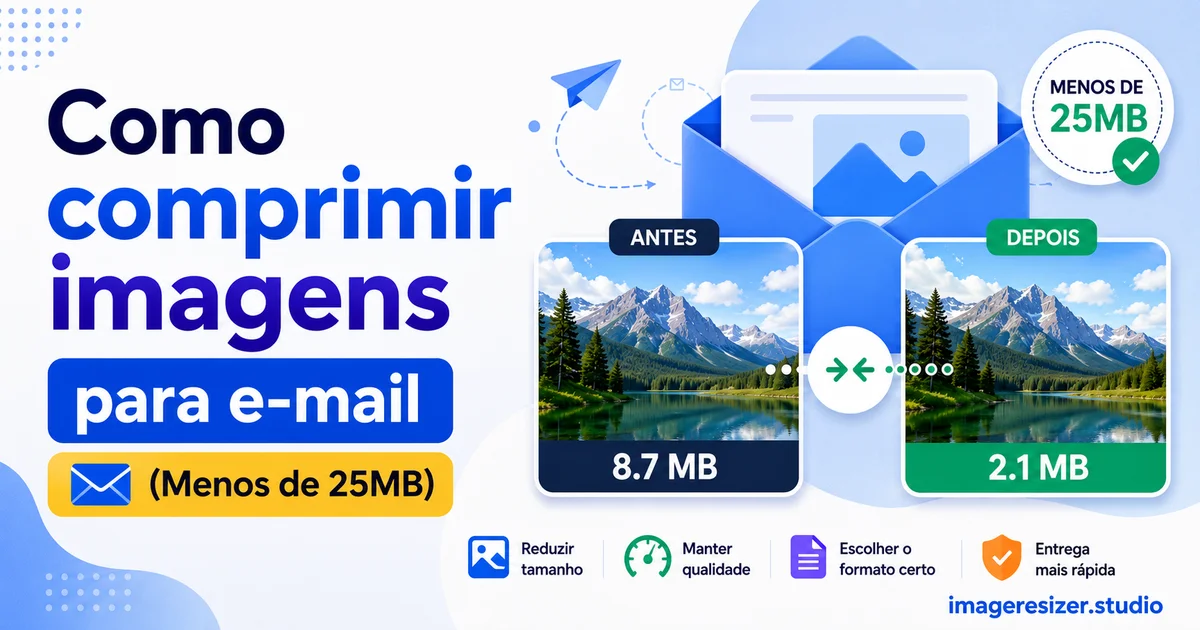
Você clica em enviar e o e-mail volta com um erro: "O tamanho do anexo excede o limite permitido". As cinco fotos que você tentou enviar somam 60MB, então seu e-mail não vai sair do lugar até que elas fiquem menores.
Quase todos os serviços de e-mail limitam os anexos em 25MB. Gmail, Outlook, Yahoo: todos eles traçam a linha por volta desse valor. E as câmeras dos celulares modernos tiram fotos tão grandes que três ou quatro delas ultrapassam o limite facilmente.
A solução leva cerca de um minuto. Comprima as imagens antes de anexá-las e você poderá colocar muito mais fotos em um único e-mail sem nenhuma perda visível de qualidade. A maioria das fotos pode ser reduzida em 80% ou mais e ainda continuar nítida em qualquer tela.
Este guia mostra exatamente como comprimir imagens para e-mail, os limites de anexos para cada grande serviço, quantas fotos você consegue realmente enviar e o que fazer quando nem mesmo a compressão for suficiente.
Limites de anexos de e-mail por serviço
Primeiro, conheça o teto com o qual você está lidando. Aqui estão os limites de anexos para os principais provedores de e-mail:
- Gmail: 25MB por e-mail (arquivos maiores mudam automaticamente para um link do Google Drive)
- Outlook e Hotmail: 20MB no aplicativo para desktop, cerca de 25MB na web
- Yahoo Mail: 25MB por e-mail
- Apple iCloud Mail: 20MB, com Mail Drop para arquivos maiores
- ProtonMail: 25MB por e-mail
O padrão prático é de 25MB. Mas há um detalhe: o limite geralmente cobre todo o e-mail, incluindo o texto, as assinaturas e todos os anexos combinados. Portanto, seu orçamento real de trabalho fica um pouco abaixo do teto oficial. Tentar manter o total de anexos em torno de 20MB é a meta mais segura.
Também é preciso considerar o destinatário. Mesmo que o seu serviço permita 25MB, a pessoa que vai receber pode ter um limite menor na caixa de entrada. E-mails mais leves são simplesmente mais confiáveis, o que é mais um ótimo motivo para comprimir.
Por que suas fotos são tão grandes
Uma única foto de um celular moderno pode ter de 5MB a 15MB. Algumas dessas e você passa do limite instantaneamente. Duas coisas fazem com que elas sejam tão pesadas:
Primeiro, a resolução. As câmeras de celular agora capturam 12, 48 ou até 200 megapixels. É uma quantidade enorme de pixels, muito mais do que qualquer pessoa precisa para ver uma foto em uma tela ou mesmo para imprimir em tamanhos normais. Todos esses pixels extras inflacionam o arquivo.
Segundo, o formato e o nível de compressão. As fotos direto da câmera geralmente são salvas em qualidade máxima com pouca compressão. Entender a compressão com perda vs. sem perda ajuda muito aqui: fotos se comprimem maravilhosamente bem com métodos com perda, eliminando a maior parte do peso do arquivo enquanto mantêm a qualidade visual que o seu olho realmente percebe.
A conclusão: esses arquivos grandes carregam muito mais dados do que o e-mail ou a tela do destinatário jamais usarão. A compressão simplesmente corta o excesso.
Como comprimir imagens para e-mail: as duas alavancas
Deixar uma imagem pequena o suficiente para enviar por e-mail se resume às mesmas duas alavancas que controlam qualquer tamanho de arquivo: dimensões e compressão.
Alavanca 1: Redimensionar as dimensões
Os destinatários de e-mail veem as fotos em uma tela, não em um outdoor. Uma foto não precisa ter 6000 pixels de largura para ficar linda em um e-mail. Reduzir o lado mais longo para cerca de 1500 a 2000 pixels mantém a foto nítida em qualquer monitor e reduz drasticamente o tamanho do arquivo. Essa costuma ser a maior economia individual.
Alavanca 2: Comprimir a qualidade
Depois de redimensionar, comprima para cerca de 80% de qualidade. Isso remove dados que o seu olho não vai sentir falta e reduz ainda mais o arquivo. Para e-mail, onde a foto é vista em uma tela, uma qualidade de 80% é indistinguível do original para a pessoa que a abre.
Use ambas as alavancas em ordem: primeiro redimensione, depois comprima. Uma foto de 12MB pode cair para menos de 1MB dessa forma, o que significa que você pode colocar 15 ou mais fotos em um único e-mail de 20MB em vez de apenas uma ou duas.
Quantas fotos cabem em um e-mail
A compressão muda tudo sobre a quantidade de arquivos que você pode enviar. Veja a diferença que ela faz:
O mesmo limite de e-mail, um resultado completamente diferente. Um minuto de compresión transforma "só consigo enviar uma foto" em "posso enviar o álbum inteiro".
Passo a passo: comprimir imagens para e-mail
Isso funciona em qualquer dispositivo usando uma ferramenta no navegador, sem precisar instalar nada:
- Abra um compressor de imagens online no seu navegador
- Envie as fotos que deseja mandar por e-mail (muitas ferramentas lidam com várias ao mesmo tempo)
- Redimensione as dimensões para cerca de 1500 a 2000 pixels no lado mais longo
- Defina a qualidade para cerca de 80%, ou estabeleça um tamanho total alvo abaixo de 20MB
- Verifique o tamanho de arquivo combinado de todas as imagens
- Baixe as fotos comprimidas
- Anexe-as ao seu e-mail e envie
Pronto para reduzir o tamanho das suas fotos para e-mail? Use o compressor de imagens gratuito → para uma compressão rápida com um clique, ou experimente o compressor personalizado → para definir um tamanho alvo exato e garantir que todo o seu lote caiba sob o limite de 20MB. Ambos rodam direto no seu navegador, sem enviar nada para nenhum servidor.
Comprimir imagens para e-mail no seu celular
A maioria das pessoas envia e-mails com fotos direto do celular, com as imagens já na galeria. Você não precisa de um computador.
Alguns aplicativos de e-mail oferecem redimensionar as fotos na hora de anexar. O Gmail e o Apple Mail às vezes perguntam se você quer escolher um tamanho menor quando adiciona uma imagem grande. Essa opção integrada é a solução mais rápida quando aparece, então aproveite quando for oferecida.
Quando o aplicativo não oferece isso, um compressor no navegador funciona exatamente igual no celular e no computador. Abra-o no navegador mobile, envie as fotos da sua galeria, redimensione e comprima, depois baixe as versões menores e anexe. O processo inteiro leva menos de um minuto no celular.
Escolhendo o formato certo para e-mail
O formato afeta o quão pequenos ficam os seus anexos de e-mail. Para fotos, o JPEG é a escolha segura e universal: tamanho de arquivo pequeno, e qualquer cliente de e-mail ou dispositivo consegue abrir sem problemas. Esta comparação de JPEG vs PNG vs WebP vs AVIF cobre o quadro completo, mas para e-mail a regra é simples:
- Fotos: use JPEG. Pequeno, universal, abre em qualquer lugar
- Capturas de tela e gráficos com texto: o PNG mantém a nitidez, embora o arquivo seja maior
- Evite WebP e AVIF para anexos de e-mail, já que alguns clientes de e-mail mais antigos ou destinatários podem não exibi-los de forma confiável
Se você está anexando capturas de tela em PNG e elas estão empurrando seu e-mail para cima do limite, veja aqui como comprimir imagens PNG em até 70% para que até mesmo os seus gráficos caibam com folga.
Para lotes mistos, converter as fotos para JPEG e manter apenas os gráficos puros em PNG garante o menor tamanho total de e-mail.
O que fazer quando a compressão não é suficiente
Às vezes você está enviando tantas fotos, ou arquivos tão grandes, que mesmo comprimidos não vão caber abaixo de 25MB. Você tem ótimas alternativas:
Use um link na nuvem
O Gmail oferece automaticamente enviar arquivos grandes para o Google Drive e mandar um link. O Outlook faz o mesmo com o OneDrive. O destinatário clica no link para ver ou baixar. Isso contorna totalmente o limite de anexos e é a opção mais limpa para lotes muito grandes.
Divida em vários e-mails
Se um link na nuvem não for o ideal, divida as fotos em dois ou três e-mails, mantendo cada um abaixo de 20MB. Numere-os no assunto ("Fotos 1 de 3") para que o destinatario saiba o que esperar.
Compacte os arquivos em ZIP
Compactar as imagens em um único arquivo ZIP agrupa tudo de forma organizada e pode economizar um pouquinho mais de espaço no total. Lembre-se de que JPEGs já comprimidos não diminuem muito mais em um ZIP, mas isso mantém tudo em um único anexo arrumado.
Para a grande maioria dos e-mails do dia a dia, no entanto, simplesmente redimensionar e comprimir as fotos é tudo o que você precisa. O link na nuvem é a carta na manga para lotes genuinamente gigantescos.
4 erros que deixam seu e-mail grande demais
1. Anexar fotos direto da câmera
Fotos originais da câmera são enormes. Anexá-las diretamente é o motivo número um para os e-mails excederem o limite. Sempre comprima primeiro, mesmo que seja só uma foto.
2. Comprimir sem redimensionar
Apenas diminuir a qualidade força uma compressão agressiva para atingir um tamanho pequeno. Redimensione as dimensões primeiro (os destinatários vão ver a foto em uma tela de qualquer jeito), e depois aplique uma compressão suave. O resultado fica infinitamente melhor.
3. Usar PNG para fotografias
Uma foto salva em PNG pode ser cinco vezes maior do que a mesma foto em JPEG. Se o seu e-mail está muito pesado e suas fotos estão em PNG, convertê-las para JPEG quase sempre resolve o problema na hora.
4. Esquecer que o total inclui tudo
O limite de 25MB cobre todos os anexos mais a própria mensagem. Várias imagens que parecem ok individualmente podem se somar e passar do teto. Verifique o tamanho combinado, não cada foto isoladamente.
Conclusão
Os limites de anexos de e-mail ficam em torno de 25MB, mas o seu objetivo real é ficar abaixo de 20MB para deixar espaço para a mensagem e para a caixa de entrada do destinatário. Fotos de câmera ultrapassam isso rapidamente, e é por isso que a compressão é a solução diária indispensável.
Redimensione as dimensões para cerca de 1800 pixels, comprima para 80%, salve como JPEG e verifique o tamanho combinado. Essa sequência transforma um e-mail bloqueado em uma mensagem que é enviada instantaneamente e cabe um álbum inteiro de fotos. Quando um lote for realmente grande demais, um link na nuvem dá conta do recado.
Na próxima vez que um e-mail se recusar a ser enviado, você saberá como resolver em menos de um minuto.