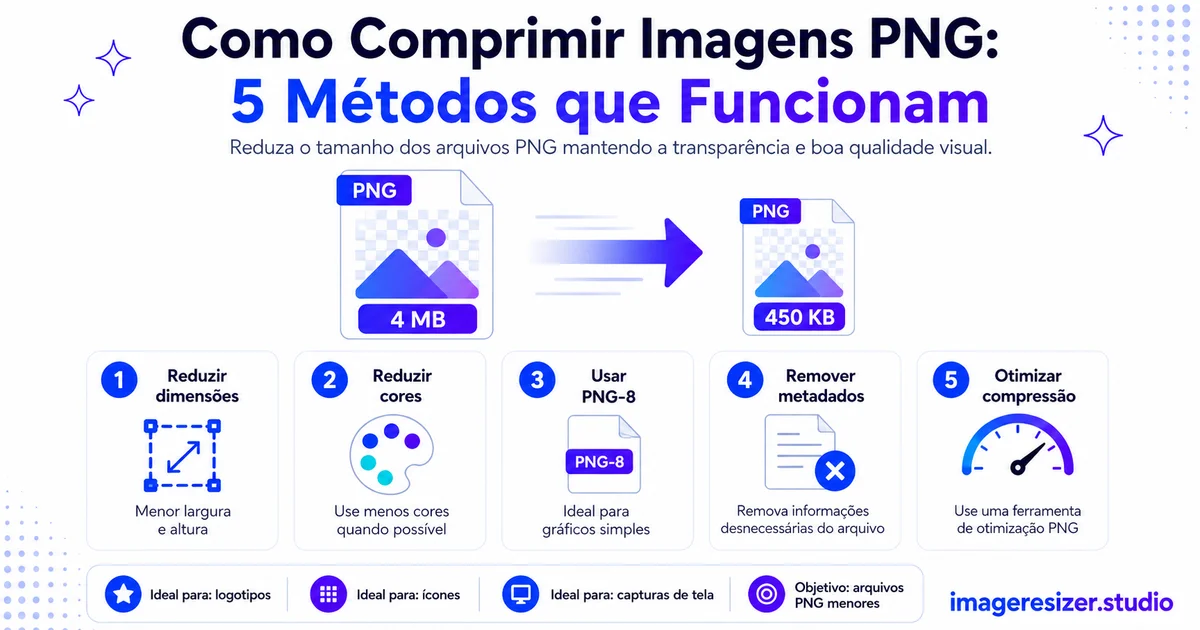
Os arquivos PNG são grandes. Esse é o preço que eles pagam por serem sem perdas e manterem cada pixel perfeito.
Uma única captura de tela em PNG pode atingir vários megabytes. Um logotipo PNG com transparência pode ser maior do que a foto ao lado dele. E quando você está tentando manter um site rápido ou caber em um limite de upload, esses PNGs inchados se tornam um problema real.
A boa notícia é que os arquivos PNG costumam ser muito maiores do que precisam ser. A maioria carrega dados de que não precisa. Existem métodos específicos e confiáveis para reduzi-los, às vezes em 70% ou mais, sem qualquer perda de qualidade visível.
Este guia aborda cinco métodos que realmente funcionam para comprimir imagens PNG, por que os PNGs ficam tão grandes em primeiro lugar e quando você deve mudar para um formato totalmente diferente.
Por que os arquivos PNG ficam tão grandes
Para comprimir bem os PNGs, ajuda entender por que eles inflam em primeiro lugar.
O PNG é um formato sem perdas. Ao contrário do JPEG, ele nunca descarta dados de imagem para economizar espaço. Cada pixel é armazenado e reconstruído perfeitamente. É exatamente isso que torna o PNG excelente para logotipos, texto e gráficos nítidos. Essa mesma integridade é exatamente o que torna os arquivos grandes.
Essa diferença entre sem perdas e com perdas (lossy vs lossless) é a principal razão pela qual os PNGs são pesados. Se você quiser ter uma visão completa de como as duas abordagens trocam o tamanho pela qualidade, aqui está um guia visual da compressão com perdas vs sem perdas que explica exatamente o que cada um faz com sua imagem.
O PNG funciona melhor para imagens com cores sólidas e bordas nítidas. Quando você salva uma fotografia como PNG, o formato precisa armazenar cada sutil variação de cor sem perdas, e é por isso que uma foto pode ser cinco vezes maior como PNG do que como JPEG. O formato está fazendo exatamente para o que foi projetado, apenas no tipo errado de imagem.
5 métodos para comprimir imagens PNG
Esses métodos variam do simples "um clique" aos mais técnicos. A maioria das pessoas só precisa dos dois primeiros.
Método 1: Use uma ferramenta de compressão PNG
O método mais rápido e confiável. Um compressor PNG dedicado usa técnicas inteligentes para encolher o arquivo, mantendo-o sem perdas ou quase sem perdas. Os melhores podem reduzir o tamanho do arquivo PNG de 50 a 70% sem nenhuma diferença visível.
As duas principais abordagens que essas ferramentas usam valem a pena conhecer. A otimização PNG sem perdas remove dados desnecessários (metadados, informações de cores redundantes) sem tocar na imagem em si. A compressão PNG com perdas, às vezes chamada de estilo "pngquant", reduz o número de cores armazenadas, o que reduz drasticamente o arquivo com uma perda de qualidade mínima, geralmente invisível.
- Abra um compressor PNG no seu navegador
- Faça o upload do seu arquivo PNG
- Escolha sem perdas (qualidade perfeita) ou com perdas (arquivo menor)
- Faça o download do PNG comprimido
Método 2: Reduza as dimensões primeiro
Antes de qualquer compressão, pergunte se o PNG é maior do que o necessário. Um logotipo exibido com 200 pixels de largura não precisa ser um arquivo de 2000 pixels. Redimensionar as dimensões para o tamanho real de exibição geralmente é a maior vitória no tamanho do arquivo, antes mesmo de você comprimir.
Redimensione primeiro, depois comprima. Um PNG de 2000 pixels redimensionado para 400 pixels pode cair para uma fração do seu tamanho instantaneamente. Um compressor o aperta ainda mais. Essa ordem de duas etapas é o segredo para PNGs pequenos.
Método 3: Reduza o número de cores
O PNG vem em diferentes profundidades de cores. Um PNG-24 armazena até 16 milhões de cores. Um PNG-8 armazena apenas 256. Para logotipos, ícones e gráficos simples que usam apenas um punhado de cores, converter de PNG-24 para PNG-8 reduz massivamente o tamanho do arquivo sem mudança visível, porque a imagem nunca usou esses milhões de cores de qualquer maneira.
Este é o truque mais eficaz para gráficos. Um logotipo de cores sólidas salvo como PNG-8 pode ser um décimo do tamanho do mesmo logotipo como PNG-24, sem diferença que você possa ver.
Método 4: Remova metadados
Os arquivos PNG geralmente contêm metadados ocultos: perfis de cores, blocos de texto, tags de software de criação, marcações de tempo. Nada disso afeta a aparência da imagem. Muitas ferramentas de compressão removem isso automaticamente, mas vale a pena saber que existe. Para um ícone pequeno, os metadados podem ser uma parte surpreendente do tamanho total do arquivo.
Método 5: Converta para um formato melhor
Às vezes, a melhor maneira de comprimir um PNG é parar de usar o PNG. Se sua imagem for uma fotografia, JPEG ou WebP será muito menor. Se você precisa de transparência, o WebP a suporta em uma fração do tamanho do PNG. Esta comparação entre JPEG vs PNG vs WebP vs AVIF mostra exatamente quando cada formato ganha, para que você possa decidir se o PNG é a escolha certa para sua imagem.
O WebP moderno pode substituir a maioria dos PNGs com arquivos de 25 a 35% menores, mantendo a transparência e bordas nítidas pelas quais o PNG é conhecido. Principalmente para a web, converter PNG para WebP costuma ser a jogada mais inteligente.
Qual método de compressão PNG usar
Escolha o método certo com base no que realmente é o seu PNG.
O padrão é claro. Para gráficos planos, reduza as cores. Para capturas de tela, redimensione e faça uma passagem sem perdas. Para transparência, mude para WebP. E se for secretamente uma foto, saia do PNG completamente.
Pronto para comprimir o seu PNG agora mesmo? Use o compressor de imagem gratuito → para compressão PNG rápida em um clique, ou experimente o compressor personalizado → para controlar a redução de cores, a qualidade e o tamanho do arquivo alvo. Ambos funcionam em seu navegador sem upload para nenhum servidor.
Compressão PNG sem perdas vs com perdas: qual escolher
A compressão PNG vem em dois sabores e escolher o certo é importante.
Compressão PNG sem perdas
Remove dados desnecessários e otimiza a forma como os pixels são armazenados, sem alterar a imagem em nada. O resultado é idêntico ao original, apenas menor. Use isso quando o PNG deve permanecer perfeito no nível do pixel: logotipos detalhados, diagramas técnicos, imagens que você editará novamente. As economias geralmente são de 10 a 30%.
Compressão PNG com perdas
Reduz o número de cores na imagem, o que encolhe o arquivo muito mais (geralmente 60-70%). Para a maioria dos logotipos, ícones e gráficos, a redução de cor é invisível porque a imagem usou poucas cores para começar. Use isso quando quiser o máximo de economia no tamanho do arquivo e a imagem não for uma fotografia detalhada.
Para a maior parte do uso na web, a compressão PNG com perdas é a escolha certa. As economias são grandes e a perda de qualidade geralmente é indetectável. Reserve o sem perdas para os casos em que você genuinamente não pode permitir nenhuma mudança.
Comprimindo PNGs para um site rápido
Se os seus PNGs estão atrasando um site, a compressão é essencial, mas faz parte de um quadro maior.
O peso da imagem é o maior fator na velocidade da página, e os PNGs são freqüentemente os piores infratores. O guia completo para comprimir imagens para a velocidade do site cobre todo o fluxo de trabalho, incluindo dimensionamento responsivo e carregamento preguiçoso (lazy loading), que transforma PNGs pesados em uma página de carregamento rápido.
Os ganhos rápidos para PNGs na web: converta gráficos planos para PNG-8 ou SVG, converta qualquer coisa que precise de transparência para WebP, redimensione para as dimensões de exibição e remova metadados. Faça essas quatro coisas e o peso do seu PNG cairá drasticamente.
Uma nota sobre PNGs para mídias sociais
Se você está fazendo gráficos para as redes sociais, o PNG é bom para designs com muito texto e logotipos, mas a plataforma recomprimirá o seu upload de qualquer maneira. O fator maior é usar as dimensões corretas para cada plataforma. A folha de dicas de tamanhos de imagem de mídia social mostra os tamanhos exatos a usar, o que importa mais do que o formato de como sua postagem acabará parecendo.
Para um gráfico de rede social com bastante cor sólida e texto, um PNG-8 bem comprimido nas dimensões certas funciona bem. Para uma postagem baseada em fotos, ignore o PNG e use JPEG ou deixe a plataforma lidar com um upload de alta qualidade.
4 erros que mantêm os PNGs muito grandes
1. Usando PNG-24 para gráficos simples
Um logotipo de cor sólida não precisa de 16 milhões de cores. Salvá-lo como PNG-24 desperdiça um espaço enorme. Converta para PNG-8 e o arquivo encolherá drasticamente com nenhuma mudança visível.
2. Não redimensionar antes de comprimir
Comprimir um PNG de 3000 pixels que é exibido em 300 pixels é um esforço desperdiçado. Redimensione para o tamanho de exibição real primeiro, depois comprima. O corte de dimensão faz a maior parte do trabalho.
3. Usar PNG para fotografias
Este é o erro clássico. Uma foto como PNG é enorme. A mesma foto como JPEG ou WebP é uma fração do tamanho sem nenhuma diferença visível. PNG é para gráficos, não para fotos.
4. Manter PNG quando o WebP seria melhor
Para a web, o WebP faz tudo o que o PNG faz (incluindo transparência e bordas nítidas) em um tamanho menor. Ficar com o PNG por hábito deixa economias fáceis na mesa.
Resumindo
Os arquivos PNG são grandes porque são sem perdas, mas a maioria é muito maior do que precisa ser. Os cinco métodos que realmente funcionam: use um compressor PNG, redimensione as dimensões primeiro, reduza o número de cores, remova metadados e converta para um formato melhor quando o PNG não for o ajuste certo.
Para gráficos planos, reduza as cores para PNG-8. Para capturas de tela, redimensione e comprima sem perdas. Para transparência, mude para WebP. Para fotos, deixe o PNG completamente. Combine o método com a imagem e seus arquivos diminuirão sem nenhuma perda de qualidade visível.
Um PNG inchado é quase sempre um problema corrigível. Agora você tem cinco maneiras de corrigi-lo.