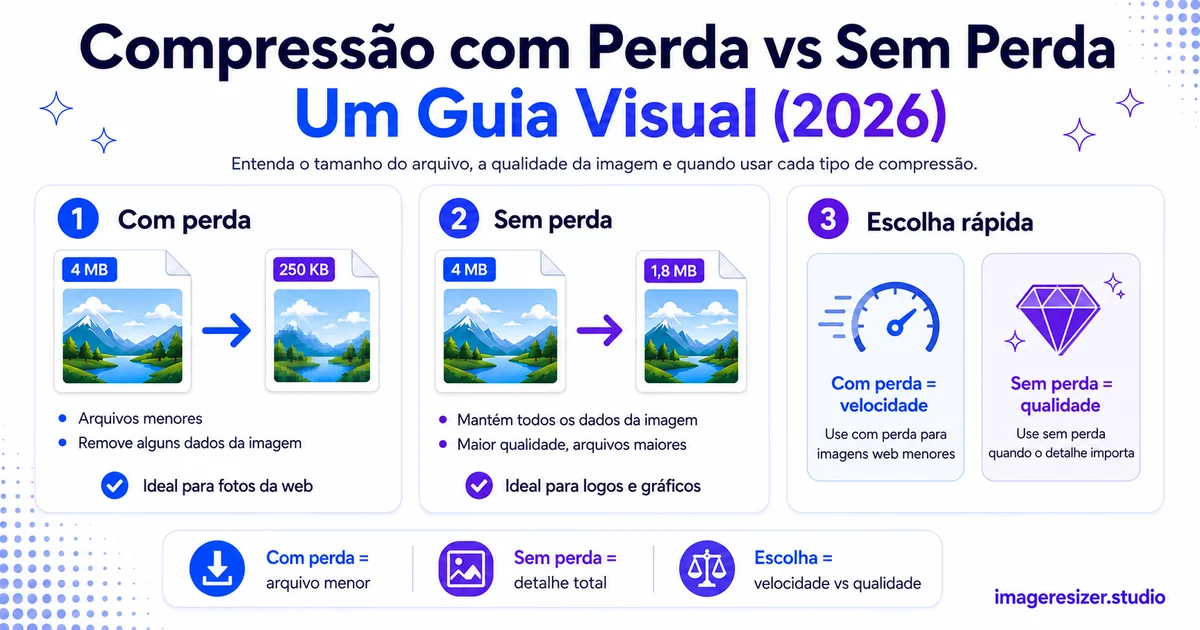
Todo compressor de imagens oferece uma escolha que você provavelmente não entende completamente: com perda (lossy) ou sem perda (lossless).
Escolha "com perda" e seu arquivo ficará drasticamente menor, mas algo será descartado permanentemente. Escolha "sem perda" e nada será descartado, mas o arquivo continuará grande. Uma parece arriscada. A outra parece segura. Nenhum dos nomes diz qual você realmente precisa.
A verdade é que a compressão com perda é a escolha certa para a maioria das fotos, enquanto a compressão sem perda é a escolha certa para a maioria dos gráficos. O problema é que ninguém explica o porquê, ou como é na prática esse "descarte de dados".
Este guia oferece a explicação visual e prática. O que cada tipo faz com sua imagem. Como a diferença de qualidade se apresenta em diferentes configurações. Qual escolher para cada situação comum. E por que a opção "com perda", que soa destrutiva, geralmente é a mais inteligente.
A diferença principal em uma frase cada
Antes de qualquer detalhe, aqui está a divisão fundamental.
- A compressão com perda torna o arquivo menor removendo permanentemente alguns dados da imagem que seu olho provavelmente não notará.
- A compressão sem perda torna o arquivo menor armazenando os mesmos dados de forma mais eficiente, sem remover nada.
Com perda = arquivos menores, alguma perda de qualidade invisível. Sem perda = arquivos maiores, zero perda de qualidade. Esse é todo o compromisso. Cada decisão sobre qual usar flui disso.
Como a compressão com perda realmente funciona
A compressão com perda é inteligente. Ela não exclui pixels aleatoriamente. Ela analisa sua imagem, encontra os dados que seu olho humano tem menos probabilidade de notar e os remove primeiro.
Em um céu azul, por exemplo, pode haver milhares de tons de azul ligeiramente diferentes. Seu olho não consegue distinguir entre o tom #4.021 e o tom #4.022. A compressão com perda mescla essas cores quase idênticas em uma só, o que armazena o mesmo resultado visual com muito menos dados.
O mesmo acontece com detalhes finos de textura em áreas complexas. Se uma seção da sua foto tem grama, cascalho ou tecido, as pequenas variações são em grande parte invisíveis. A compressão com perda simplifica essas áreas e mantém as partes que seu olho realmente lê: bordas, rostos, contraste, cor.
O controle deslizante de qualidade
Quando você salva um JPEG e vê um controle de qualidade de 0 a 100, esse é o controle de compressão com perda. Em 100%, muito pouco é removido e o arquivo permanece grande. Em 80%, uma quantidade significativa de dados invisíveis é removida e o arquivo encolhe drasticamente. Em 50%, você começa a notar: bordas suaves, manchas em blocos em gradientes suaves, texto desfocado.
O ponto ideal para a maioria das fotos é uma qualidade de 75-85%. Nessa faixa, um olho treinado comparando a versão original e a compactada lado a lado pode notar a diferença. Um visualizador normal olhando apenas para a versão compactada não notará.
A perda é permanente
Os dados removidos pela compressão com perda se foram para sempre. Você não pode abrir um JPEG compactado e restaurar a qualidade original. É por isso que é chamada "com perda". Se você salvar, editar, salvar novamente e repetir, a qualidade se degrada a cada vez porque cada salvamento remove mais dados.
Isso significa que você deve sempre manter seu arquivo original sem compressão e criar versões com perda apenas para usos específicos (upload na web, e-mail, redes sociais). Nunca comprima sua única cópia.
Como a compressão sem perda realmente funciona
A compressão sem perda é como um arquivo zip para sua imagem. Ela encontra padrões nos dados e os armazena de forma mais eficiente, mas quando o arquivo é aberto, o original é perfeitamente reconstruído. Cada pixel volta exatamente como era.
Imagine uma linha de 200 pixels brancos idênticos. Em vez de armazenar "branco, branco, branco..." 200 vezes, a compressão sem perda armazena "200 x branco". A informação é a mesma. O armazenamento é menor. Nada é perdido.
Isso funciona bem para imagens com grandes áreas de cores uniformes: logotipos, capturas de tela, diagramas, texto. Funciona mal para fotografias, porque as fotos têm dados de cores complexos e variados que não se simplificam muito através da busca de padrões.
Sem perda é reversível
Como nada é removido, você pode salvar e salvar novamente um arquivo sem perdas quantas vezes quiser, sem qualquer perda de qualidade. Isso o torna ideal para arquivos de trabalho, cópias mestras e qualquer coisa que você planeje editar no futuro.
Arquivos sem perda são maiores
A desvantagem é o tamanho. Uma foto salva como PNG sem perdas é normalmente 3 a 5 vezes maior do que a mesma foto como um JPEG bem compactado. Para uma única imagem, essa diferença pode não importar. Para um site com centenas de imagens, isso se acumula rapidamente.
Comparação visual: com perda vs sem perda
Ver a diferença ajuda a entender mais rápido do que qualquer descrição.
Para uma foto típica, com perda a 80% é 6 vezes menor que sem perda, sem diferença visível para visualizadores normais. É por isso que a compressão com perda é o padrão para a web e redes sociais.
Quando usar compressão com perda
A compressão com perda é a escolha certa muito mais vezes do que a maioria das pessoas espera. Se sua imagem é uma fotografia e seu objetivo é compartilhá-la, exibi-la em uma tela ou fazer upload em algum lugar, a opção com perdas vence.
Fotos para sites
Este é o maior caso de uso. Toda foto em um site deve ser compactada com perda para manter a velocidade de carregamento da página alta. O guia completo para comprimir imagens para a velocidade do site cobre todo o fluxo de trabalho, mas a regra principal é simples: JPEG ou WebP com perda em 80-85% de qualidade para cada fotografia.
Uploads em redes sociais
As plataformas sociais compactam seus uploads novamente de qualquer maneira. Fazer o upload de um arquivo sem perdas significa que a compactação da plataforma causará mais danos para atingir as metas de tamanho deles. Enviar um arquivo com perdas bem compactado nas dimensões corretas dá à plataforma menos trabalho a fazer. A folha de dicas completa de tamanhos de imagens para redes sociais mostra as dimensões exatas que cada plataforma precisa para que você possa combinar o tamanho certo com a compressão com perda para o melhor resultado.
Anexos de e-mail
Clientes de e-mail limitam o tamanho dos anexos a 25 MB ou menos. Fotos diretas de sua câmera podem ter de 8 a 15 MB cada. A compressão com perda em 80% pode reduzir uma foto de 10 MB para 1 MB sem diferença visível, permitindo enviar várias imagens sem atingir o limite.
Qualquer lugar onde o tamanho do arquivo importa mais do que a perfeição dos pixels
Uploads de formulários, anexos de documentos, compartilhamento via aplicativos de mensagens. Se o objetivo é levar uma imagem reconhecível do ponto A ao ponto B com eficiência, a opção com perdas resolve. E se você precisa atingir uma meta exata de tamanho de arquivo como 100 KB, veja como redimensionar para um tamanho específico em KB ou MB, combinando alterações de dimensão com compressão com perda.
Quer testar ambos os tipos de compactação na sua própria imagem? Use o compressor de imagens gratuito → para compressão rápida com perda, ou experimente o compressor personalizado → para controlar o nível exato de qualidade, formato e tamanho do arquivo de destino. Compare os resultados lado a lado.
Quando usar compressão sem perda
Sem perda é a escolha certa quando cada pixel é importante e o tamanho do arquivo é secundário.
Logotipos, ícones e ativos de marca
Esses são gráficos pequenos e precisos, onde bordas nítidas e cores exatas são essenciais. A compressão com perda pode desfocar bordas e alterar levemente as cores. PNG sem perda ou SVG os mantém perfeitos.
Capturas de tela com texto
O texto em capturas de tela precisa permanecer nítido e legível. A compressão com perda pode tornar o texto confuso nas bordas, especialmente em tamanhos pequenos. PNG sem perdas preserva cada letra perfeitamente.
Arquivos mestres e arquivos
Se você planeja editar uma imagem novamente mais tarde, armazene-a em um formato sem perdas. TIFF e WebP sem perdas mantêm a qualidade total intacta através de aberturas e salvamentos ilimitados. Só crie versões com perda quando estiver pronto para publicar ou compartilhar.
Imagens médicas, científicas e técnicas
Qualquer imagem em que a precisão dos dados importe mais do que o tamanho do arquivo (Raios-X, imagens de satélite, diagramas técnicos) deve permanecer sem perdas. Mesmo a perda de dados invisível pode afetar a análise.
Como o excesso de compressão realmente se parece
Quando a compressão com perda vai longe demais, o dano tem padrões específicos e reconhecíveis.
Bloqueio (Artefatos de JPEG)
O artefato mais comum. O JPEG divide a imagem em blocos de 8x8 pixels. Em baixa qualidade, esses blocos tornam-se visíveis como um padrão de grade, especialmente em áreas suaves como céus, pele e fundos. Se você ver pequenos quadrados, a qualidade está muito baixa.
Banding (Bandas de cores)
Gradientes suaves (céus de nascer do sol, retratos de estúdio com iluminação suave) quebram em etapas visíveis em vez de uma transição suave. Em vez de cem tons de laranja, você obtém cinco listras grossas. Isso geralmente aparece abaixo de cerca de 60% de qualidade.
Ruído de mosquito
Halos escuros e difusos em torno de bordas afiadas, especialmente onde áreas claras e escuras se encontram. Chamado de "ruído de mosquito" porque os artefatos se parecem com um enxame de pequenos pontos zumbindo nas bordas dos objetos.
Mudança de cor
Em uma qualidade muito baixa, as cores começam a se desviar da original. Os tons de pele parecem um pouco estranhos. Os verdes mudam. Os azuis ficam roxos nas bordas. Sutil, mas visível se você conhece as cores originais.
Tudo isso pode ser evitado mantendo a qualidade entre 75 e 85%. Eles só aparecem quando você força demais a compressão, geralmente abaixo de 60%. Se você vir qualquer um destes, aumente a configuração de qualidade.
Guia rápido de decisão para fluxos de trabalho comuns
- Foto para Instagram ou Facebook: com perdas, qualidade 80-85%, JPEG ou WebP
- Logotipo para um site: PNG ou SVG sem perda
- Captura de tela de uma interface para documentação: PNG sem perda
- Foto de produto para uma loja online: com perdas a 85%, WebP com fallback de JPEG
- Foto para impressão: TIFF (sem perdas) ou JPEG a 95-100% (perda mínima)
- Arquivo de trabalho que você vai editar novamente: sempre sem perdas (TIFF, PSD, WebP sem perdas)
- Ícone do aplicativo ou favicon: PNG sem perdas em um tamanho pequeno
Para redes sociais especificamente, os melhores resultados vêm da combinação das dimensões certas com a compactação certa. O redimensionador de imagens para redes sociais lida tanto com as predefinições de dimensão quanto com a compactação em uma única etapa, para que você não precise adivinhar.
5 erros que as pessoas cometem com a compressão
1. Usar PNG sem perdas para todas as fotos em um site
Este é o erro mais caro. Uma foto em PNG pode ser 5 vezes maior do que a mesma foto como um JPEG bem compactado. Multiplique isso por todas as imagens do seu site e você terá adicionado segundos ao tempo de carregamento por uma qualidade que ninguém pode ver.
2. Comprimir novamente um JPEG já compactado
Cada salvamento repetido com perdas reduz ainda mais a qualidade. Se você abrir um JPEG, editá-lo e depois salvá-lo novamente como JPEG, a qualidade cai. Após várias rodadas, isso se torna visível. Sempre inicie com o arquivo original não compactado ao criar uma nova versão com perdas.
3. Presumir que sem perdas significa sempre melhor
Sem perdas significa sem perda de qualidade, o que parece melhor. Mas para fotos na web, a penalidade do tamanho do arquivo não compensa o ganho de qualidade invisível. Sem perda é melhor para gráficos. Com perdas é melhor para fotos. O que é "melhor" depende do que você está comprimindo.
4. Definir a qualidade com perdas muito baixa para buscar um tamanho de arquivo
Cair a qualidade para 30% para atingir um limite rígido de tamanho estraga a imagem. Uma abordagem melhor é primeiro reduzir as dimensões e depois compactar. Duas alavancas são sempre melhores do que uma.
5. Não guardar a imagem original
Depois de criar uma versão com perda, você não pode recuperar a qualidade original. Mantenha sempre o arquivo original sem perdas. Crie versões com perda para cada uso específico e trate-as como saídas descartáveis.
Resumindo
A compressão com perda remove dados que você não consegue ver para tornar os arquivos drasticamente menores. A compressão sem perda armazena os mesmos dados com mais eficiência, sem remover nada. Uma oferece arquivos menores, a outra oferece arquivos perfeitos. A escolha certa depende se você está compartilhando uma foto ou preservando um gráfico.
Para fotos: com perdas entre 80-85%. Para logotipos, capturas de tela e gráficos: sem perdas. Para arquivos mestre que você editará novamente: sempre sem perdas. E não importa qual você escolha, guarde o original, pois a compressão com perda é um caminho sem volta.
Agora você sabe o que esse menu suspenso realmente significa. Escolha a certa e suas imagens sairão pequenas, nítidas e exatamente perfeitas para o trabalho.