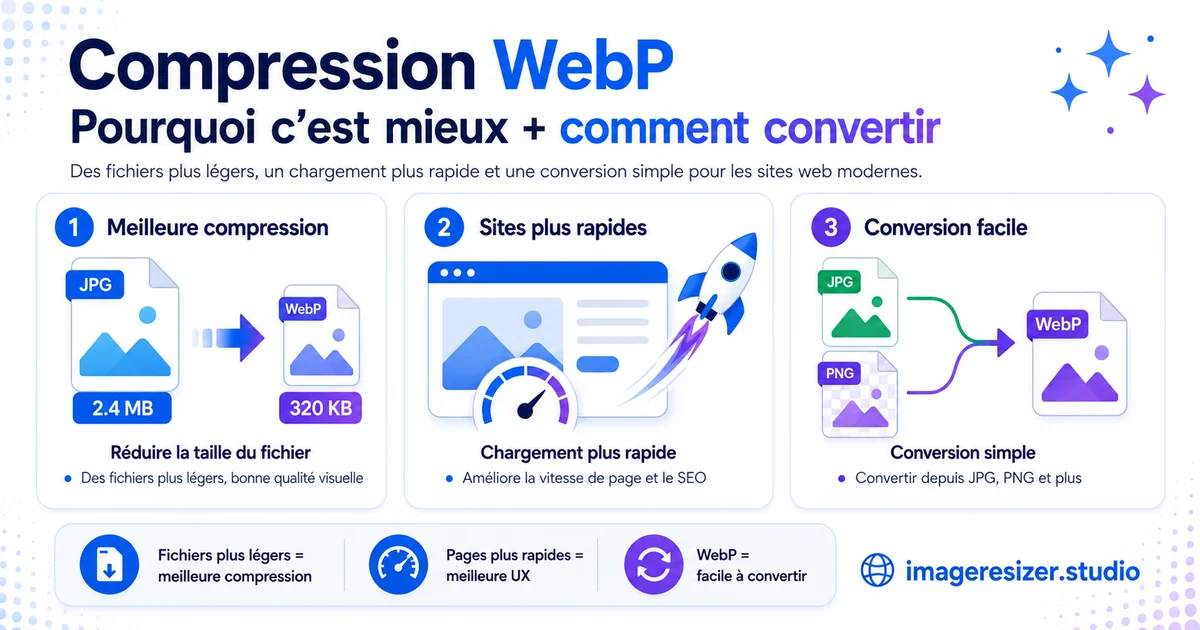
Il existe un format d'image qui rend vos fichiers de 25 à 35 % plus légers que le JPEG, conserve exactement la même qualité visuelle, prend en charge la transparence comme le PNG et gère même les animations comme le GIF. Il fonctionne sur 97 % des navigateurs. Pourtant, la plupart des sites web ne l'utilisent toujours pas.
Ce format, c'est le WebP. En 2026, il n'y a plus de raison valable de continuer à servir du JPEG et du PNG sur le web. Des fichiers plus légers, une qualité identique, des pages plus rapides et un meilleur référencement SEO. Les économies s'additionnent très vite sur l'ensemble d'un site.
Alors, pourquoi tout le monde ne l'adopte-t-il pas ? Principalement par habitude, mais aussi à cause de vieux mythes sur la compatibilité des navigateurs qui ne sont plus vrais depuis des années. Le WebP est prêt, et franchir le pas est d'une grande simplicité.
Ce guide explique ce qu'est le WebP, pourquoi sa compression surpasse celle du JPEG et du PNG, les rares situations où vous devez encore l'éviter et exactement comment convertir vos images en WebP dans les règles de l'art.
Qu'est-ce que le WebP ?
Le WebP est un format d'image créé par Google en 2010, reposant sur le codec vidéo VP8 et conçu spécifiquement pour le web. L'objectif était de proposer un format unique capable de remplacer à la fois le JPEG, le PNG et le GIF, avec une compression nettement supérieure à chacun d'eux.
Ce qui rend le WebP si spécial, c'est sa polyvalence. La plupart des formats n'accomplissent qu'une seule tâche. Le JPEG est uniquement à compression avec perte, idéal pour les photos mais sans transparence. Le PNG est uniquement sans perte, parfait pour les graphismes mais très lourd. Le GIF gère l'animation mais paraît daté. Le WebP réunit tout cela en un seul format :
- Compression avec perte pour les photographies, comme le JPEG mais en plus léger
- Compression sans perte pour les graphismes, comme le PNG mais en plus léger
- Transparence grâce à un canal alpha 8 bits, comme le PNG
- Animation, comme le GIF mais avec une qualité largement supérieure et des fichiers plus petits
Cette double capacité de compression avec et sans perte constitue son véritable cœur. Si la distinction vous semble floue, ce guide visuel de la compression avec et sans perte vous explique le rôle de chaque approche, et le WebP se distingue justement en intégrant les deux dans un même fichier.
Pourquoi la compression WebP est-elle meilleure ?
La raison principale est très simple : des fichiers plus petits pour la même qualité visuelle. Voici le détail des chiffres, basé sur les tests à grande échelle menés par Google.
WebP vs JPEG
Les images WebP avec perte sont de 25 à 34 % plus légères que les JPEG équivalents à qualité visuelle égale. Google a vérifié cela sur un ensemble de données d'un million d'images. En pratique, une photo de produit qui pèse 200 Ko en JPEG fera environ 140 Ko en WebP, sans aucune différence visible. Cela représente 60 Ko économisés sur une seule image.
À l'échelle d'un site web, le gain est colossal. Une page contenant 10 images de produits économise environ 600 Ko. Un blog avec 50 images économise plusieurs mégaoctets. Pour une boutique en ligne proposant des milliers d'articles, les économies de bande passante sont immenses.
WebP vs PNG
Les images WebP sans perte sont environ 26 % plus légères que le PNG, et le WebP avec perte peut être de 30 à 50 % plus léger que le PNG tout en conservant la transparence. Si vous aviez l'habitude d'héberger de lourds fichiers PNG, le WebP représente une amélioration spectaculaire. Voici comment compresser des images PNG si vous souhaitez alléger vos PNG existants, mais les convertir en WebP est bien souvent une victoire bien plus marquante.
Une meilleure qualité pour des fichiers réduits
Le WebP ne se contente pas de produire des fichiers plus petits ; il génère également moins d'artefacts disgracieux que le JPEG lors d'une compression poussée. L'ancienne approche par blocs du JPEG crée des carrés visibles lorsqu'on force la compression. La méthode plus moderne du WebP garde des images beaucoup plus nettes et propres au même poids minimal.
WebP vs JPEG vs PNG en un coup d'œil
Voici comment les trois formats se positionnent sur les critères essentiels pour le web :
Le WebP l'emporte sur quasiment tous les indicateurs web. Pour une analyse complète incluant le format plus récent AVIF, cette comparaison entre JPEG, PNG, WebP et AVIF détaille les forces de chaque format et quand les privilégier.
Support des navigateurs : la fin d'un mythe
La raison principale pour laquelle beaucoup évitaient le WebP était le manque de compatibilité avec les navigateurs. Cette crainte est aujourd'hui totalement obsolète.
En 2026, le WebP est pris en charge par tous les navigateurs majeurs : Chrome, Firefox, Safari (à partir de la version 14), Edge et Opera. Cela représente plus de 97 % du trafic web mondial. Le seul véritable absent est Internet Explorer, que Microsoft a abandonné et dont l'utilisation est désormais négligeable.
En pratique, cela signifie que vous pouvez proposer du WebP à presque tout le monde en toute confiance. Pour la part infime d'utilisateurs restants, une simple solution de repli en JPEG via l'élément HTML picture suffit largement, bien que cela soit devenu facultatif pour la plupart des sites. Les inquiétudes de compatibilité qui freinaient le WebP appartiennent définitivement au passé.
Prêt à convertir vos images en WebP et à réduire leur poids ? Utilisez le compresseur d'images gratuit → pour convertir et compresser en WebP en une seule étape, ou essayez le compresseur personnalisé → pour contrôler précisément la qualité, le format et la taille cible. Les deux fonctionnent directement dans votre navigateur, sans aucun transfert vers un serveur.
Quand faut-il éviter d'utiliser le WebP ?
Le WebP est le choix par défaut idéal pour le web, mais il ne convient pas à toutes les situations. Voici les véritables exceptions :
Les pièces jointes d'e-mail
La prise en charge du WebP par les clients de messagerie est médiocre et inégale. Gmail, par exemple, le supporte en partie mais peut convertir les images en JPEG avant la livraison, ce qui supprime la transparence. Pour les e-mails, restez fidèle au JPEG pour les photos et au PNG pour les graphismes.
L'impression et l'édition professionnelle
Le WebP est conçu pour les écrans, pas pour l'impression. La plupart des imprimeurs, des flux de travail InDesign et des logiciels d'édition professionnelle ne prennent pas en charge le WebP, et la fidélité des couleurs peut en pâtir. Pour tout projet destiné à être imprimé, utilisez le JPEG ou un format prêt pour l'impression.
Les fichiers maîtres d'édition
Pour les images que vous êtes amené à retoucher régulièrement et à archiver sur le long terme, les formats sans perte comme le PNG ou le TIFF restent un choix plus sûr car ils sont universellement pris en charge par les logiciels de création sur ordinateur. Convertissez en WebP au moment de la publication, pas pendant votre phase de travail.
Le partage avec des utilisateurs sur d'anciens logiciels
Si vous envoyez une image à une personne susceptible de l'ouvrir sur un logiciel de bureau ancien, le JPEG constitue une valeur sûre et universelle. Le WebP domine sur le web, mais le JPEG reste le champion de la compatibilité brute partout ailleurs.
Comment convertir vos images en WebP ?
La conversion en WebP est rapide, mais respecter les bonnes pratiques est essentiel pour obtenir le meilleur résultat possible.
La méthode par navigateur (la plus simple)
- Ouvrez un compresseur ou convertisseur d'images en ligne dans votre navigateur
- Chargez vos images JPEG ou PNG (de nombreux outils gèrent les lots)
- Choisissez le WebP comme format de sortie
- Réglez la qualité vers 80-85 % pour les photos, ou en sans perte pour les graphismes
- Téléchargez vos fichiers WebP convertis
La règle d'or : convertissez toujours depuis l'original
Convertissez toujours en WebP à partir de votre fichier original de plus haute qualité, et non depuis un JPEG déjà compressé. Convertir un JPEG ayant déjà subi une compression à 80 % vers un WebP haute qualité peut paradoxalement générer un fichier plus lourd, car l'algorithme va tenter de préserver les défauts de compression déjà présents. Partez toujours de la source pour un résultat optimal et ultra-léger.
Les réglages de qualité recommandés
- Photos : WebP avec perte à 80-85 % de qualité, visuellement identique à l'original
- Logos et graphismes avec transparence : WebP sans perte, ou avec perte à haute qualité
- Grandes images d'en-tête (Hero) : WebP avec perte à 80 %, en priorisant la vitesse de chargement
Note technique : le WebP a une dimension maximale de 16 383 pixels par côté. Pour des images web standards, cette limite n'est jamais atteinte, mais il est utile de le savoir si vous manipulez des fichiers sources gigantesques.
Utiliser le WebP sur votre site web
Une fois vos images converties en WebP, il ne reste plus qu'à les diffuser efficacement.
La majorité des systèmes de gestion de contenu modernes gèrent le WebP nativement. De nombreuses extensions WordPress convertissent vos images lors de l'upload et les servent avec un repli en JPEG de manière totalement transparente. Les CDN d'images comme Cloudinary et Cloudflare peuvent convertir les images en WebP à la volée, en détectant si le navigateur du visiteur est compatible pour lui livrer automatiquement le format idéal.
Si vous convertissez un site existant, priorisez d'abord les images situées au-dessus de la ligne de flottaison et les images d'en-tête, car ce sont elles qui impactent le plus la vitesse de chargement et les Core Web Vitals. Convertissez ensuite le reste de votre médiathèque par lots. Le gain de performances est généralement immédiat et mesurable.
4 erreurs à éviter avec le WebP
1. Convertir à partir de fichiers déjà compressés
Convertir un JPEG compressé en WebP peut augmenter la taille du fichier au lieu de la réduire. Partez toujours du fichier source original de plus haute qualité.
2. Utiliser le WebP dans les e-mails
Les clients de messagerie gèrent très mal le WebP. Envoyer une pièce jointe en WebP vous expose à des images brisées ou à une perte de transparence. Utilisez le JPEG ou le PNG pour tous vos courriels.
3. Régler une qualité avec perte trop élevée
Tenter de convertir un JPEG en WebP à 95 % de qualité peut donner un fichier plus lourd que l'original. Pour les photos, 80 à 85 % est le compromis idéal. Aller au-delà gaspille de l'espace sans aucun gain visuel.
4. Oublier la solution de repli pour les cas particuliers
Bien que 97 % de compatibilité soit un chiffre excellent, prévoir un repli en JPEG via l'élément picture reste une bonne pratique pour les sites exigeant une couverture absolue. C'est un petit filet de sécurité pour l'ultime fraction d'anciens navigateurs.
En résumé
Le WebP vous permet d'obtenir des fichiers plus légers que le JPEG et le PNG, une qualité visuelle égale ou supérieure, la gestion de la transparence, des animations et une compatibilité de 97 % sur les navigateurs. Pour les images sur le web en 2026, c'est le choix par défaut incontestable, et les anciennes craintes de compatibilité ont disparu.
Convertissez depuis vos fichiers originaux, réglez la qualité à 80-85 % pour les photos et en sans perte pour les graphismes, puis gardez le JPEG et le PNG pour les e-mails, l'impression et l'édition. Priorisez vos images d'en-tête, puis convertissez le reste de votre catalogue. Le résultat : un site plus rapide, mieux classé sur Google et plus économique en bande passante.
Il n'y a plus aucune raison de continuer à servir du JPEG au lieu du WebP sur le web. Le format est mûr, les outils sont simples et les économies sont réelles.