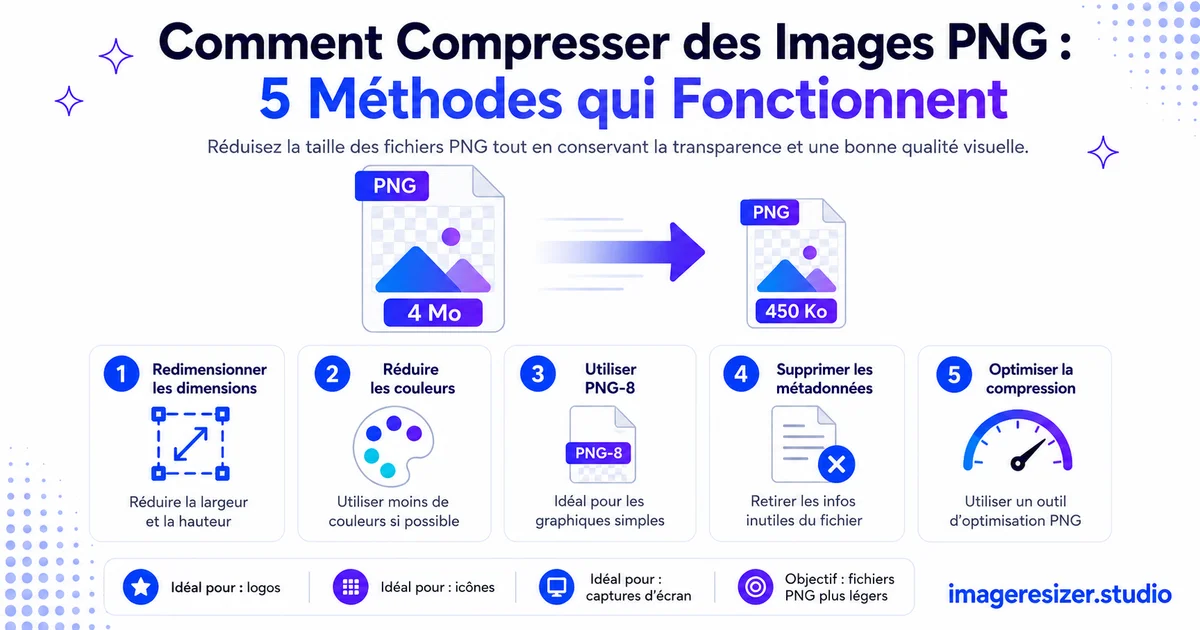
Les fichiers PNG sont gros. C'est le prix qu'ils paient pour être sans perte et garder chaque pixel parfait.
Une seule capture d'écran PNG peut atteindre plusieurs mégaoctets. Un logo PNG avec transparence peut être plus grand que la photo à côté. Et lorsque vous essayez de garder un site Web rapide ou de rester en dessous d'une limite de téléchargement, ces PNG gonflés deviennent un vrai problème.
La bonne nouvelle est que les fichiers PNG sont souvent beaucoup plus gros que nécessaire. La plupart contiennent des données dont ils n'ont pas besoin. Il existe des méthodes spécifiques et fiables pour les réduire, parfois de 70 % ou plus, sans aucune perte de qualité visible.
Ce guide couvre cinq méthodes qui fonctionnent réellement pour compresser les images PNG, pourquoi les PNG deviennent si gros en premier lieu et quand vous devriez choisir un tout autre format.
Pourquoi les fichiers PNG deviennent si gros
Pour bien compresser les PNG, il est utile de comprendre pourquoi ils gonflent en premier lieu.
PNG est un format sans perte. Contrairement au JPEG, il ne rejette jamais les données d'image pour économiser de l'espace. Chaque pixel est stocké et reconstruit parfaitement. C'est exactement ce qui rend le PNG idéal pour les logos, le texte et les graphiques nets. Cette même exhaustivité est exactement ce qui rend les fichiers volumineux.
Cette différence entre sans perte et avec perte est la raison pour laquelle les PNG sont lourds. Si vous voulez avoir une vue d'ensemble de la façon dont les deux approches échangent la taille contre la qualité, voici un guide visuel sur la compression avec perte par rapport à la compression sans perte qui explique exactement ce que chacune fait à votre image.
Le PNG fonctionne mieux pour les images aux couleurs unies et aux bords nets. Lorsque vous enregistrez une photographie au format PNG, le format doit stocker sans perte chaque subtile variation de couleur, c'est pourquoi une photo peut être cinq fois plus volumineuse en PNG qu'en JPEG. Le format fait exactement ce pour quoi il a été conçu, mais sur le mauvais type d'image.
5 méthodes pour compresser des images PNG
Ces méthodes vont du simple clic à des méthodes plus techniques. La plupart des gens n'ont besoin que des deux premières.
Méthode 1 : Utiliser un outil de compression PNG
La méthode la plus rapide et la plus fiable. Un compresseur PNG dédié utilise des techniques intelligentes pour réduire le fichier tout en le gardant sans perte ou presque. Les meilleurs peuvent réduire la taille des fichiers PNG de 50 à 70 % sans aucune différence visible.
Les deux principales approches utilisées par ces outils méritent d'être connues. L'optimisation PNG sans perte supprime les données inutiles (métadonnées, informations de couleur redondantes) sans toucher du tout à l'image. La compression PNG avec perte, parfois appelée style "pngquant", réduit le nombre de couleurs stockées, ce qui réduit considérablement la taille du fichier avec une perte de qualité mineure, généralement invisible.
- Ouvrez un compresseur PNG dans votre navigateur
- Téléchargez votre fichier PNG
- Choisissez sans perte (qualité parfaite) ou avec perte (fichier plus petit)
- Téléchargez le PNG compressé
Méthode 2 : Réduire les dimensions en premier
Avant toute compression, demandez-vous si le PNG est plus grand que nécessaire. Un logo affiché à 200 pixels de large n'a pas besoin d'être un fichier de 2000 pixels. Redimensionar les dimensions à la taille d'affichage réelle est souvent le gain le plus important en termes de taille de fichier, avant même toute compression.
Redimensionnez d'abord, puis compressez. Un PNG de 2000 pixels redimensionné à 400 pixels peut voir sa taille chuter instantanément à une fraction. Un compresseur le réduit encore plus. Cet ordre en deux étapes est le secret des petits PNG.
Méthode 3 : Réduire le nombre de couleurs
Le PNG existe en différentes profondeurs de couleur. Un PNG-24 stocke jusqu'à 16 millions de couleurs. Un PNG-8 n'en stocke que 256. Pour les logos, les icônes et les graphiques simples qui n'utilisent qu'une poignée de couleurs, la conversion de PNG-24 en PNG-8 réduit massivement la taille du fichier sans aucun changement visible, car l'image n'a jamais utilisé ces millions de couleurs de toute façon.
C'est l'astuce la plus efficace pour les graphiques. Un logo aux couleurs unies enregistré en PNG-8 peut faire un dixième de la taille du même logo en PNG-24, sans aucune différence perceptible.
Méthode 4 : Supprimer les métadonnées
Les fichiers PNG comportent souvent des métadonnées cachées : profils de couleurs, fragments de texte, balises de logiciel de création, horodatages. Rien de tout cela n'affecte l'apparence de l'image. De nombreux outils de compression suppriment cela automatiquement, mais il est utile de savoir que cela existe. Pour une petite icône, les métadonnées peuvent représenter une part surprenante de la taille totale du fichier.
Méthode 5 : Convertir vers un meilleur format
Parfois, la meilleure façon de compresser un PNG est d'arrêter d'utiliser le PNG. Si votre image est une photo, le JPEG ou le WebP sera beaucoup plus petit. Si vous avez besoin de transparence, WebP la prend en charge à une fraction de la taille du PNG. Cette comparaison de JPEG, PNG, WebP et AVIF montre exactement quand chaque format gagne, vous pouvez donc décider si le PNG est vraiment le bon choix pour votre image.
Le WebP moderne peut remplacer la plupart des PNG avec des fichiers 25 à 35 % plus petits, en conservant la transparence et les bords nets pour lesquels le PNG est connu. Pour le web en particulier, convertir du PNG en WebP est souvent le geste le plus intelligent.
Quelle méthode de compression PNG utiliser
Choisissez la bonne méthode en fonction de ce qu'est réellement votre PNG.
Le modèle est clair. Pour les graphiques plats, réduisez les couleurs. Pour les captures d'écran, redimensionnez et effectuez une passe sans perte. Pour la transparence, passez à WebP. Et si c'est secrètement une photo, abandonnez complètement le PNG.
Prêt à compresser votre PNG dès maintenant ? Utilisez le compresseur d'images gratuit → pour une compression PNG rapide en un clic, ou essayez le compresseur personnalisé → pour contrôler la réduction des couleurs, la qualité et la taille du fichier cible. Les deux s'exécutent dans votre navigateur sans aucun téléchargement sur un serveur.
Compression PNG sans perte ou avec perte : que choisir
La compression PNG existe en deux saveurs et le choix de la bonne est important.
Compression PNG sans perte
Supprime les données inutiles et optimise la façon dont les pixels sont stockés, sans modifier l'image. Le résultat est identique à l'original, juste plus petit. Utilisez ceci lorsque le PNG doit rester parfait au pixel près : logos détaillés, diagrammes techniques, images que vous modifierez à nouveau. Les économies se situent généralement entre 10 et 30 %.
Compression PNG avec perte
Réduit le nombre de couleurs dans l'image, ce qui réduit le fichier beaucoup plus (souvent de 60 à 70 %). Pour la plupart des logos, icônes et graphiques, la réduction des couleurs est invisible car l'image utilisait peu de couleurs pour commencer. Utilisez ceci lorsque vous souhaitez maximiser les économies de taille de fichier et que l'image n'est pas une photographie détaillée.
Pour la plupart des utilisations web, la compression PNG avec perte est le bon choix. Les économies sont importantes et la perte de qualité est généralement indétectable. Réservez la compression sans perte aux cas où vous ne pouvez vraiment pas vous permettre le moindre changement.
Compresser des PNG pour un site web rapide
Si vos PNG ralentissent un site web, la compression est essentielle, mais cela fait partie d'une image plus vaste.
Le poids des images est le facteur le plus important dans la vitesse de la page, et les PNG sont souvent les plus lourds délinquants. Le guide complet de la compression d'images pour la vitesse des sites web couvre l'ensemble du flux de travail, y compris le dimensionnement réactif et le chargement différé, qui transforme des PNG lourds en une page à chargement rapide.
Les gains rapides pour les PNG web : convertissez les graphiques plats en PNG-8 ou SVG, convertissez tout ce qui nécessite de la transparence en WebP, redimensionnez aux dimensions d'affichage et supprimez les métadonnées. Faites ces quatre choses et le poids de vos PNG chutera considérablement.
Une note sur les PNG pour les réseaux sociaux
Si vous créez des graphiques pour les réseaux sociaux, le PNG convient aux conceptions riches en texte et aux logos, mais la plateforme recompressera votre téléchargement de toute façon. Le facteur le plus important est d'utiliser les bonnes dimensions pour chaque plateforme. La feuille de triche des tailles d'images pour les réseaux sociaux montre les tailles exactes à utiliser, ce qui importe plus que le format quant à l'apparence finale de votre publication.
Pour un graphique social avec beaucoup de couleurs unies et de texte, un PNG-8 bien compressé aux bonnes dimensions fonctionne bien. Pour une publication basée sur des photos, sautez le PNG et utilisez le JPEG ou laissez la plateforme gérer un téléchargement de haute qualité.
4 erreurs qui maintiennent les PNG trop gros
1. Utiliser le PNG-24 pour des graphiques simples
Un logo aux couleurs unies n'a pas besoin de 16 millions de couleurs. L'enregistrer en PNG-24 gaspille un espace énorme. Convertissez-le en PNG-8 et le fichier rétrécit de manière spectaculaire sans aucun changement visible.
2. Ne pas redimensionner avant de compresser
Compresser un PNG de 3000 pixels qui s'affiche à 300 pixels est un effort vain. Redimensionnez d'abord à la taille d'affichage réelle, puis compressez. La réduction des dimensions fait la majeure partie du travail.
3. Utiliser le PNG pour les photographies
C'est l'erreur classique. Une photo en PNG est énorme. La même photo en JPEG ou WebP ne représente qu'une fraction de la taille, sans différence visible. Le PNG est destiné aux graphiques, pas aux photos.
4. Garder le PNG quand WebP serait meilleur
Pour le web, le WebP fait tout ce que fait le PNG (y compris la transparence et les bords nets) pour une taille plus petite. Rester sur le PNG par habitude revient à passer à côté d'économies faciles.
En résumé
Les fichiers PNG sont volumineux car ils sont sans perte, mais la plupart sont beaucoup plus gros qu'ils ne devraient l'être. Les cinq méthodes qui fonctionnent vraiment : utilisez un compresseur PNG, réduisez d'abord les dimensions, réduisez le nombre de couleurs, supprimez les métadonnées et convertissez dans un meilleur format lorsque le PNG n'est pas le bon choix.
Pour les graphiques plats, réduisez les couleurs à PNG-8. Pour les captures d'écran, redimensionnez et compressez sans perte. Pour la transparence, passez au WebP. Pour les photos, abandonnez complètement le PNG. Adaptez la méthode à l'image et vos fichiers rétréciront sans aucune perte de qualité visible.
Un PNG gonflé est presque toujours un problème qui peut être résolu. Maintenant, vous avez cinq façons d'y remédier.