Chaque compresseur d'images vous donne un choix que vous ne comprenez probablement pas complètement : avec perte (lossy) ou sans perte (lossless).
Choisissez "avec perte" et votre fichier devient considérablement plus petit, mais certaines données sont définitivement supprimées. Choisissez "sans perte" et rien n'est supprimé, mais le fichier reste plus volumineux. L'un semble risqué. L'autre semble sûr. Aucun des deux noms ne vous dit vraiment ce dont vous avez besoin.
La vérité est que la compression avec perte est le bon choix pour la plupart des photos, tandis que la compression sans perte est le bon choix pour la plupart des graphiques. Le problème est que personne n'explique pourquoi, ni à quoi ressemble concrètement "la suppression de données".
Ce guide vous donne une explication visuelle et pratique. Ce que chaque type fait à votre image. À quoi ressemble la différence de qualité selon les paramètres. Laquelle choisir pour chaque situation courante. Et pourquoi l'option "avec perte", qui semble destructrice, est généralement la plus intelligente.
La différence fondamentale en une phrase
Avant d'entrer dans les détails, voici la différence fondamentale.
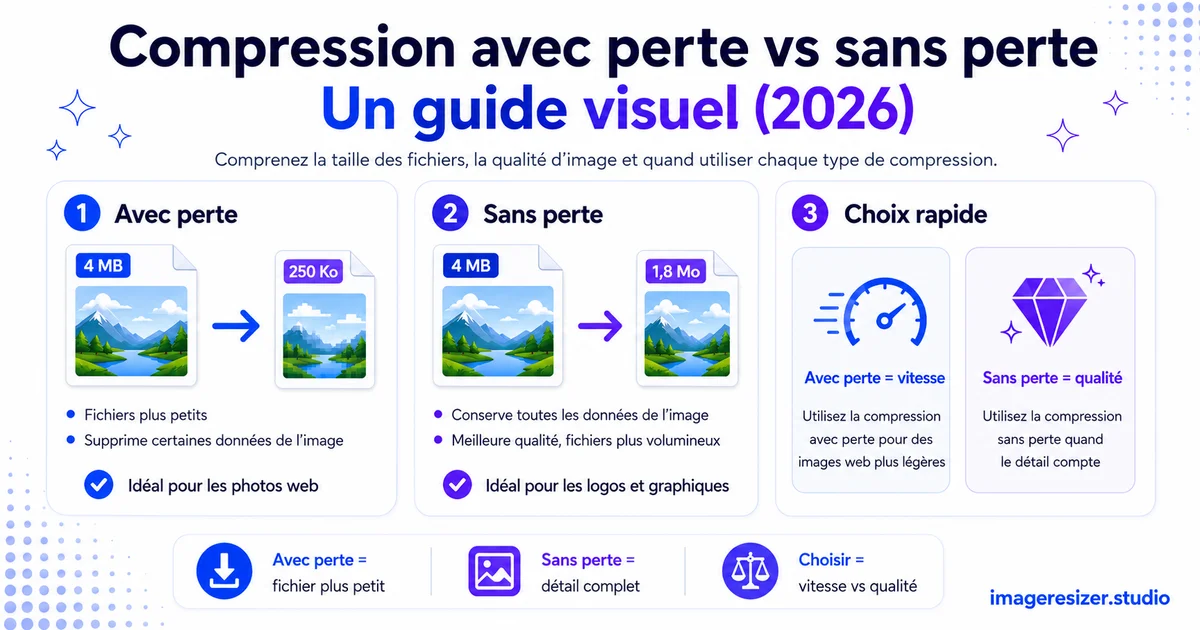
- La compression avec perte réduit la taille du fichier en supprimant définitivement certaines données d'image que votre œil a peu de chances de remarquer.
- La compression sans perte réduit la taille du fichier en stockant les mêmes données plus efficacement, sans rien supprimer.
Avec perte = fichiers plus petits, perte de qualité invisible. Sans perte = fichiers plus volumineux, aucune perte de qualité. C'est le seul compromis. Chaque décision découle de cela.
Comment fonctionne réellement la compression avec perte
La compression avec perte est intelligente. Elle ne supprime pas simplement des pixels au hasard. Elle analyse votre image, trouve les données que votre œil est le moins susceptible de remarquer et les supprime en premier.
Dans un ciel bleu, par exemple, il peut y avoir des milliers de nuances de bleu légèrement différentes. Votre œil ne peut pas faire la différence entre la nuance #4,021 et la nuance #4,022. La compression avec perte fusionne ces couleurs presque identiques en une seule, ce qui permet de stocker le même résultat visuel avec beaucoup moins de données.
La même chose se produit avec les détails de texture fins dans les zones encombrées. Si une section de votre photo contient de l'herbe, du gravier ou du tissu, les minuscules variations sont pour la plupart invisibles. La compression avec perte simplifie ces zones et conserve les parties que votre œil lit réellement : les bords, les visages, le contraste, la couleur.
Le curseur de qualité
Lorsque vous enregistrez un fichier JPEG et que vous voyez un curseur de qualité de 0 à 100, il s'agit du contrôle de la compression avec perte. À 100 %, très peu de choses sont supprimées et le fichier reste volumineux. À 80 %, une quantité importante de données invisibles est supprimée et le fichier rétrécit considérablement. À 50 %, vous commencez à remarquer : des bords doux, des blocs dans des dégradés lisses, du texte flou.
Le point idéal pour la plupart des photos se situe entre 75 et 85 % de qualité. Dans cette plage, un œil averti comparant l'original et la version compressée côte à côte pourrait remarquer une différence. Un spectateur normal regardant uniquement la version compressée ne le fera pas.
La perte est permanente
Les données supprimées par la compression avec perte sont perdues à jamais. Vous ne pouvez pas ouvrir un JPEG compressé et restaurer la qualité d'origine. C'est pourquoi on l'appelle "avec perte". Si vous enregistrez, éditez, ré-enregistrez et répétez, la qualité se dégrade à chaque fois car chaque sauvegarde supprime plus de données.
Cela signifie que vous devez toujours conserver votre fichier original non compressé et ne créer des versions avec perte que pour des utilisations spécifiques (téléchargement web, email, réseaux sociaux). Ne compressez jamais votre seule copie.
Comment fonctionne réellement la compression sans perte
La compression sans perte est comme un fichier zip pour votre image. Elle trouve des motifs dans les données et les stocke plus efficacement, mais lorsque le fichier est ouvert, l'original est reconstruit parfaitement. Chaque pixel revient exactement comme il était.
Imaginez une rangée de 200 pixels blancs identiques. Au lieu de stocker "blanc, blanc, blanc..." 200 fois, la compression sans perte stocke "200 x blanc". L'information est la même. L'espace de stockage est plus petit. Rien n'est perdu.
Cela fonctionne bien pour les images avec de grandes zones de couleur uniforme : logos, captures d'écran, diagrammes, texte. Cela fonctionne mal pour les photographies, car les photos ont des données de couleurs complexes et variées qui ne se simplifient pas beaucoup via la recherche de motifs.
Le format sans perte est réversible
Puisque rien n'est supprimé, vous pouvez enregistrer et ré-enregistrer un fichier sans perte autant de fois que vous le souhaitez, avec zéro perte de qualité. Cela le rend idéal pour les fichiers de travail, les copies maîtresses et tout ce que vous prévoyez d'éditer ultérieurement.
Les fichiers sans perte sont plus volumineux
Le compromis est la taille. Une photo enregistrée en PNG sans perte est généralement 3 à 5 fois plus volumineuse que la même photo en JPEG bien compressé. Pour une seule image, cette différence peut ne pas avoir d'importance. Pour un site Web contenant des centaines d'images, cela s'additionne rapidement.
Comparaison visuelle : avec perte vs sans perte
Voir la différence est plus parlant que n'importe quelle description.
Pour une photo typique, un format avec perte à 80 % est 6 fois plus petit qu'un format sans perte, sans différence visible pour un spectateur normal. C'est pourquoi le format avec perte est la norme pour le web et les réseaux sociaux.
Quand utiliser la compression avec perte
La compression avec perte est le bon choix bien plus souvent que la plupart des gens ne le pensent. Si votre image est une photographie et que votre objectif est de la partager, de l'afficher sur un écran ou de la télécharger quelque part, le format avec perte gagne.
Photos pour les sites Web
C'est le cas d'utilisation le plus important. Chaque photo sur un site Web doit être compressée avec perte pour maintenir une vitesse de chargement rapide. Le guide complet pour compresser les images pour la vitesse d'un site Web couvre l'ensemble du processus, mais la règle de base est simple : JPEG ou WebP avec perte à 80-85 % de qualité pour chaque photographie.
Téléchargements sur les réseaux sociaux
Les plateformes sociales compressent de toute façon vos téléchargements de leur côté. Télécharger un fichier sans perte signifie que la compression de la plateforme fera plus de dégâts pour atteindre ses objectifs de taille. Le téléchargement d'un fichier avec perte bien compressé aux bonnes dimensions donne moins de travail à la plateforme. La fiche de référence complète des tailles d'images pour les réseaux sociaux indique les dimensions exactes dont chaque plateforme a besoin afin que vous puissiez associer la bonne taille à la compression avec perte pour obtenir le meilleur résultat.
Pièces jointes d'e-mail
Les clients de messagerie limitent la taille des pièces jointes à 25 Mo ou moins. Les photos directement sorties de votre appareil photo peuvent peser de 8 à 15 Mo chacune. Une compression avec perte à 80 % peut réduire une photo de 10 Mo à 1 Mo sans différence visible, vous permettant d'envoyer plusieurs images sans atteindre la limite.
Partout où la taille du fichier compte plus que la perfection des pixels
Téléchargements de formulaires, pièces jointes de documents, partage via des applications de messagerie. Si l'objectif est d'amener efficacement une image reconnaissable du point A au point B, le format avec perte fait l'affaire. Et si vous devez atteindre une cible de taille de fichier exacte comme 100 Ko, voici comment redimensionner à une taille spécifique en Ko ou Mo, en combinant les modifications de dimension avec la compression avec perte.
Vous voulez essayer les deux types de compression sur votre propre image ? Utilisez le compresseur d'images gratuit → pour une compression rapide avec perte, ou essayez le compresseur personnalisé → pour contrôler le niveau exact de qualité, le format et la taille du fichier cible. Comparez les résultats côte à côte.
Quand utiliser la compression sans perte
La compression sans perte est le bon choix lorsque chaque pixel compte et que la taille du fichier est secondaire.
Logos, icônes et éléments de marque
Ce sont de petits graphiques précis où des bords nets et des couleurs exactes sont essentiels. La compression avec perte peut rendre les bords flous et modifier légèrement les couleurs. Les formats PNG ou SVG sans perte les gardent parfaits.
Captures d'écran avec texte
Le texte des captures d'écran doit rester net et lisible. La compression avec perte peut rendre le texte flou sur les bords, en particulier dans les petites tailles. Le format PNG sans perte préserve parfaitement chaque lettre.
Fichiers maîtres et archives
Si vous prévoyez d'éditer à nouveau une image plus tard, stockez-la dans un format sans perte. Le format TIFF et le WebP sans perte conservent la qualité totale intacte après un nombre illimité de réouvertures et d'enregistrements. Ne créez des versions avec perte que lorsque vous êtes prêt à publier ou à partager.
Images médicales, scientifiques et techniques
Toute image où l'exactitude des données compte plus que la taille du fichier (radiographies, images satellites, diagrammes techniques) doit rester sans perte. Même une perte de données invisible pourrait affecter l'analyse.
À quoi ressemble réellement une surcompression
Lorsque la compression avec perte va trop loin, les dommages ont des motifs spécifiques et reconnaissables.
Blocage (Artéfacts JPEG)
L'artéfact le plus courant. Le format JPEG divise l'image en blocs de 8x8 pixels. À faible qualité, ces blocs deviennent visibles sous forme de grille, en particulier dans les zones lisses comme le ciel, la peau et les arrière-plans. Si vous voyez de petits carrés, la qualité est trop faible.
Effet de bande (Banding)
Les dégradés lisses (ciel au lever du soleil, portraits en studio avec un éclairage doux) se divisent en étapes visibles au lieu d'une transition fluide. Au lieu d'une centaine de nuances d'orange, vous obtenez cinq rayures épaisses. Cela apparaît en dessous de 60 % de qualité environ.
Bruit de moustique
Des halos sombres et flous autour des bords nets, en particulier là où les zones claires et sombres se rencontrent. Appelé "bruit de moustique" parce que les artéfacts ressemblent à un essaim de petits points bourdonnant autour des bords des objets.
Décalage des couleurs
À très faible qualité, les couleurs commencent à s'éloigner de l'original. Les tons de peau semblent légèrement faux. Les verts changent. Les bleus virent au violet sur les bords. Subtil, mais visible si vous connaissez les couleurs d'origine.
Tous ces problèmes peuvent être évités en restant à une qualité de 75-85 %. Ils n'apparaissent que lorsque vous poussez la compression trop loin, généralement en dessous de 60 %. Si vous voyez l'un de ces éléments, augmentez le paramètre de qualité.
Guide de décision rapide pour les flux de travail courants
- Photo pour Instagram ou Facebook : avec perte, qualité 80-85 %, JPEG ou WebP
- Logo pour un site Web : PNG ou SVG sans perte
- Capture d'écran d'une interface utilisateur pour la documentation : PNG sans perte
- Photo de produit pour une boutique en ligne : avec perte à 85 %, WebP avec un JPEG de secours
- Photo pour impression : TIFF (sans perte) ou JPEG à 95-100 % (perte minimale)
- Fichier de travail que vous éditerez à nouveau : toujours sans perte (TIFF, PSD, WebP sans perte)
- Icône d'application ou favicon : PNG sans perte de petite taille
Pour les réseaux sociaux spécifiquement, les meilleurs résultats proviennent de la combinaison des bonnes dimensions avec la bonne compression. Le redimensionneur d'images pour les réseaux sociaux gère à la fois les préréglages de dimensions et la compression en une seule étape, vous n'avez donc pas à deviner.
5 erreurs que les gens commettent avec la compression
1. Utiliser un fichier PNG sans perte pour chaque photo d'un site Web
C'est l'erreur la plus coûteuse. Une photo au format PNG peut être 5 fois plus grande que la même photo en tant que JPEG bien compressé. Multipliez cela par chaque image de votre site et vous aurez ajouté des secondes à votre temps de chargement pour une qualité que personne ne peut voir.
2. Compresser à nouveau un JPEG déjà compressé
Chaque ré-enregistrement avec perte entraîne une perte de qualité supplémentaire. Si vous ouvrez un JPEG, le modifiez, puis l'enregistrez à nouveau au format JPEG, la qualité diminue. Au bout de plusieurs cycles, cela devient visible. Partez toujours du fichier original non compressé lorsque vous créez une nouvelle version avec perte.
3. Supposer que sans perte signifie toujours meilleur
Sans perte signifie aucune perte de qualité, ce qui semble mieux. Mais pour les photos sur le web, la pénalité de taille de fichier ne vaut pas le gain de qualité invisible. Le format sans perte est meilleur pour les graphiques. Le format avec perte est meilleur pour les photos. "Meilleur" dépend de ce que vous compressez.
4. Définir une qualité de perte trop faible pour atteindre une certaine taille de fichier
Réduire la qualité à 30 % pour respecter une limite de taille stricte détruit l'image. Une meilleure approche consiste d'abord à réduire les dimensions, puis à compresser. Deux leviers valent toujours mieux qu'un.
5. Ne pas conserver l'original
Une fois que vous avez créé une version avec perte, vous ne pouvez pas récupérer la qualité. Conservez toujours le fichier d'origine non compressé. Créez des versions avec perte pour chaque utilisation spécifique et traitez-les comme des sorties jetables.
En résumé
La compression avec perte supprime les données que vous ne pouvez pas voir pour rendre les fichiers considérablement plus petits. La compression sans perte stocke les mêmes données plus efficacement sans rien supprimer. L'une vous donne des fichiers plus petits, l'autre vous donne des fichiers parfaits. Le bon choix dépend de si vous partagez une photo ou si vous préservez un graphique.
Pour les photos : avec perte à 80-85 %. Pour les logos, les captures d'écran et les graphiques : sans perte. Pour les fichiers maîtres que vous éditerez à nouveau : toujours sans perte. Et peu importe ce que vous choisissez, conservez l'original, car la compression avec perte est un aller simple.
Maintenant, vous savez ce que signifie réellement ce menu déroulant. Choisissez le bon, et vos images sortiront petites, nettes et exactement adaptées à la tâche.