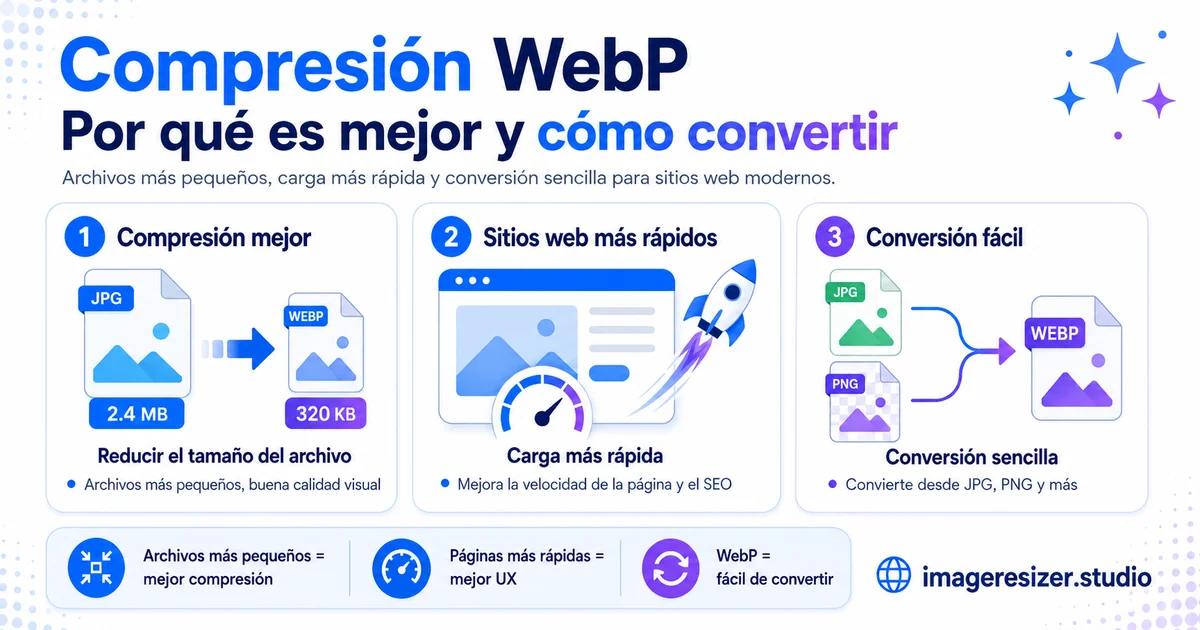
Existe un formato de imagen que hace que tus archivos sean entre un 25% y un 35% más pequeños que en JPEG, mantiene la misma calidad visual, soporta transparencia como PNG e incluso admite animaciones como GIF. Funciona en el 97% de los navegadores. Y la mayoría de los sitios web todavía no lo están utilizando.
Ese formato es WebP. En 2026 hay muy pocas razones para seguir sirviendo JPEG y PNG en la web. Archivos más pequeños, misma calidad, páginas más rápidas y mejores posicionamientos en los buscadores. El ahorro se acumula rápidamente en todo el sitio web.
Entonces, ¿por qué no lo usa todo el mundo? Principalmente por costumbre, además de algunos mitos persistentes sobre la compatibilidad en navegadores que dejaron de ser ciertos hace años. WebP está listo, por lo que dar el salto es muy sencillo.
Esta guía explica qué es WebP, por qué su compresión supera a JPEG y PNG, los pocos lugares donde todavía debes evitarlo y exactamente cómo convertir tus imágenes a WebP de la manera correcta.
¿Qué es WebP?
WebP es un formato de imagen creado por Google en 2010, basado en el códec de video VP8 y diseñado específicamente para la web. El objetivo era un único formato capaz de reemplazar a JPEG, PNG y GIF al mismo tiempo, con una mejor compresión que cualquiera de ellos.
Lo que hace especial a WebP es su versatilidad. La mayoría de los formatos cumplen una sola función. JPEG es solo con pérdida, bueno para fotos pero sin transparencia. PNG es solo sin pérdida, excelente para gráficos pero muy pesado. GIF maneja animaciones pero se ve anticuado. WebP lo hace todo en un solo formato:
- Compresión con pérdida para fotografías, como JPEG pero más ligero
- Compresión sin pérdida para gráficos, como PNG pero más ligero
- Transparencia a través de un canal alfa de 8 bits, como PNG
- Animación, como GIF pero con mucha mejor calidad y archivos más pequeños
Esa capacidad dual de compresión con y sin pérdida es el núcleo de todo. Si tienes dudas sobre la diferencia, esta guía visual sobre la compresión con pérdida vs. sin pérdida explica qué hace cada enfoque, y WebP destaca por soportar ambos en un mismo archivo.
Por qué la compresión WebP es mejor
La razón principal es simple: archivos más pequeños con la misma calidad visual. Así es como se desgloan los números, según las pruebas a gran escala de Google:
WebP vs JPEG
Las imágenes WebP con pérdida son entre un 25% y un 34% más pequeñas que los JPEG equivalentes con la misma calidad visual. Google probó esto en un conjunto de datos de un millón de imágenes. En la práctica, la foto de un producto que pesa 200KB en JPEG podría pesar alrededor de 140KB en WebP, sin ninguna diferencia visible. Eso supone un ahorro de 60KB en una sola imagen.
Escala eso a todo un sitio web. Una página con 10 imágenes de productos ahorra unos 600KB. Un blog con 50 imágenes ahorra varios megabytes. Para una tienda en línea con miles de productos, el ahorro de ancho de banda es enorme.
WebP vs PNG
Las imágenes WebP sin pérdida son aproximadamente un 26% más pequeñas que en PNG, y el WebP con pérdida puede ser entre un 30% y un 50% más pequeño que PNG conservando la transparencia. Si has estado utilizando PNG pesados, WebP es una mejora drástica. Aquí te explicamos cómo comprimir imágenes PNG si deseas reducir tus PNG existentes, pero convertirlos a WebP suele ser una victoria mucho mayor.
Mejor calidad en tamaños de archivo pequeños
WebP no solo genera archivos más pequeños, sino que también produce menos artefactos molestos que JPEG ante una compresión agresiva. El antiguo enfoque basado en bloques de JPEG crea parches cuadrados visibles cuando se comprime demasiado. La compresión más moderna de WebP mantiene las imágenes más limpias con el mismo tamaño reducido.
WebP vs JPEG vs PNG de un vistazo
Así es como se comparan los tres formatos en los aspectos que importan para la web:
WebP gana en casi todas las métricas web. Para un análisis completo que incluye el formato más reciente AVIF, esta comparación de JPEG vs PNG vs WebP vs AVIF cubre cómo se comparan los cuatro formatos y cuándo gana cada uno.
Soporte en navegadores: el mito ha muerto
La razón principal por la que la gente evitaba WebP era la compatibilidad con navegadores. Esa preocupación es hoy obsoleta.
A partir de 2026, WebP es compatible con todos los navegadores principales: Chrome, Firefox, Safari (versión 14 en adelante), Edge y Opera. Eso representa más del 97% del uso global de navegadores. El único que no lo soporta es Internet Explorer, que Microsoft ha discontinuado y cuyo uso es insignificante.
En la práctica, esto significa que puedes ofrecer WebP a casi todo el mundo con total confianza. Para una pequeña fracción restante, una simple alternativa en JPEG usando el elemento HTML picture los cubre perfectamente, aunque para la mayoría de los sitios hoy en día incluso eso es opcional. Los temores de compatibilidad que frenaban a WebP pertenecen al pasado.
¿Listo para convertir tus imágenes a WebP y reducir su tamaño? Usa el compresor de imágenes gratuito → para convertir y comprimir a WebP en un solo paso, o prueba el compresor personalizado → para controlar la calidad exacta, el formato y el tamaño de archivo objetivo. Ambos funcionan directamente en tu navegador sin subir nada a ningún servidor.
Cuándo no deberías usar WebP
WebP es la opción predeterminada correcta para la web, pero no es adecuado para todo. Aquí están las verdaderas excepciones:
Archivos adjuntos de correo electrónico
La compatibilidad de los clientes de correo electrónico con WebP es deficiente e inconsistente. Gmail, por ejemplo, lo soporta parcialmente, pero puede convertir las imágenes a JPEG antes de entregarlas, lo que puede romper la transparencia. Para el correo electrónico, mantén JPEG para fotos y PNG para gráficos.
Impresión y publicación profesional
WebP está creado para pantallas, no para impresión. La mayoría de las imprentas, flujos de trabajo en InDesign y herramientas de publicación profesional no aceptan WebP, y la precisión del color puede verse afectada en contextos de impresión. Para cualquier material destinado a imprenta, usa JPEG o un formato preparado para impresión.
Archivos maestros de edición
Para las imágenes que editarás repetidamente y archivarás a largo plazo, los formatos sin pérdida como PNG o TIFF siguen siendo la opción más segura porque gozan de mayor compatibilidad universal en el software de diseño de escritorio. Convierte a WebP cuando vayas a publicar, no mientras aún estés editando.
Compartir con personas con software antiguo
Si vas a enviar una imagen a alguien que podría abrirla en un software de escritorio antiguo, JPEG es la apuesta universal más segura. WebP gana en la web, pero JPEG sigue ganando en compatibilidad bruta en todos los demás lugares.
Cómo convertir tus imágenes a WebP
Convertir a WebP es rápido, pero hacerlo de la manera correcta es fundamental para obtener el mejor resultado.
El método del navegador (el más fácil)
- Abre un compresor o convertidor de imágenes en línea en tu navegador
- Sube tus imágenes JPEG o PNG (muchas herramientas permiten procesar lotes)
- Elige WebP como el formato de salida
- Configura la calidad alrededor del 80-85% para fotos, o sin pérdida para gráficos
- Descarga los archivos WebP convertidos
La regla fundamental: convierte desde el original
Convierte siempre a WebP desde tu original de máxima calidad, no desde un JPEG ya comprimido. Convertir un JPEG que ya ha sido comprimido al 80% en un WebP de alta calidad puede, paradójicamente, generar un archivo más grande, porque el algoritmo intenta preservar los artefactos de compresión que ya están ahí. Empieza desde la fuente original para obtener el resultado más ligero y limpio.
Configuraciones de calidad que funcionan
- Fotos: WebP con pérdida al 80-85% de calidad, visualmente idéntico al original
- Logotipos y gráficos con transparencia: WebP sin pérdida, o con pérdida a alta calidad
- Imágenes principales de portada (Hero): WebP con pérdida al 80%, priorizando la velocidad de carga
Una nota técnica: WebP tiene una dimensión máxima de 16.383 píxeles en cualquiera de sus lados. Para imágenes web normales esto nunca es un problema, pero vale la pena saberlo si trabajas con archivos fuente gigantescos.
Cómo usar WebP en tu sitio web
Una vez que tus imágenes están en WebP, servirlas correctamente es el último paso.
La mayoría de los gestores de contenido modernos procesan WebP automáticamente. Muchos plugins de WordPress convierten tus subidas a WebP y las sirven con una alternativa JPEG sin que tengas que hacer nada. Las redes de entrega de contenidos (CDN) de imágenes como Cloudinary y Cloudflare pueden convertir a WebP al instante, detectando si el navegador de cada visitante lo soporta y sirviendo el formato correcto automáticamente.
Si estás convirtiendo un sitio existente, prioriza primero las imágenes de la parte superior (above-the-fold) y de portada, ya que son las que tienen el mayor impacto en la velocidad de carga y en las métricas de Core Web Vitals. Luego, convierte en lote el resto de tu biblioteca multimedia. La mejora en el rendimiento suele ser inmediata y medible.
4 errores que debes evitar con WebP
1. Convertir desde archivos ya comprimidos
Convertir un JPEG comprimido a WebP puede aumentar el tamaño del archivo en lugar de reducirlo. Convierte siempre desde la fuente original de máxima calidad para obtener el mejor resultado.
2. Usar WebP para correo electrónico
Los clientes de correo electrónico manejan mal WebP. Enviar un archivo adjunto en WebP corre el riesgo de que la imagen se rompa o pierda la transparencia. Usa JPEG o PNG para cualquier cosa que se envíe por correo.
3. Configurar una calidad con pérdida demasiado alta al convertir
Intentar convertir un JPEG a WebP con un 95% de calidad puede producir un archivo más grande que el original. Para las fotos, entre el 80% y el 85% es el punto ideal. Subir más a menudo desperdicia espacio sin ningún beneficio visible.
4. Olvidar la alternativa para navegadores antiguos
Aunque un 97% de compatibilidad es excelente, ofrecer una alternativa en JPEG mediante el elemento picture sigue siendo una buena práctica para los sitios que desean una cobertura total. Es una pequeña red de seguridad para el último porcentaje de navegadores antiguos.
Conclusión
WebP te ofrece archivos más pequeños que JPEG y PNG, la misma o mejor calidad visual, transparencia, animación y un 97% de compatibilidad en navegadores. Para las imágenes en la web en 2026, es la opción predeterminada correcta, por lo que las viejas preocupaciones sobre compatibilidad han desaparecido.
Convierte desde tus archivos originales, usa una calidad del 80-85% para fotos y sin pérdida para gráficos, y reserva JPEG y PNG para correo electrónico, impresión y edición. Prioriza primero tus imágenes de portada y luego convierte el resto. El resultado es un sitio web más rápido, que posiciona mejor y consume menos ancho de banda.
Ya no existe ninguna buena razón para servir JPEG en lugar de WebP en la web. El formato está listo, las herramientas son sencillas y el ahorro es real.