Los archivos PNG son grandes. Ese es el precio que pagan por ser sin pérdidas y mantener cada píxel perfecto.
Una sola captura de pantalla en PNG puede alcanzar varios megabytes. Un logotipo PNG con transparencia puede ser más grande que la foto a su lado. Y cuando intentas mantener un sitio web rápido o ajustarte a un límite de subida, esos PNG inflados se convierten en un problema real.
La buena noticia es que los archivos PNG a menudo son mucho más grandes de lo que necesitan ser. La mayoría llevan datos que no necesitan. Existen métodos específicos y fiables para reducirlos, a veces en un 70% o más, sin pérdida de calidad visible.
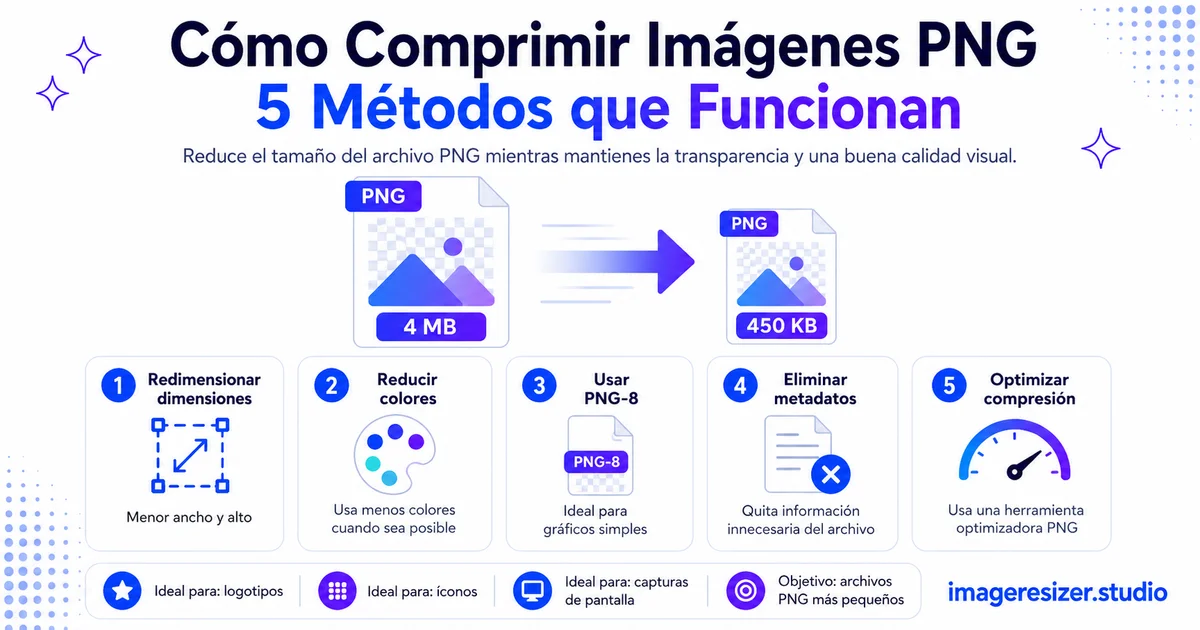
Esta guía cubre cinco métodos que realmente funcionan para comprimir imágenes PNG, por qué los PNG se hacen tan grandes en primer lugar y cuándo deberías cambiar a un formato completamente diferente.
Por qué los archivos PNG se vuelven tan grandes
Para comprimir bien los PNG, ayuda entender por qué se inflan en primer lugar.
El PNG es un formato sin pérdidas. A diferencia del JPEG, nunca descarta datos de imagen para ahorrar espacio. Cada píxel se almacena y reconstruye perfectamente. Eso es exactamente lo que hace que el PNG sea genial para logos, texto y gráficos nítidos. Esa misma completitud es exactamente lo que hace que los archivos sean grandes.
Esta diferencia de sin pérdidas versus con pérdidas es la razón principal por la que los PNG son pesados. Si deseas la imagen completa de cómo los dos enfoques intercambian tamaño por calidad, aquí hay una guía visual sobre compresión con pérdida vs sin pérdida que explica exactamente lo que hace cada uno a tu imagen.
El PNG funciona mejor para imágenes con colores planos y bordes afilados. Cuando guardas una fotografía como PNG, el formato tiene que almacenar cada variación sutil de color sin pérdidas, lo cual es la razón por la que una foto puede ser cinco veces más grande como PNG que como JPEG. El formato está haciendo exactamente para lo que fue diseñado, solo que en el tipo equivocado de imagen.
5 métodos para comprimir imágenes PNG
Estos métodos van desde simples de un clic hasta más técnicos. La mayoría de la gente solo necesita los dos primeros.
Método 1: Usa una herramienta de compresión PNG
El método más rápido y fiable. Un compresor de PNG dedicado utiliza técnicas inteligentes para reducir el archivo mientras lo mantiene sin pérdidas o casi sin pérdidas. Los mejores pueden reducir el tamaño del archivo PNG en un 50-70% sin diferencia visible.
Vale la pena conocer los dos enfoques principales que usan estas herramientas. La optimización PNG sin pérdidas elimina datos innecesarios (metadatos, información de color redundante) sin tocar la imagen en absoluto. La compresión PNG con pérdidas, a veces llamada estilo "pngquant", reduce la cantidad de colores almacenados, lo que reduce el archivo drásticamente con una pérdida de calidad menor, generalmente invisible.
- Abre un compresor de PNG en tu navegador
- Sube tu archivo PNG
- Elige sin pérdidas (calidad perfecta) o con pérdidas (archivo más pequeño)
- Descarga el PNG comprimido
Método 2: Reduce las dimensiones primero
Antes de cualquier compresión, pregúntate si el PNG es más grande de lo necesario. Un logo mostrado a 200 píxeles de ancho no necesita ser un archivo de 2000 píxeles. Redimensionar las dimensiones al tamaño de visualización real es a menudo la mayor ganancia en tamaño de archivo, antes de que lo comprimas en absoluto.
Redimensiona primero, luego comprime. Un PNG de 2000 píxeles redimensionado a 400 píxeles puede caer a una fracción de su tamaño al instante. Un compresor lo exprime aún más. Este orden de dos pasos es el secreto para PNGs pequeños.
Método 3: Reduce el número de colores
El PNG viene en diferentes profundidades de color. Un PNG-24 almacena hasta 16 millones de colores. Un PNG-8 almacena solo 256. Para logotipos, íconos y gráficos simples que usan solo un puñado de colores, convertir de PNG-24 a PNG-8 reduce el tamaño del archivo enormemente sin cambios visibles, porque la imagen nunca usó esos millones de colores de todos modos.
Este es el truco más efectivo para gráficos. Un logo de colores planos guardado como PNG-8 puede ser la décima parte del tamaño del mismo logo como PNG-24, sin diferencia que puedas ver.
Método 4: Elimina los metadatos
Los archivos PNG a menudo llevan metadatos ocultos: perfiles de color, fragmentos de texto, etiquetas del software de creación, marcas de tiempo. Ninguno de estos afecta cómo se ve la imagen. Muchas herramientas de compresión eliminan esto automáticamente, pero vale la pena saber que existe. Para un icono pequeño, los metadatos pueden ser una parte sorprendente del tamaño total del archivo.
Método 5: Convierte a un formato mejor
A veces, la mejor manera de comprimir un PNG es dejar de usar PNG. Si tu imagen es una fotografía, JPEG o WebP será mucho más pequeño. Si necesitas transparencia, WebP la soporta a una fracción del tamaño del PNG. Esta comparación de JPEG vs PNG vs WebP vs AVIF muestra exactamente cuándo gana cada formato, para que puedas decidir si el PNG es siquiera la opción correcta para tu imagen.
El WebP moderno puede reemplazar la mayoría de los PNG con archivos de un 25-35% de tamaño menor, manteniendo la transparencia y los bordes afilados por los que se conoce al PNG. Para la web especialmente, convertir de PNG a WebP a menudo es la decisión individual más inteligente.
Qué método de compresión PNG usar
Elige el método correcto basado en lo que realmente es tu PNG.
El patrón es claro. Para gráficos planos, reduce colores. Para capturas de pantalla, redimensiona y haz un paso sin pérdidas. Para transparencia, cambia a WebP. Y si es secretamente una foto, sal de PNG por completo.
¿Listo para comprimir tu PNG ahora mismo? Usa el compresor de imágenes gratuito → para una rápida compresión PNG con un solo clic, o prueba el compresor personalizado → para controlar la reducción de color, la calidad y el tamaño de archivo objetivo. Ambos se ejecutan en tu navegador sin subir nada a ningún servidor.
Compresión PNG sin pérdidas vs con pérdidas: cuál elegir
La compresión PNG viene en dos sabores y elegir el correcto importa.
Compresión PNG sin pérdidas
Elimina datos innecesarios y optimiza cómo se almacenan los píxeles, sin cambiar la imagen en absoluto. El resultado es idéntico al original, solo más pequeño. Usa esto cuando el PNG debe permanecer perfecto a nivel de píxel: logotipos detallados, diagramas técnicos, imágenes que editarás nuevamente. El ahorro suele ser del 10-30%.
Compresión PNG con pérdidas
Reduce la cantidad de colores en la imagen, lo que reduce el archivo mucho más (a menudo 60-70%). Para la mayoría de los logotipos, iconos y gráficos, la reducción de color es invisible porque la imagen usaba pocos colores para empezar. Usa esto cuando quieras el máximo ahorro de tamaño de archivo y la imagen no sea una fotografía detallada.
Para la mayoría del uso en la web, la compresión PNG con pérdidas es la decisión correcta. Los ahorros son grandes y la pérdida de calidad suele ser indetectable. Reserva sin pérdidas para casos en los que genuinamente no puedas permitirte ningún cambio en absoluto.
Comprimir PNGs para un sitio web rápido
Si tus PNGs están ralentizando un sitio web, la compresión es esencial, pero es parte de una imagen más grande.
El peso de la imagen es el mayor factor en la velocidad de la página, y los PNG suelen ser los peores infractores. La guía completa para comprimir imágenes para la velocidad del sitio web cubre todo el flujo de trabajo, incluyendo el tamaño responsivo y la carga diferida (lazy loading), que convierte PNGs pesados en una página de carga rápida.
Las victorias rápidas para los PNG web: convierte gráficos planos a PNG-8 o SVG, convierte todo lo que necesite transparencia a WebP, redimensiona a dimensiones de visualización y elimina metadatos. Haz esas cuatro cosas y el peso de tus PNG caerá drásticamente.
Una nota sobre los PNG para redes sociales
Si estás haciendo gráficos para redes sociales, el PNG está bien para diseños con mucho texto y logos, pero la plataforma volverá a comprimir tu archivo de todos modos. El factor más importante es usar las dimensiones correctas para cada plataforma. La hoja de trucos de tamaño de imagen para redes sociales muestra los tamaños exactos a usar, lo cual importa más que el formato sobre cómo terminará luciendo tu publicación.
Para un gráfico social con mucho color plano y texto, un PNG-8 bien comprimido a las dimensiones correctas funciona bien. Para una publicación basada en fotos, salta el PNG y usa JPEG o deja que la plataforma maneje una carga de alta calidad.
4 errores que mantienen los PNG demasiado grandes
1. Usar PNG-24 para gráficos simples
Un logo de color plano no necesita 16 millones de colores. Guardarlo como PNG-24 desperdicia un espacio enorme. Conviértelo a PNG-8 y el archivo se reduce drásticamente sin cambios visibles.
2. No redimensionar antes de comprimir
Comprimir un PNG de 3000 píxeles que se muestra a 300 píxeles es un esfuerzo en vano. Redimensiona al tamaño de visualización real primero, luego comprime. El corte de dimensión hace la mayor parte del trabajo.
3. Usar PNG para fotografías
Este es el error clásico. Una foto como PNG es enorme. La misma foto como JPEG o WebP es una fracción del tamaño sin diferencia visible. PNG es para gráficos, no fotos.
4. Mantener PNG cuando WebP sería mejor
Para la web, WebP hace todo lo que PNG hace (incluida la transparencia y los bordes afilados) en un tamaño más pequeño. Quedarse con PNG por hábito deja ahorros fáciles sobre la mesa.
Resumen
Los archivos PNG son grandes porque no tienen pérdidas, pero la mayoría son mucho más grandes de lo que necesitan ser. Los cinco métodos que realmente funcionan: usa un compresor PNG, redimensiona las dimensiones primero, reduce el número de colores, elimina metadatos y convierte a un mejor formato cuando PNG no es el adecuado.
Para gráficos planos, reduce los colores a PNG-8. Para capturas de pantalla, redimensiona y comprime sin pérdidas. Para transparencia, cambia a WebP. Para fotos, abandona el PNG por completo. Combina el método con la imagen y tus archivos se reducirán sin pérdida de calidad visible.
Un PNG inflado es casi siempre un problema solucionable. Ahora tienes cinco formas de solucionarlo.