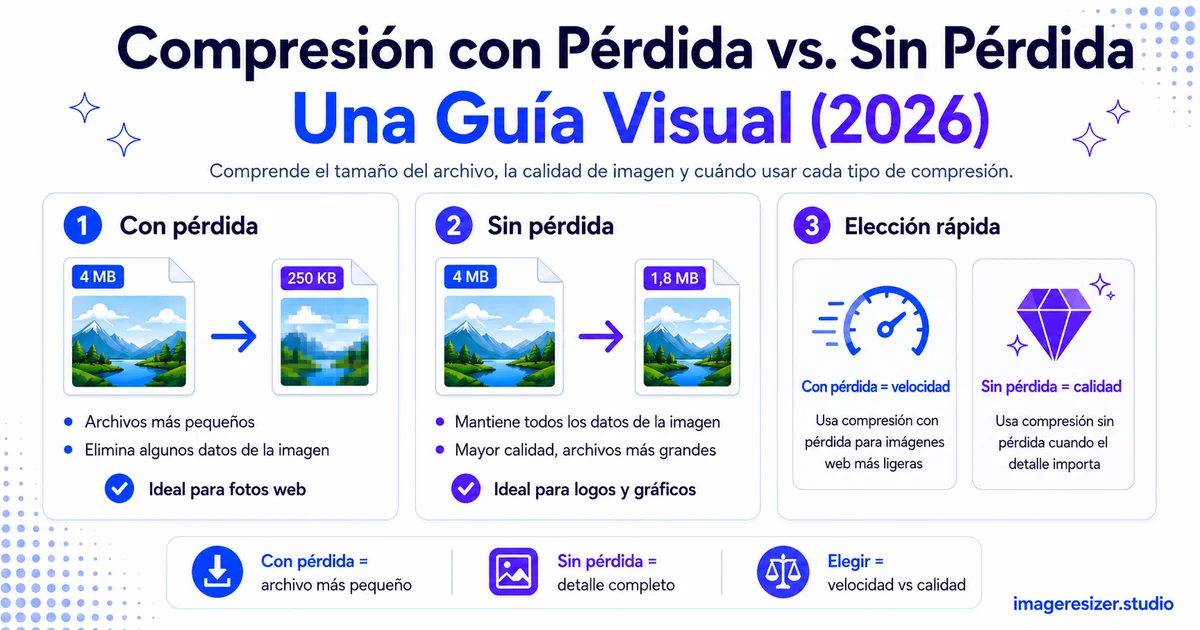
Cada compresor de imágenes te da a elegir una opción que probablemente no entiendas del todo: con pérdida (lossy) o sin pérdida (lossless).
Si eliges con pérdida, tu archivo se vuelve drásticamente más pequeño, pero algo se descarta de forma permanente. Si eliges sin pérdida, no se descarta nada, pero el archivo sigue siendo más grande. Una suena arriesgada. La otra suena segura. Ninguno de los nombres te dice cuál necesitas realmente.
La verdad es que la compresión con pérdida es la opción correcta para la mayoría de las fotos, mientras que la compresión sin pérdida es la opción correcta para la mayoría de los gráficos. El problema es que nadie explica por qué, o cómo se ve realmente "descartar datos" en la práctica.
Esta guía te ofrece la explicación visual y práctica. Qué le hace cada tipo a tu imagen. Cómo se ve la diferencia de calidad en diferentes configuraciones. Cuál elegir para cada situación común. Y por qué la opción "con pérdida" que suena destructiva suele ser la más inteligente.
La diferencia principal en una oración cada una
Antes de entrar en detalles, aquí está la división fundamental.
- La compresión con pérdida hace que el archivo sea más pequeño al eliminar permanentemente algunos datos de la imagen que tu ojo es poco probable que note.
- La compresión sin pérdida hace que el archivo sea más pequeño al almacenar los mismos datos de manera más eficiente, sin eliminar nada.
Con pérdida = archivos más pequeños, alguna pérdida de calidad invisible. Sin pérdida = archivos más grandes, cero pérdida de calidad. Esa es toda la compensación. Cada decisión sobre cuál usar fluye de ello.
Cómo funciona realmente la compresión con pérdida
La compresión con pérdida es inteligente. No solo elimina píxeles al azar. Analiza tu imagen, encuentra los datos que tu ojo humano es menos propenso a notar y los elimina primero.
En un cielo azul, por ejemplo, puede haber miles de tonos de azul ligeramente diferentes. Tu ojo no puede notar la diferencia entre el tono #4,021 y el tono #4,022. La compresión con pérdida fusiona esos colores casi idénticos en uno solo, lo que almacena el mismo resultado visual con muchos menos datos.
Lo mismo ocurre con los detalles de textura fina en áreas ocupadas. Si una sección de tu foto tiene césped o grava o tela, las pequeñas variaciones son en su mayoría invisibles. La compresión con pérdida simplifica esas áreas y mantiene las partes que tu ojo realmente lee: bordes, caras, contraste, color.
El control deslizante de calidad
Cuando guardas un JPEG y ves un control deslizante de calidad de 0 a 100, ese es el control de compresión con pérdida. Al 100%, se elimina muy poco y el archivo se mantiene grande. Al 80%, se elimina una cantidad significativa de datos invisibles y el archivo se reduce drásticamente. Al 50%, comienzas a notar: bordes suaves, parches en bloque en degradados suaves, texto borroso.
El punto óptimo para la mayoría de las fotos es de 75-85% de calidad. En ese rango, un ojo entrenado comparando el original y la versión comprimida lado a lado podría notar una diferencia. Un espectador normal mirando solo la versión comprimida no lo hará.
La pérdida es permanente
Los datos eliminados por la compresión con pérdida se pierden para siempre. No puedes abrir un JPEG comprimido y restaurar la calidad original. Por eso se llama con pérdida. Si guardas, editas, vuelves a guardar y repites, la calidad se degrada cada vez porque cada guardado elimina más datos.
Esto significa que siempre debes mantener tu archivo original sin comprimir y solo crear versiones con pérdida para usos específicos (subida a la web, correo electrónico, redes sociales). Nunca comprimas tu única copia.
Cómo funciona realmente la compresión sin pérdida
La compresión sin pérdida es como un archivo zip para tu imagen. Encuentra patrones en los datos y los almacena de manera más eficiente, pero cuando se abre el archivo, el original se reconstruye perfectamente. Cada píxel vuelve exactamente como estaba.
Imagina una fila de 200 píxeles blancos idénticos. En lugar de almacenar "blanco, blanco, blanco..." 200 veces, la compresión sin pérdida almacena "200 x blanco." La información es la misma. El almacenamiento es más pequeño. No se pierde nada.
Esto funciona bien para imágenes con grandes áreas de color uniforme: logotipos, capturas de pantalla, diagramas, texto. Funciona mal para fotografías, porque las fotos tienen datos de color complejos y variados que no se simplifican mucho mediante la búsqueda de patrones.
Sin pérdida es reversible
Dado que no se elimina nada, puedes guardar y volver a guardar un archivo sin pérdida tantas veces como quieras sin pérdida de calidad. Esto lo hace ideal para archivos de trabajo, copias maestras y cualquier cosa que planees editar más.
Los archivos sin pérdida son más grandes
La compensación es el tamaño. Una foto guardada como PNG sin pérdida suele ser de 3 a 5 veces más grande que la misma foto como un JPEG bien comprimido. Para una sola imagen, esa diferencia podría no importar. Para un sitio web con cientos de imágenes, suma rápidamente.
Comparación visual: con pérdida vs sin pérdida
Ver la diferencia hace que se entienda más rápido que cualquier descripción.
Para una foto típica, con pérdida al 80% es 6 veces más pequeña que sin pérdida sin diferencia visible para los espectadores normales. Es por eso que con pérdida es el predeterminado para la web y las redes sociales.
Cuándo usar compresión con pérdida
Con pérdida es la opción correcta con mucha más frecuencia de lo que la mayoría de la gente espera. Si tu imagen es una fotografía y tu objetivo es compartirla, mostrarla en una pantalla o subirla a algún lugar, gana con pérdida.
Fotos para sitios web
Este es el caso de uso más grande. Cada foto en un sitio web debe comprimirse con pérdida para mantener la velocidad de la página rápida. La guía completa para comprimir imágenes para la velocidad del sitio web cubre el flujo de trabajo completo, pero la regla central es simple: JPEG o WebP con pérdida a 80-85% de calidad para cada fotografía.
Subidas a redes sociales
Las plataformas sociales comprimen tus subidas de nuevo por su cuenta de todos modos. Subir un archivo sin pérdida significa que la compresión de la plataforma hace más daño para alcanzar sus objetivos de tamaño. Subir un archivo con pérdida bien comprimido en las dimensiones correctas le da a la plataforma menos trabajo por hacer. La hoja de trucos completa sobre el tamaño de las imágenes para redes sociales muestra las dimensiones exactas que necesita cada plataforma para que puedas combinar el tamaño correcto con la compresión con pérdida para obtener el mejor resultado.
Archivos adjuntos de correo electrónico
Los clientes de correo electrónico limitan los tamaños de los archivos adjuntos a 25 MB o menos. Las fotos directamente desde tu cámara pueden pesar de 8 a 15 MB cada una. La compresión con pérdida al 80% puede reducir una foto de 10 MB a 1 MB sin diferencia visible, lo que te permite enviar múltiples imágenes sin alcanzar el límite.
Cualquier lugar donde el tamaño del archivo importe más que la perfección de los píxeles
Subidas de formularios, documentos adjuntos, compartir a través de aplicaciones de mensajería. Si el objetivo es llevar una imagen reconocible del punto A al punto B de manera eficiente, con pérdida hace el trabajo. Y si necesitas alcanzar un objetivo de tamaño de archivo exacto como 100 KB, aquí te explicamos cómo cambiar el tamaño a un KB o MB específico, combinando cambios de dimensión con compresión con pérdida.
¿Quieres probar ambos tipos de compresión en tu propia imagen? Usa el compresor de imágenes gratuito → para una compresión rápida con pérdida, o prueba el compresor personalizado → para controlar el nivel exacto de calidad, el formato y el tamaño del archivo de destino. Compara los resultados lado a lado.
Cuándo usar compresión sin pérdida
Sin pérdida es la opción correcta cuando cada píxel importa y el tamaño del archivo es secundario.
Logotipos, íconos y activos de marca
Estos son gráficos pequeños y precisos donde los bordes nítidos y los colores exactos son esenciales. La compresión con pérdida puede desenfocar los bordes y cambiar ligeramente los colores. PNG o SVG sin pérdida los mantiene perfectos.
Capturas de pantalla con texto
El texto en las capturas de pantalla debe mantenerse nítido y legible. La compresión con pérdida puede hacer que el texto se vuelva borroso en los bordes, especialmente en tamaños pequeños. PNG sin pérdida preserva cada letra perfectamente.
Archivos maestros y archivos de archivo
Si planeas editar una imagen de nuevo más tarde, guárdala en un formato sin pérdida. TIFF y WebP sin pérdida mantienen la calidad total intacta a través de reaperturas y re-guardados ilimitados. Solo crea versiones con pérdida cuando estés listo para publicar o compartir.
Imágenes médicas, científicas y técnicas
Cualquier imagen donde la precisión de los datos importe más que el tamaño del archivo (radiografías, imágenes satelitales, diagramas técnicos) debe mantenerse sin pérdida. Incluso una pérdida de datos invisible podría afectar el análisis.
Cómo se ve realmente el exceso de compresión
Cuando la compresión con pérdida va demasiado lejos, el daño tiene patrones específicos y reconocibles.
Bloques (Artefactos JPEG)
El artefacto más común. JPEG divide la imagen en bloques de 8x8 píxeles. Con baja calidad, esos bloques se hacen visibles como un patrón de cuadrícula, especialmente en áreas suaves como cielos, piel y fondos. Si ves pequeños cuadrados, la calidad es demasiado baja.
Bandas (Banding)
Los degradados suaves (cielos de amanecer, retratos de estudio con iluminación suave) se rompen en pasos visibles en lugar de una transición suave. En lugar de cien tonos de naranja, obtienes cinco rayas gruesas. Esto aparece por debajo del 60% de calidad.
Ruido de mosquito
Halos oscuros y borrosos alrededor de bordes afilados, especialmente donde se encuentran las áreas claras y oscuras. Se llama ruido de mosquito porque los artefactos parecen un enjambre de pequeños puntos zumbando alrededor de los bordes de los objetos.
Desplazamiento de color
Con una calidad muy baja, los colores comienzan a desviarse del original. Los tonos de piel se ven un poco apagados. Los verdes cambian. Los azules se vuelven morados en los bordes. Sutil, pero visible si conoces los colores originales.
Todos estos se pueden evitar manteniéndote en un 75-85% de calidad. Solo aparecen cuando fuerzas demasiado la compresión, generalmente por debajo del 60%. Si ves alguno de estos, aumenta el ajuste de calidad.
Guía rápida de decisión para flujos de trabajo comunes
- Foto para Instagram o Facebook: con pérdida, 80-85% de calidad, JPEG o WebP
- Logotipo para un sitio web: PNG o SVG sin pérdida
- Captura de pantalla de una interfaz de usuario para documentación: PNG sin pérdida
- Foto de producto para una tienda en línea: con pérdida al 85%, WebP con alternativa JPEG
- Foto para impresión: TIFF (sin pérdida) o JPEG al 95-100% (pérdida mínima)
- Archivo de trabajo que editarás de nuevo: siempre sin pérdida (TIFF, PSD, WebP sin pérdida)
- Icono de la aplicación o favicon: PNG sin pérdida en un tamaño pequeño
Específicamente para redes sociales, los mejores resultados provienen de combinar las dimensiones correctas con la compresión correcta. El redimensionador de imágenes para redes sociales maneja tanto los ajustes preestablecidos de dimensión como la compresión en un solo paso para que no tengas que adivinar.
5 errores que comete la gente con la compresión
1. Usar PNG sin pérdida para cada foto en un sitio web
Este es el error más costoso. Una foto como PNG puede ser 5 veces más grande que la misma foto como un JPEG bien comprimido. Multiplica eso por cada imagen en tu sitio y habrás añadido segundos a tu tiempo de carga por una calidad que nadie puede ver.
2. Comprimir de nuevo un JPEG ya comprimido
Cada re-guardado con pérdida pierde más calidad. Si abres un JPEG, lo editas y luego lo guardas de nuevo como JPEG, la calidad disminuye. Durante varias rondas, esto se vuelve visible. Siempre comienza desde el archivo original sin comprimir al crear una nueva versión con pérdida.
3. Asumir que sin pérdida siempre significa mejor
Sin pérdida significa que no hay pérdida de calidad, lo que suena mejor. Pero para las fotos en la web, la penalización por el tamaño del archivo no vale la ganancia de calidad invisible. Sin pérdida es mejor para los gráficos. Con pérdida es mejor para las fotos. "Mejor" depende de lo que estés comprimiendo.
4. Establecer la calidad con pérdida demasiado baja para perseguir un tamaño de archivo
Reducir la calidad al 30% para alcanzar un límite de tamaño estricto arruina la imagen. Un mejor enfoque es reducir primero las dimensiones y luego comprimir. Dos palancas siempre son mejores que una.
5. No conservar la original
Una vez que hayas creado una versión con pérdida, no puedes recuperar la calidad. Mantén siempre el archivo original sin comprimir. Crea versiones con pérdida para cada uso específico y trátalas como salidas desechables.
Resumiendo
La compresión con pérdida elimina datos que no puedes ver para hacer que los archivos sean drásticamente más pequeños. La compresión sin pérdida almacena los mismos datos de manera más eficiente sin eliminar nada. Una te da archivos más pequeños, la otra te da archivos perfectos. La elección correcta depende de si estás compartiendo una foto o preservando un gráfico.
Para fotos: con pérdida al 80-85%. Para logotipos, capturas de pantalla y gráficos: sin pérdida. Para archivos maestros que volverás a editar: siempre sin pérdida. Y no importa cuál elijas, mantén el original, porque con pérdida es una puerta de un solo sentido.
Ahora sabes lo que realmente significa el menú desplegable. Elige el correcto y tus imágenes saldrán pequeñas, nítidas y exactamente adecuadas para el trabajo.