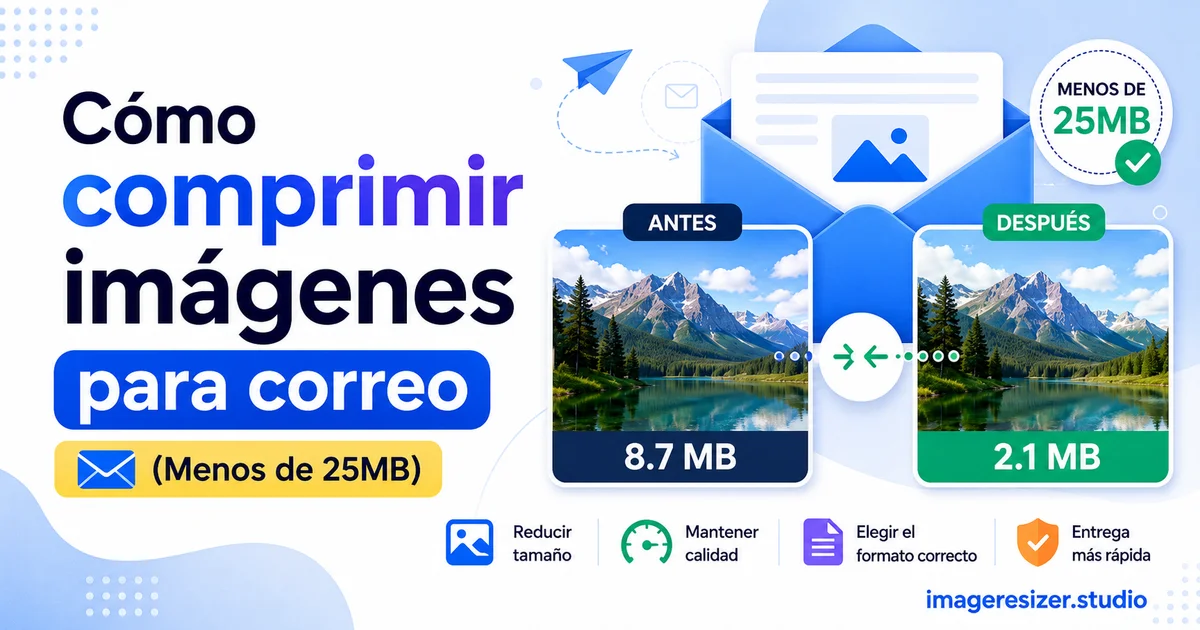
Le das a enviar y el correo rebota. "El tamaño del archivo adjunto excede el límite permitido". Las cinco fotos que intentaste enviar suman 60MB, por lo que tu correo no saldrá hasta que sean más pequeñas.
Casi todos los servicios de correo electrónico limitan los archivos adjuntos a 25MB. Gmail, Outlook, Yahoo: todos trazan la línea alrededor de esa cifra. Y las cámaras de los teléfonos modernos toman fotos tan grandes que tres o cuatro de ellas superan el límite fácilmente.
La solución toma aproximadamente un minuto. Comprime las imágenes antes de adjuntarlas y podrás incluir muchas más en un solo correo sin una pérdida visible de calidad. La mayoría de las fotos pueden reducirse en un 80% o más y seguir viéndose nítidas en cualquier pantalla.
Esta guía te muestra exactamente cómo comprimir imágenes para correo electrónico, los límites de adjuntos para cada servicio principal, cuántas fotos puedes incluir de manera realista y qué hacer cuando ni siquiera la compresión es suficiente.
Límites de archivos adjuntos por servicio
Primero, conoce el límite con el que estás trabajando. Aquí están los límites de archivos adjuntos para los principales proveedores de correo electrónico:
- Gmail: 25MB por correo (los archivos más grandes cambian automáticamente a un enlace de Google Drive)
- Outlook y Hotmail: 20MB para la aplicación de escritorio, alrededor de 25MB en la web
- Yahoo Mail: 25MB por correo
- Apple iCloud Mail: 20MB, con Mail Drop para archivos más grandes
- ProtonMail: 25MB por correo
El estándar práctico es de 25MB. Pero hay una trampa: el límite generalmente cubre todo el correo electrónico, incluido el texto, las firmas y todos los archivos adjuntos combinados. Por lo tanto, tu presupuesto real de trabajo está un poco por debajo del límite oficial. Intentar mantener el total de adjuntos en torno a los 20MB es el objetivo seguro.
También hay que considerar al destinatario. Incluso si tu servicio permite 25MB, la persona que lo recibe podría tener un límite de bandeja de entrada más pequeño. Los correos más ligeros son simplemente más confiables, lo cual es otra razón para comprimir.
Por qué tus fotos son tan grandes
Una sola foto de un teléfono moderno puede pesar entre 5MB y 15MB. Con un par de ellas ya superas el límite al instante. Dos cosas las hacen tan pesadas:
Primero, la resolución. Las cámaras de los teléfonos ahora disparan a 12, 48 o incluso 200 megapíxeles. Es una cantidad enorme de píxeles, mucho más de lo que cualquiera necesita para ver una foto en una pantalla o incluso para imprimir a tamaños normales. Todos esos píxeles adicionales inflan el archivo.
Segundo, el formato y el nivel de compresión. Las fotos directas de la cámara suelen guardarse con la máxima calidad y poca compresión. Entender la compresión con pérdida vs. sin pérdida ayuda aquí: las fotos se comprimen maravillosamente con métodos con pérdida, eliminando la mayor parte del peso del archivo mientras mantienen la calidad visual que tu ojo realmente percibe.
La conclusión: esos archivos grandes contienen mucha más información de la que el correo o la pantalla del destinatario llegarán a utilizar. La compresión simplemente recorta el exceso.
Cómo comprimir imágenes para correo: las dos palancas
Conseguir una imagen lo suficientemente pequeña para enviarla por correo se reduce a las mismas dos palancas que controlan cualquier tamaño de archivo: dimensiones y compresión.
Palanca 1: Redimensionar las dimensiones
Los destinatarios del correo ven las fotos en una pantalla, no en una valla publicitaria. Una foto no necesita tener 6000 píxeles de ancho para verse excelente en un correo. Reducir el lado más largo a unos 1500-2000 píxeles la mantiene nítida en cualquier monitor mientras reduce drásticamente el tamaño del archivo. Este suele ser el mayor ahorro individual.
Palanca 2: Comprimir la calidad
Después de redimensionar, comprime a una calidad de alrededor del 80%. Esto elimina datos que tu ojo no echará de menos y reduce aún más el archivo. Para el correo electrónico, donde la foto se ve en una pantalla, una calidad del 80% es indistinguible del original para la persona que lo abre.
Usa ambas palancas en orden: primero redimensiona, luego comprime. Una foto de 12MB puede caer por debajo de 1MB de esta manera, lo que significa que puedes incluir 15 o más fotos en un solo correo de 20MB en lugar de solo una o dos.
Cuántas fotos caben en un correo
La compresión cambia por completo la cantidad de archivos que puedes enviar. Aquí tienes la diferencia que marca:
El mismo límite de correo, un resultado completamente diferente. Un minuto de compresión convierte el "solo puedo enviar una foto" en "puedo enviar todo el álbum".
Paso a paso: comprimir imágenes para correo
Esto funciona en cualquier dispositivo utilizando una herramienta en el navegador, sin necesidad de instalar nada:
- Abre un compresor de imágenes en línea en tu navegador
- Sube las fotos que deseas enviar por correo (muchas herramientas procesan varias a la vez)
- Redimensiona las dimensiones a unos 1500-2000 píxeles en el lado más largo
- Configura la calidad a alrededor del 80%, o establece un tamaño total objetivo inferior a 20MB
- Verifica el tamaño de archivo combinado de todas las imágenes
- Descarga las fotos comprimidas
- Adjúntalas a tu correo electrónico y envíalas
¿Listo para reducir tus fotos para enviarlas por correo? Usa el compresor de imágenes gratuito → para una compresión rápida con un solo clic, o prueba el compresor personalizado → para establecer un tamaño objetivo exacto y que todo tu lote encaje bajo el límite de 20MB. Ambos funcionan en tu navegador sin subir nada a ningún servidor.
Comprimir imágenes para correo en tu teléfono
La mayoría de las personas envían correos con fotos desde su teléfono, con las imágenes ya en el carrete. No necesitas una computadora.
Algunas aplicaciones de correo ofrecen redimensionar las fotos al adjuntarlas. Gmail y Apple Mail a veces te piden que elijas un tamaño más pequeño cuando agregas una imagen grande. Esa opción integrada es la solución más rápida cuando aparece, así que aprovéchala cuando se te ofrezca.
Cuando la aplicación no lo ofrece, un compresor en el navegador funciona igual en un teléfono que en una computadora de escritorio. Ábrelo en tu navegador móvil, sube desde tu carrete, redimensiona y comprime, luego descarga las versiones más pequeñas y adjúntalas. Todo el proceso toma menos de un minuto en un teléfono.
Elegir el formato correcto para correo electrónico
El formato afecta cuánto se reducen tus archivos adjuntos de correo. Para las fotos, JPEG es la elección segura y universal: tamaño de archivo pequeño y cualquier cliente de correo y dispositivo lo abre sin problemas. Esta comparación de JPEG vs PNG vs WebP vs AVIF cubre el panorama completo, pero para el correo la regla es simple:
- Fotos: usa JPEG. Pequeño, universal, se abre en todas partes
- Capturas de pantalla y gráficos con texto: PNG los mantiene nítidos, aunque el archivo sea más grande
- Evita WebP y AVIF para archivos adjuntos de correo, ya que algunos clientes de correo antiguos y destinatarios podrían no mostrarlos de forma confiable
Si estás adjuntando capturas de pantalla en PNG y están empujando tu correo por encima del límite, aquí te explicamos cómo comprimir imágenes PNG hasta en un 70% para que incluso tus gráficos encajen cómodamente.
Para lotes mixtos, convertir las fotos a JPEG y mantener solo los gráficos puros como PNG te da el tamaño total de correo más pequeño.
Qué hacer cuando la compresión no es suficiente
A veces estás enviando tantas fotos, o archivos tan grandes, que incluso comprimidos no caben bajo los 25MB. Tienes buenas opciones:
Usa un enlace en la nube
Gmail ofrece automáticamente subir archivos grandes a Google Drive y enviar un enlace. Outlook hace lo mismo con OneDrive. El destinatario hace clic en el enlace para ver o descargar. Esto elude por completo el límite de archivos adjuntos y es la opción más limpia para lotes grandes.
Divide en múltiples correos
Si un enlace en la nube no es ideal, envía las fotos en dos o tres correos, manteniendo cada uno bajo los 20MB. Numéralos en el asunto ("Fotos 1 de 3") para que el destinatario sepa qué esperar.
Comprime en ZIP los archivos
Comprimir las imágenes en un solo archivo ZIP las agrupa perfectamente y puede reducir un poco más el total. Ten en cuenta que los archivos JPEG ya comprimidos no se reducen mucho más en un ZIP, pero esto mantiene todo en un solo archivo adjunto ordenado.
Sin embargo, para la mayoría de los correos diarios, simplemente redimensionar y comprimir las fotos es todo lo que necesitas. El enlace en la nube es el respaldo para lotes genuinamente grandes.
4 errores que mantienen tu correo demasiado grande
1. Adjuntar fotos directo desde la cámara
Las fotos originales de la cámara son enormes. Adjuntarlas directamente es la razón número uno por la que los correos superan el límite. Siempre comprime primero, incluso para una sola foto.
2. Comprimir sin redimensionar
Reducir solo la calidad fuerza una compresión agresiva para alcanzar un tamaño pequeño. Redimensiona primero las dimensiones (los destinatarios verán la foto en una pantalla de todos modos), luego aplica una compresión suave. El resultado se ve mucho mejor.
3. Usar PNG para fotografías
Una foto guardada como PNG puede ser cinco veces más grande que la misma foto en JPEG. Si tu correo es demasiado pesado y tus fotos son PNG, cambiarlas a JPEG a menudo lo soluciona al instante.
4. Olvidar que el total incluye todo
El límite de 25MB cubre todos los archivos adjuntos más el mensaje en sí. Varias imágenes que individualmente parecen estar bien pueden sumarse y superar el límite. Verifica el tamaño combinado, no cada foto por separado.
Conclusión
Los límites de archivos adjuntos de correo electrónico se sitúan en torno a los 25MB, pero tu objetivo real es estar por debajo de los 20MB para dejar espacio al mensaje y a la bandeja de entrada del destinatario. Las fotos de las cámaras superan eso rápidamente, razón por la cual la compresión es la solución diaria.
Redimensiona las dimensiones a unos 1800 píxeles, comprime al 80%, guarda como JPEG y verifica el tamaño combinado. Esa secuencia convierte un correo rebocado en uno que se envía al instante y en el que cabe un set completo de fotos. Cuando un lote es realmente demasiado grande, un enlace en la nube se encarga del resto.
La próxima vez que un correo se niegue a enviarse, lo tendrás solucionado en menos de un minuto.