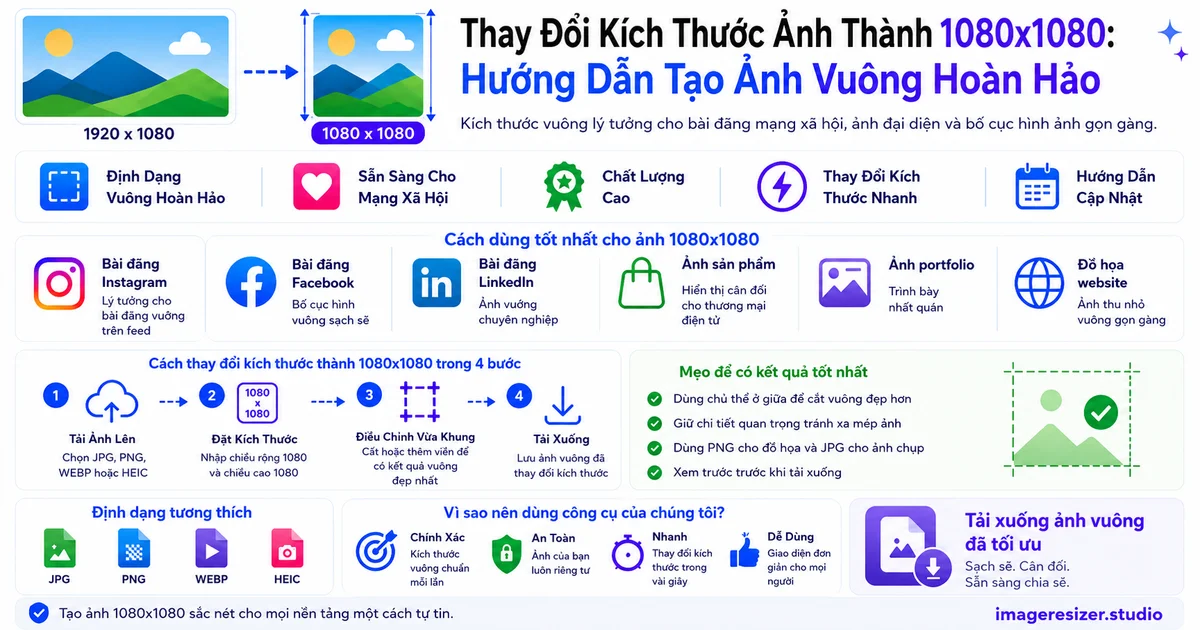
1080x1080 là kích thước pixel hữu ích nhất trên internet hiện đại.
Đây là kích thước vuông mặc định của Instagram. Là bài đăng an toàn trên Facebook. Là hình ảnh chia sẻ trên LinkedIn không bị cắt. Là ảnh đại diện WhatsApp (DP). Là ảnh hồ sơ Discord. Là kích thước phổ quát "hình ảnh này hoạt động ở hầu hết mọi nơi".
Đó chính xác là lý do tại sao mọi người thay đổi kích thước thành 1080x1080 nhiều hơn bất kỳ kích thước nào khác và tại sao khuyến nghị tải lên mặc định của hầu hết mọi nền tảng xã hội đều nằm đâu đó trong khoảng vài pixel so với kích thước này.
Hướng dẫn này sẽ chỉ cho bạn cách thay đổi kích thước bất kỳ bức ảnh nào thành một hình vuông 1080x1080 hoàn hảo, những quyết định cắt ảnh quyết định kết quả và quy trình làm việc chỉ mất khoảng 30 giây từ đầu đến cuối.
Tại sao 1080x1080 trở thành kích thước vuông mặc định
Ba lý do khiến nó thống trị.
Instagram đã chuẩn hóa nó
Khi Instagram chuyển từ chỉ cho phép ảnh vuông sang đa tỷ lệ khung hình vào năm 2015, họ vẫn giữ 1080x1080 làm kích thước được đề xuất cho các bài đăng hình vuông. Mọi nền tảng khác muốn có nội dung kiểu Instagram đều áp dụng cùng một kích thước. Một khi một tỷ người dùng đã quen với 1080x1080, những nền tảng khác cũng làm theo.
Nó hoạt động trên màn hình retina
1080x1080 hiển thị sắc nét trên mọi màn hình điện thoại hiện đại. iPhone 17 hiển thị ở mức 460 PPI. Một hình ảnh 1080x1080 lấp đầy chế độ xem bảng tin một cách rõ nét mà tệp không bị lớn một cách không cần thiết. Các kích thước nhỏ hơn (như 600x600) bắt đầu trông bị mờ. Lớn hơn (như 2160x2160) gây lãng phí băng thông mà không mang lại lợi ích rõ rệt.
Nó là hình vuông phổ quát
Ảnh đại diện Whatsapp. Hình đại diện Discord. Biểu tượng không gian làm việc Slack. Slide dạng băng chuyền trên LinkedIn. Ghim vuông trên Pinterest. Tất cả đều chấp nhận 1080x1080 làm kích thước ưa thích hoặc được đề xuất. Một tệp, cho mọi nền tảng.
Phần khó nhất: cắt một bức ảnh không vuông thành hình vuông
Hầu hết các bức ảnh không phải là hình vuông. Điện thoại của bạn mặc định chụp ở tỷ lệ 4:3. Máy ảnh DSLR chụp ở 3:2. Video điện ảnh là 16:9. Việc biến bất kỳ ảnh nào trong số đó thành 1080x1080 buộc bạn phải quyết định: bạn sẽ cắt bỏ phần nào?
Có ba cách tiếp cận.
Hầu hết các công cụ thay đổi kích thước trực tuyến mặc định là cắt ở giữa. Nếu chủ thể của bạn nằm chính giữa khung hình, điều đó không sao. Nếu không, bạn sẽ cần phải dịch chuyển vùng cắt theo cách thủ công trước khi thay đổi kích thước, nếu không chủ thể của bạn sẽ bị sát ở rìa.
Quy trình 4 bước để đổi kích thước thành 1080x1080
Bước 1: Chọn ảnh gốc của bạn
Sử dụng phiên bản chất lượng cao nhất mà bạn có. Nếu là ảnh chụp bằng điện thoại, hãy tải lên bản gốc, không phải ảnh chụp màn hình của bức ảnh hay bản sao được chia sẻ qua WhatsApp. Chất lượng bắt đầu quyết định chất lượng kết thúc.
Để có kết quả tốt nhất, ảnh gốc phải có ít nhất 1080 pixel ở cạnh ngắn nhất. Nếu ảnh của bạn là 800x1200, bạn không thể tạo ra bức ảnh 1080x1080 từ nó mà không cần phóng to, điều này sẽ khiến ảnh bị mờ.
Bước 2: Cắt thành hình vuông trước
Đây là lúc hầu hết mọi người bỏ qua một bước và hối hận. Đừng chỉ thay đổi kích thước một bức ảnh 4:3 thành 1080x1080. Việc đó sẽ kéo giãn hình ảnh và khiến mọi thứ trông hơi bị bẹp, đặc biệt là khuôn mặt.
Hãy cắt theo tỷ lệ 1:1 trước tiên. Định vị vùng cắt sao cho chủ thể chính của bạn nằm trong hình vuông hiển thị. Sau đó, thay đổi kích thước của hình vuông đã cắt xuống chính xác 1080x1080.
Bước 3: Thay đổi kích thước hình vuông đã cắt
Bây giờ bạn đã có một hình ảnh vuông ở bất kỳ kích thước nào mà ảnh gốc của bạn cho phép (giả sử 1600x1600 sau khi cắt một bức ảnh 1600x2400), hãy thu nhỏ kích thước xuống chính xác 1080 pixel chiều rộng. Chiều cao tự động điều chỉnh thành 1080 vì tỷ lệ khung hình đã được khóa ở 1:1.
Thu nhỏ sẽ giữ nguyên chất lượng. Phóng to thì không. Nếu hình vuông đã cắt của bạn nhỏ hơn 1080x1080 (giả sử 900x900), bạn phải chọn: phóng to và chấp nhận độ mờ nhẹ, hoặc sử dụng hình ảnh ở kích thước thực tế của nó.
Bước 4: Xuất ở chất lượng phù hợp
JPEG ở chất lượng 85-90% là tiêu chuẩn cho mạng xã hội. Chỉ sử dụng PNG nếu bạn cần nền trong suốt (hiếm khi xảy ra đối với ảnh mạng xã hội).
Một tệp JPEG 1080x1080 hoàn chỉnh thường có dung lượng từ 200 KB đến 400 KB tùy thuộc vào chi tiết. Bất kỳ tệp nào trên 1 MB đều có nghĩa là chất lượng của bạn quá cao hoặc bạn đã vô tình lưu dưới dạng PNG.
Bạn đã sẵn sàng thay đổi kích thước ảnh của mình thành 1080x1080 ngay bây giờ chưa? Sử dụng công cụ thay đổi kích thước ảnh → cho quy trình nhanh nhất với các cài đặt kích thước tự động, hoặc thử công cụ tùy chỉnh kích thước → nếu bạn muốn tinh chỉnh vị trí cắt, chất lượng và kích thước tệp trong cùng một cửa sổ.
Cách 1080x1080 hiển thị trên từng nền tảng
Cùng kích thước, nhưng cách hiển thị hơi khác nhau trên các nền tảng.
Hiển thị hoàn hảo ảnh 1080x1080 của bạn trên bảng tin. Trong lưới hồ sơ, Instagram sẽ cắt ở giữa hình vuông của bạn để vừa với một hình vuông nhỏ hơn một chút. Hãy giữ các nội dung quan trọng tránh xa các rìa ngoài cùng.
Chấp nhận 1080x1080 và hiển thị ở kích thước đầy đủ trên bảng tin. Khả năng nén của Facebook khắc nghiệt hơn Instagram, vì vậy hãy đẩy chất lượng JPEG của bạn lên 90% để bù đắp.
1080x1080 hoạt động tốt cho các bài đăng nhưng kích thước ưu tiên của LinkedIn cho hình ảnh bảng tin thực chất là 1200x1200. Sự khác biệt là rất nhỏ; 1080 vẫn trông sắc nét.
Twitter/X
Các bài đăng một hình ảnh mặc định theo hướng ngang, vì vậy một hình vuông 1080x1080 sẽ có viền chữ cái (khoảng trống trên và dưới) trong một số bản xem trước trên bảng tin. Nó vẫn tải lên rõ ràng, chỉ là trông kém tối ưu hơn một hình ảnh ngang 1600x900.
Chấp nhận 1080x1080 nhưng Pinterest ưu tiên các ghim dọc (1000x1500). Một ghim vuông sẽ có ít không gian trên bảng tin hơn so với một ghim cao. Chỉ sử dụng 1080x1080 khi nội dung của bạn thực sự phù hợp với hình dạng vuông.
Ảnh đại diện và hình đại diện (avatar)
1080x1080 là điểm lý tưởng cho mọi lần tải ảnh đại diện lên. Gần như mọi nền tảng đều hiển thị ảnh đại diện ở kích thước nhỏ (40-200 pixel) nhưng lưu trữ tệp gốc ở 1080 để xử lý màn hình retina và nhu cầu phóng to trong tương lai.
4 sai lầm làm hỏng việc đổi cỡ 1080x1080
1. Thay đổi kích thước mà không cắt trước
Kéo giãn hình ảnh. Khuôn mặt trông rộng hơn thực tế. Logo bị nghiêng. Luôn cắt theo tỷ lệ 1:1 trước khi đổi kích thước thành 1080x1080.
2. Bắt đầu từ một nguồn ảnh nhỏ
Nếu ảnh gốc của bạn là 600x800, việc phóng to lên 1080x1080 sẽ khiến mọi thứ bị mờ. Hãy tìm một phiên bản có độ phân giải cao hơn của bức ảnh hoặc sử dụng hình ảnh ở kích thước thực tế nhỏ hơn của nó.
3. Quên vị trí chủ thể
Cắt ở giữa là mặc định. Nếu chủ thể của bạn không nằm ở giữa, tính năng tự động cắt sẽ cắt mất họ. Luôn xem trước vùng cắt trước khi xử lý.
4. Lưu ảnh dưới dạng PNG
Một bức ảnh chụp 1080x1080 được lưu dưới dạng PNG có thể lên tới 4-5 MB. Cùng hình ảnh đó ở dạng JPEG với chất lượng 85% chỉ là 250 KB mà không có sự khác biệt nào về mặt thị giác. PNG chỉ có ý nghĩa đối với đồ họa có nền trong suốt.
Câu hỏi Thường gặp
Tại sao 1080x1080 là kích thước ảnh mạng xã hội phổ biến nhất?
Instagram đã chuẩn hóa nó làm kích thước vuông mặc định vào năm 2015 và các nền tảng khác cũng làm theo. 1080 pixel cũng là điểm lý tưởng cho màn hình retina: đủ sắc nét để trông rõ ràng, đủ nhỏ để tải nhanh. Kết quả là một kích thước hoạt động ở hầu hết mọi nơi.
Tôi có thể phóng to một hình ảnh nhỏ lên 1080x1080 mà không làm giảm chất lượng không?
Không thể mà không bị mờ một chút. Các công cụ thay đổi kích thước tiêu chuẩn chỉ có thể tạo ra pixel bằng phép nội suy cơ bản, khiến hình ảnh được phóng to bị mờ. Các công cụ AI làm tốt hơn nhưng vẫn không thể sánh bằng một bức ảnh ban đầu được chụp ở 1080x1080 hoặc cao hơn. Luôn bắt đầu với tệp có độ phân giải cao nhất mà bạn có.
Sự khác biệt giữa 1080x1080 và 1080x1350 là gì?
1080x1080 là hình vuông hoàn hảo (tỷ lệ 1:1), tốt nhất cho các bài đăng kiểu lưới và ảnh đại diện. 1080x1350 là hướng dọc (tỷ lệ 4:5), kích thước lớn nhất mà Instagram cho phép trên bảng tin. Các bài đăng dọc chiếm nhiều không gian màn hình hơn trên thiết bị di động, điều này thường có nghĩa là tương tác nhiều hơn.
1080x1080 có phù hợp với tất cả các nền tảng mạng xã hội không?
Gần như tất cả. Instagram, Facebook, LinkedIn, WhatsApp, Discord, Twitter/X đều chấp nhận và hiển thị tốt 1080x1080. Pinterest thích ảnh dọc (1000x1500). YouTube thích ảnh ngang (1280x720 cho hình thu nhỏ). Đối với 90% trường hợp tải lên mạng xã hội, 1080x1080 là lựa chọn phổ quát an toàn.
Kích thước tệp của hình ảnh 1080x1080 nên là bao nhiêu?
Một tệp JPEG 1080x1080 ở chất lượng 85% thường nằm trong khoảng 200 KB đến 400 KB đối với một bức ảnh thông thường. Những bức ảnh chi tiết (kết cấu, hoa văn) có thể đạt 500-600 KB. Nếu tệp của bạn trên 1 MB, hoặc là cài đặt chất lượng của bạn quá cao hoặc bạn đã vô tình lưu dưới dạng PNG.
📚 Đọc thêm
- Cách thay đổi kích thước ảnh theo dung lượng tệp cụ thể (KB hoặc MB)
- Thay đổi kích thước ảnh thành kích thước hộ chiếu: Yêu cầu của từng quốc gia
- Cách đổi cỡ hàng loạt ảnh: Hướng dẫn toàn diện
- Đổi kích thước ảnh cho mạng xã hội: Luôn có kích thước hoàn hảo
- Cách thay đổi kích thước ảnh trực tuyến mà không giảm chất lượng
Lời kết
1080x1080 sẽ không biến mất và vẫn là kích thước vuông phổ quát. Instagram, LinkedIn, Discord, Slack, WhatsApp đều xây dựng khả năng hiển thị hình ảnh của họ xung quanh nó. Hãy nắm vững kích thước duy nhất này và bạn đã giải quyết được phần lớn các thao tác tải ảnh lên mạng xã hội.
Chọn ảnh của bạn. Cắt theo tỷ lệ 1:1 với chủ thể của bạn nằm trong khu vực có thể nhìn thấy. Thay đổi kích thước hình vuông đã cắt thành 1080x1080. Xuất dưới dạng JPEG ở chất lượng 85%. Tải lên.
30 giây, từ đầu đến cuối.