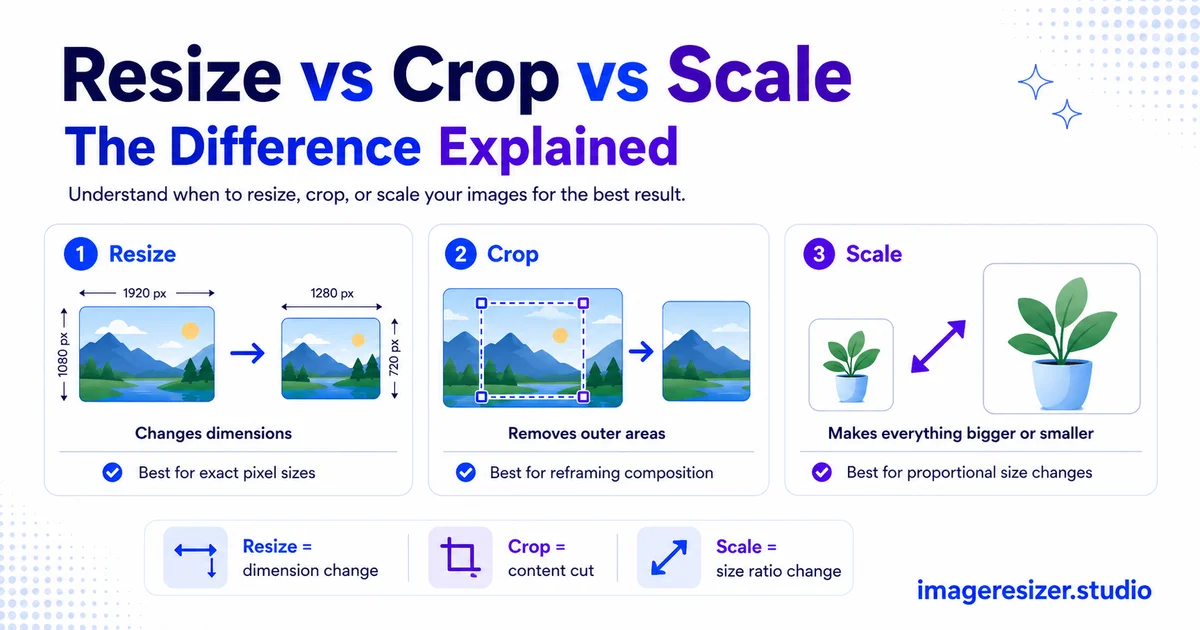
रिसाइज़ (Resize), क्रॉप (Crop) और स्केल (Scale) का उपयोग अक्सर ऐसे किया जाता है जैसे तीनों का एक ही मतलब हो। लेकिन ऐसा बिल्कुल नहीं है।
गलत विकल्प चुनने पर आपकी फ़ोटो खिंचकर विकृत हो सकती है, मुख्य विषय आधा कट सकता है, या पूरी इमेज धुंधली हो सकती है। वहीं सही विकल्प चुनने पर आपको बिल्कुल वही सटीक परिणाम मिलता है जो आप चाहते हैं।
यह भ्रम स्वाभाविक है। तीनों ही इमेज के दिखने का अंदाज़ बदलते हैं और तीनों एक ही एडिटिंग मेन्यू में मौजूद होते हैं। लेकिन तीनों पिक्सल के साथ मौलिक रूप से अलग काम करते हैं। इस अंतर को समझना आपको फ़ोटो एडिटिंग की सबसे आम गलतियों से बचाता है।
यह गाइड समझाती है कि वास्तव में प्रत्येक क्या करता है, कब किसका उपयोग करना चाहिए, और वास्तविक जीवन की स्थितियों में सही टूल कैसे चुनें।
30-सेकंड का संक्षिप्त सारांश
विस्तार में जाने से पहले, यहाँ एक-एक पंक्ति में मुख्य अंतर समझें:
- Resize (रिसाइज़): पूरी इमेज के पिक्सल डायमेंशन बदलता है (पूरी तस्वीर को आनुपातिक रूप से छोटा या बड़ा करता है)।
- Crop (क्रॉप): इमेज के किसी हिस्से को काटकर अलग करता है (फ्रेम में क्या रहेगा यह चुनता है और बाकी को हटा देता है)।
- Scale (स्केल): अंतर्निहित पिक्सल को बदले बिना केवल स्क्रीन पर दिखने वाले साइज़ (ज़ूम) को बदलता है।
रिसाइज़ सब कुछ बनाए रखता है लेकिन डायमेंशन बदलता है। क्रॉप कंटेंट को बाहर निकाल फेंकता है। स्केल मूल फ़ाइल को बदले बिना केवल उसके प्रदर्शन को बड़ा या छोटा दिखाता है। तीन अलग लक्ष्यों के लिए तीन अलग क्रियाएँ!
विज़ुअल: एक ही फ़ोटो पर तीनों क्रियाओं का प्रभाव
अंतर को सबसे स्पष्ट रूप से समझने के लिए देखें कि एक ही इमेज पर तीनों कैसे काम करते हैं:
रिसाइज़ (Resizing) वास्तव में क्या करता है?
रिसाइज़िंग पूरी इमेज के पिक्सल डायमेंशन को बदल देती है। एक 4000x3000 की फ़ोटो 1000x750 बन जाती है। फ्रेम में जो कुछ भी था वह वहीं रहता है, बस आनुपातिक रूप से छोटा (या बड़ा) हो जाता है।
यह सबसे आम क्रिया है। जब कोई फ़ॉर्म मांगता है "800x600 पिक्सल" या कोई वेबसाइट कहती है "अधिकतम 1MB", तब आप रिसाइज़ करते हैं।
सबसे महत्वपूर्ण नियम: आस्पेक्ट रेशियो लॉक रखें
जब भी आप रिसाइज़ करें, आस्पेक्ट रेशियो (Aspect Ratio) लॉक रखें। एक 4:3 की फ़ोटो छोटी होने पर भी 4:3 ही रहनी चाहिए। यदि आप चौड़ाई और ऊंचाई को स्वतंत्र रूप से बदलेंगे, तो इमेज खिंच जाएगी—चेहरे चौड़े हो जाएंगे, वृत्त अंडाकार बन जाएंगे और टेक्स्ट तिरछा दिखने लगेगा।
छोटा करना (Downscaling) बनाम बड़ा करना (Upscaling)
इमेज को छोटा करने से क्वालिटी बनी रहती है क्योंकि आप केवल अतिरिक्त पिक्सल हटा रहे होते हैं। लेकिन छोटी इमेज को ज़बरदस्ती बड़ा करने से क्वालिटी खराब हो जाती है क्योंकि सॉफ़्टवेयर को गैर-मौजूद पिक्सल का अनुमान लगाना पड़ता है, जिससे इमेज धुंधली दिखती है। हमेशा बड़ी मूल फ़ोटो से छोटी फ़ोटो बनाएं।
यदि आपको निश्चित फ़ाइल साइज़ सीमा पूरी करनी है, तो इमेज को विशिष्ट KB या MB में रिसाइज़ करने की पूरी गाइड पढ़ें।
क्रॉपिंग (Cropping) वास्तव में क्या करती है?
क्रॉपिंग इमेज के अवांछित हिस्से को काटकर हटा देती है। आप वह क्षेत्र चुनते हैं जिसे आप रखना चाहते हैं और बाकी सब कुछ हटा दिया जाता है। जो पिक्सल बचते हैं, वे अपनी मूल क्वालिटी में ही रहते हैं।
क्रॉप तब करें जब आप फ्रेम की विषयवस्तु बदलना चाहते हों: ध्यान भटकाने वाला बैकग्राउंड हटाना, फ़ोटोबॉम्बर को काटना, या आस्पेक्ट रेशियो बदलना (जैसे Instagram के लिए लैंडस्केप फ़ोटो को चौकोर बनाना)।
क्रॉपिंग केवल साइज़ नहीं, संरचना (Composition) बदलती है
क्रॉपिंग का फ़ैसला इस बात पर निर्भर करता है कि क्या रहेगा और क्या हटेगा। चेहरे पर किया गया टाइट क्रॉप उस वाइड शॉट से बिल्कुल अलग प्रभाव पैदा करता है जिससे वह काटा गया था।
स्केलिंग (Scaling) वास्तव में क्या करती है?
स्केलिंग सबसे ज़्यादा गलत समझी जाने वाली प्रक्रिया है। ग्राफ़िक डिज़ाइन और वेब लेआउट में, स्केलिंग मूल पिक्सल डेटा को बदले बिना केवल स्क्रीन पर उसके प्रदर्शित होने का आकार बदलती है (जैसे किसी कैनवास पर लोगो को 150% ज़ूम करना)।
सामान्य उपयोगकर्ताओं के लिए (फ़ॉर्म अपलोड, फ़ाइल साइज़ कम करना, प्रोफ़ाइल पिक्चर बनाना), आपको रिसाइज़ या क्रॉप की ज़रूरत होती है, स्केल की नहीं।
क्या आपको अभी किसी फ़ोटो को रिसाइज़ या क्रॉप करना है? त्वरित पिक्सल बदलाव के लिए इमेज रिसाइज़र का उपयोग करें →, या सटीक डायमेंशन और KB साइज़ के लिए कस्टम रिसाइज़र आज़माएँ →।
कब किसका उपयोग करें?
रिसाइज़ का उपयोग करें जब:
- किसी फ़ॉर्म या पोर्टल पर सटीक पिक्सल डायमेंशन (जैसे 1200x630) मांगे गए हों
- फ़ाइल साइज़ कम करके अपलोड लिमिट के अंदर लाना हो
- पूरी तस्वीर को बिना कुछ काटे छोटा बनाना हो
क्रॉप का उपयोग करें जब:
- फ्रेम से कोई अनचाही चीज़ या बैकग्राउंड हटाना हो
- आस्पेक्ट रेशियो बदलना हो (जैसे लैंडस्केप से 1:1 स्क्वायर)
- चेहरे या मुख्य विषय पर नज़दीकी फोकस करना हो
स्केल का उपयोग करें जब:
- किसी पोस्टर या प्रेजेंटेशन स्लाइड में इमेज फ़िट करनी हो
- बिना मूल फ़ाइल को छुए केवल लेआउट में डिस्प्ले साइज़ बदलना हो
अक्सर दोनों का साथ उपयोग किया जाता है: पहले फ़ोटो को सही फ्रेम करने के लिए क्रॉप करें, फिर आवश्यक पिक्सल डायमेंशन में लाने के लिए रिसाइज़ करें!
4 आम गलतियाँ जिनसे बचना चाहिए
- रिसाइज़ के बजाय खींचना (Stretching): आस्पेक्ट रेशियो अनलॉक करके बदलने से तस्वीर विकृत हो जाती है। अनुपात हमेशा लॉक रखें।
- रिसाइज़ के बजाय क्रॉप कर देना: अगर 800x600 चाहिए और आप सीधे 800x600 पर क्रॉप कर देते हैं, तो महत्वपूर्ण हिस्से कट सकते हैं। पहले रिसाइज़ सोचें।
- छोटी फ़ोटो को बड़ा करके साफ़ दिखने की उम्मीद करना: सॉफ़्टवेयर खोए हुए विवरण दोबारा पैदा नहीं कर सकता।
- भविष्य की ज़रूरत के पिक्सल काट देना: सोशल मीडिया के लिए बहुत टाइट क्रॉप करने के बाद अगर आप उसे बड़ा प्रिंट करना चाहेंगे, तो पिक्सल कम पड़ जाएंगे। हमेशा मूल फ़ोटो सुरक्षित रखें।
यदि आपको एक साथ बहुत सारी तस्वीरों को प्रोसेस करना है, तो थोक में फ़ोटो रिसाइज़ करने की पूरी गाइड पढ़ें। और मोबाइल से करने के लिए iPhone और Android पर रिसाइज़ करने की गाइड देखें।
निष्कर्ष
ये तीनों शब्द सुनने में एक जैसे लगते हैं लेकिन अलग-अलग समस्याओं का समाधान करते हैं। रिसाइज़ पूरी इमेज को छोटा-बड़ा करता है। क्रॉप अनचाहे हिस्से काटकर फ्रेमिंग बदलता है। और स्केल लेआउट में डिस्प्ले को एडजस्ट करता है।
सही काम के लिए सही टूल चुनें और आपकी तस्वीरें हमेशा बिल्कुल सही और प्रभावशाली दिखेंगी!