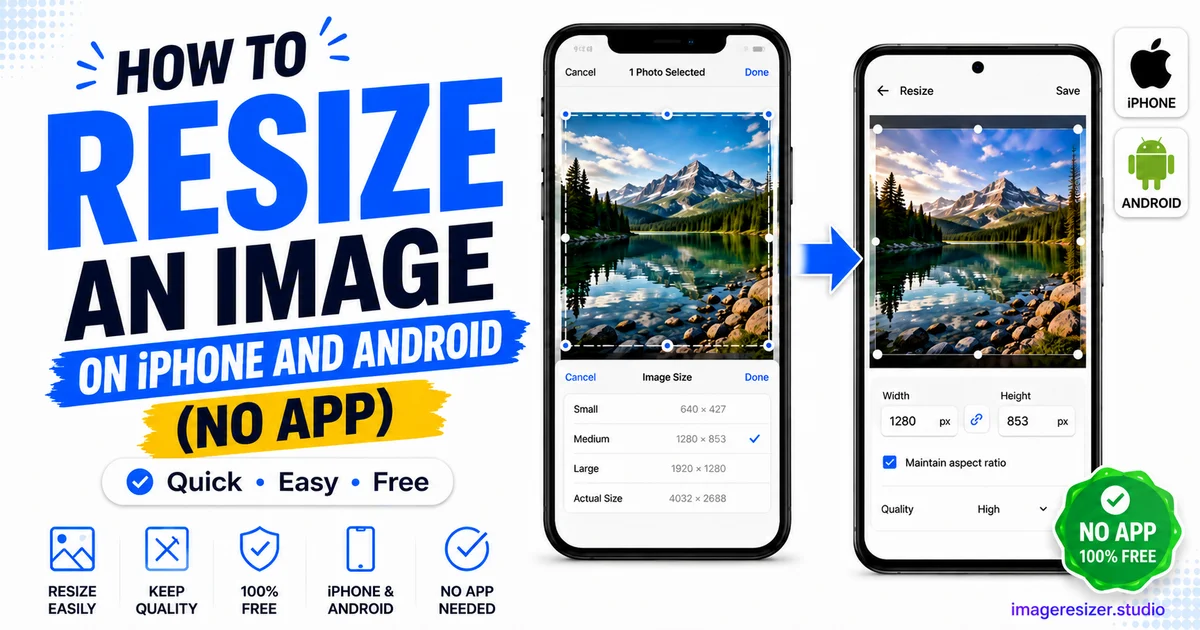
आपको अभी तुरंत एक फ़ोटो रिसाइज़ करनी है। यह आपके फ़ोन में है। और आप कोई ऐसा नया ऐप डाउनलोड नहीं करना चाहते जो आपका ईमेल मांगे, विज्ञापन दिखाए और पहले ही इस्तेमाल के बाद सब्सक्रिप्शन की मांग करे।
अच्छी खबर यह है: आपको किसी ऐप की ज़रूरत नहीं है। iPhone और Android दोनों ही आपके फ़ोन में पहले से मौजूद टूल्स का उपयोग करके इमेज को रिसाइज़ कर सकते हैं। और अधिक सटीक रिसाइज़िंग के लिए, बिना कुछ भी इंस्टॉल किए सीधे ब्राउज़र-आधारित रिसाइज़र काम करता है।
यह गाइड आपको हर तरीका समझाती है: iPhone का इन-बिल्ट तरीका, Android का इन-बिल्ट तरीका, और बिना किसी ऐप के ब्राउज़र वाला तरीका जो दोनों पर काम करता है। साथ ही उन गलतियों से बचने के उपाय जो मोबाइल पर रिसाइज़ करते समय फ़ोटो की क्वालिटी खराब कर देती हैं।
मोबाइल पर फ़ोटो रिसाइज़ करने की ज़रूरत क्यों पड़ती है?
पहले ज़्यादातर रिसाइज़िंग कंप्यूटर पर होती थी। लेकिन अब ज़्यादातर फ़ोटो फ़ोन में ही रहती हैं और कभी डेस्कटॉप तक नहीं पहुँचतीं। इसलिए रिसाइज़िंग भी मोबाइल पर ही होनी चाहिए।
मोबाइल पर लोग अक्सर इन कारणों से रिसाइज़ करते हैं:
- कोई ऑनलाइन फ़ॉर्म फ़ोटो स्वीकार नहीं कर रहा क्योंकि साइज़ बहुत बड़ा है
- ईमेल अटैचमेंट साइज़ लिमिट से बाहर हो गया है
- किसी वेबसाइट पर अपलोड करने के लिए खास पिक्सल डायमेंशन चाहिए
- फ़ोटो को सोशल मीडिया प्रोफ़ाइल पिक्चर में सही फ़िट करना है
- बड़े साइज़ की फ़ोटो को छोटा करके फ़ोन स्टोरेज खाली करना है
- मैसेजिंग ऐप फ़ोटो कंप्रेस करके उसकी क्वालिटी खराब कर रहा है
फ़ोन के कैमरे अब बहुत बड़े रेजोल्यूशन (4000 पिक्सल या उससे ज़्यादा) में शूट करते हैं, जो क्वालिटी के लिए तो बेहतरीन है लेकिन तब मुश्किल बन जाता है जब किसी वेबसाइट को छोटी फ़ाइल चाहिए। इसी वजह से मोबाइल रिसाइज़िंग ज़रूरी हो जाती है।
iPhone पर इमेज कैसे रिसाइज़ करें (इन-बिल्ट, बिना ऐप)
iPhone में कोई सीधा "Resize" बटन नहीं होता, लेकिन इसके दो इन-बिल्ट तरीके हैं। किसी भी तरीके में ऐप की ज़रूरत नहीं होती।
तरीका 1: Photos ऐप के क्रॉप टूल का उपयोग करना
यह क्रॉप करके डायमेंशन बदलता है, जो तब सबसे अच्छा होता है जब आप आकार बदलना या फ़ोटो काटना चाहते हैं।
- Photos ऐप खोलें और उस इमेज पर टैप करें जिसे आप रिसाइज़ करना चाहते हैं
- ऊपर दाईं ओर Edit पर टैप करें
- नीचे दिए गए क्रॉप आइकन पर टैप करें (यह तीरों वाले वर्ग जैसा दिखता है)
- पहले से तय आस्पेक्ट रेशियो चुनने के लिए ऊपर दाईं ओर आस्पेक्ट रेशियो आइकन पर टैप करें, या कोनों को खींचकर क्रॉप करें
- सेव करने के लिए Done पर टैप करें
यह स्केल करने के बजाय क्रॉप करता है, इसलिए यह चौकोर प्रोफ़ाइल फ़ोटो बनाने या किसी खास आस्पेक्ट रेशियो में फ़िट करने के लिए सबसे अच्छा है। हालांकि, यह अपने आप फ़ाइल साइज़ बहुत कम नहीं करता।
तरीका 2: Files ऐप का उपयोग करना (फ़ाइल साइज़ कम करने के लिए)
यह एक आसान तरकीब है जिसके बारे में कई iPhone यूज़र्स नहीं जानते। अगर आप iPhone पर फ़ाइल साइज़ कम करना चाहते हैं, तो सबसे आसान तरीका खुद को फ़ोटो ईमेल करना है। जब आप Mail ऐप में फ़ोटो अटैच करते हैं, तो iOS भेजने से ठीक पहले साइज़ चुनने का विकल्प देता है (Small, Medium, Large, Actual Size)। कोई छोटा विकल्प चुनें और खुद को ईमेल करें, फिर उस छोटी फ़ोटो को वापस अपने फ़ोन में सेव कर लें।
हालांकि यह थोड़ा लंबा तरीका है, लेकिन यह बिना ऐप के काम करता है। सटीक पिक्सल और फ़ाइल साइज़ पर पूरा नियंत्रण पाने के लिए ब्राउज़र रिसाइज़र (नीचे बताया गया) दोनों इन-बिल्ट तरीकों से बेहतर है।
Android पर इमेज कैसे रिसाइज़ करें (इन-बिल्ट, बिना ऐप)
Android में यह प्रक्रिया iPhone की तुलना में ज़्यादा सीधी है, हालांकि निर्माता (Samsung, Google Pixel, OnePlus आदि) के अनुसार स्टेप्स में थोड़ा अंतर हो सकता है।
तरीका 1: Google Photos का उपयोग करना
Google Photos ज़्यादातर Android फ़ोन में पहले से इंस्टॉल आता है और इसमें क्रॉप और रिसाइज़ की सुविधा होती है।
- Google Photos खोलें और इमेज पर टैप करें
- नीचे Edit आइकन पर टैप करें
- Crop पर टैप करें
- आस्पेक्ट रेशियो चुनें या कोनों को खींचकर मैन्युअल रूप से क्रॉप करें
- मूल फ़ोटो को सुरक्षित रखते हुए नई कॉपी सेव करने के लिए Save copy पर टैप करें
तरीका 2: इन-बिल्ट Gallery ऐप का उपयोग करना (Samsung और अन्य डिवाइस)
Samsung के Gallery ऐप में सीधा रिसाइज़ विकल्प होता है जो सिर्फ़ क्रॉप नहीं करता, बल्कि पिक्सल डायमेंशन और फ़ाइल साइज़ दोनों को बदल देता है।
- Gallery खोलें और इमेज पर टैप करें
- कोने में दिए गए तीन-डॉट्स मेन्यू (या पेंसिल आइकन) पर टैप करें
- Resize image पर टैप करें (Samsung 50%, 75% जैसे प्रतिशत विकल्प दिखाता है)
- पसंदीदा साइज़ चुनें और Save पर टैप करें
यह किसी भी फ़ोन पर सबसे साफ़ इन-बिल्ट रिसाइज़ विकल्प है। Samsung यूज़र्स के लिए यह बेहद आसान है। यदि आपके Android फ़ोन की गैलरी में यह विकल्प नहीं है, तो नीचे दिए गए ब्राउज़र तरीके का उपयोग करें।
बिना ऐप वाला तरीका जो हर फ़ोन पर काम करता है
मोबाइल पर सबसे भरोसेमंद और नियंत्रित तरीक़ा है ब्राउज़र-आधारित इमेज रिसाइज़र। यह iPhone और Android दोनों पर बिल्कुल एक जैसा काम करता है क्योंकि यह सीधे Safari या Chrome में चलता है। कुछ भी इंस्टॉल करने की ज़रूरत नहीं, कोई स्टोरेज खर्च नहीं होता, और न ही कोई विज्ञापन या ईमेल की मांग होती है।
दोनों प्लेटफ़ॉर्म पर प्रक्रिया समान है:
- अपने फ़ोन का ब्राउज़र खोलें और ऑनलाइन इमेज रिसाइज़र पर जाएं
- अपनी गैलरी से फ़ोटो अपलोड करने के लिए टैप करें
- अपने मनपसंद पिक्सल डायमेंशन या KB में फ़ाइल साइज़ दर्ज करें
- आस्पेक्ट रेशियो लॉक रखें ताकि फ़ोटो खिंची हुई या विकृत न दिखे
- रिसाइज़ की गई इमेज सीधे अपने फ़ोन में डाउनलोड करें
यदि आपने पहले कभी ऐसा नहीं किया है, तो ऑनलाइन इमेज रिसाइज़ करने की पूरी गाइड पढ़ें जिसमें बुनियादी बातें विस्तार से समझाई गई हैं।
ब्राउज़र तरीके का सबसे बड़ा फ़ायदा यह है कि यह आपको पूर्ण नियंत्रण देता है। इन-बिल्ट फ़ोन टूल्स ज़्यादातर सिर्फ़ क्रॉप करते हैं। एक सही रिसाइज़र आपको सटीक पिक्सल डायमेंशन और निश्चित फ़ाइल साइज़ सेट करने की सुविधा देता है, जो कि अधिकांश ऑनलाइन फ़ॉर्म की मुख्य मांग होती है।
क्या आप अभी अपने फ़ोन पर फ़ोटो रिसाइज़ करना चाहते हैं? तुरंत पिक्सल बदलने के लिए मोबाइल ब्राउज़र में इमेज रिसाइज़र खोलें →, या यदि आपको सटीक पिक्सल या KB साइज़ सेट करना है तो कस्टम रिसाइज़र का उपयोग करें →। दोनों बिना किसी ऐप इंस्टॉल किए iPhone और Android पर काम करते हैं।
मोबाइल पर विशेष ज़रूरतों के लिए रिसाइज़ करना
अलग-अलग कामों के लिए थोड़ा अलग तरीका अपनाना पड़ता है। यहाँ सामान्य ज़रूरतों को फ़ोन से पूरा करने का तरीका बताया गया है:
1. फ़ाइल साइज़ सीमा पूरी करने के लिए फ़ोटो छोटी करना
जब कोई फ़ॉर्म कहे कि "अधिकतम 100 KB" और आपके फ़ोन की फ़ोटो 4 MB की हो, तो आपको सिर्फ़ क्रॉप नहीं करना, बल्कि फ़ाइल साइज़ को लक्षित करना होगा। इसके लिए इमेज को विशिष्ट KB या MB में रिसाइज़ करने की पूरी गाइड देखें, जो फ़ोन ब्राउज़र पर भी डेस्कटॉप की तरह ही काम करती है।
2. पासपोर्ट या वीज़ा फ़ोटो तैयार करना
सरकारी फ़ोटो अपलोड में सख्त डायमेंशन और फ़ाइल साइज़ नियम होते हैं जो हर देश के अनुसार बदलते हैं। देश-वार पासपोर्ट फ़ोटो गाइड सटीक नियमों को कवर करती है, और आप बिना कंप्यूटर के अपने फ़ोन से ही इन्हें पूरा कर सकते हैं।
3. प्रिंट करने के लिए फ़ोटो रिसाइज़ करना
प्रिंटिंग एक ऐसा मामला है जहाँ आपको मोबाइल पर सावधान रहना चाहिए, क्योंकि कागज़ पर फ़ोटो साफ़ दिखने के लिए पर्याप्त पिक्सल होने ज़रूरी हैं। प्रिंट लैब में भेजने से पहले DPI गणना और न्यूनतम साइज़ समझने के लिए फ़ोटो प्रिंटिंग रिसाइज़ गाइड पढ़ें।
मोबाइल पर क्वालिटी खराब होने से कैसे बचाएं?
फ़ोन पर रिसाइज़ करते समय कुछ अनजानी गलतियों से फ़ोटो की क्वालिटी चुपचाप खराब हो सकती है। इन बातों का ध्यान रखें:
1. WhatsApp कम्प्रेशन से बचें
यदि आप WhatsApp के ज़रिए कोई फ़ोटो भेजते हैं, फिर उसे सेव करके रिसाइज़ करते हैं, तो आप पहले से कंप्रेस की गई खराब क्वालिटी वाली फ़ाइल पर काम कर रहे होते हैं। WhatsApp भेजते समय इमेज क्वालिटी कम कर देता है। हमेशा अपनी कैमरा रोल की मूल फ़ोटो से ही रिसाइज़ करें।
2. स्क्रीनशॉट लेने से बचें
फ़ोटो को क्रॉप करने के लिए स्क्रीनशॉट लेना आसान लग सकता है, लेकिन स्क्रीनशॉट आपकी स्क्रीन के रेजोल्यूशन से मेल खाता है, फ़ोटो के वास्तविक रेजोल्यूशन से नहीं। इससे बहुत सारे पिक्सल नष्ट हो जाते हैं। हमेशा मूल फ़ाइल का ही उपयोग करें।
3. बार-बार सेव करने से बचें
हर बार जब आप अपने फ़ोन पर JPEG को एडिट और री-सेव करते हैं, तो उसकी क्वालिटी थोड़ी घट जाती है। एक ही फ़ोटो को पाँच बार एडिट करने से नुकसान बढ़ जाता है। अपने सभी बदलाव एक ही बार में करें और एक बार सेव करें।
4. अपस्केलिंग (ज़बरन बड़ा करने) से बचें
यदि आप किसी फ़ोटो को बहुत ज़्यादा क्रॉप करते हैं और फिर उसे वापस बड़ा करने की कोशिश करते हैं, तो आपका फ़ोन नए पिक्सल का अनुमान लगाता है और परिणाम धुंधला दिखता है। हमेशा बड़ी मूल फ़ोटो से छोटी फ़ोटो बनाएं। कभी भी अत्यधिक क्रॉप करके उसे बड़ा न करें।
iPhone बनाम Android: रिसाइज़ करने के लिए कौन सा आसान है?
ईमानदार जवाब: इन-बिल्ट रिसाइज़िंग के लिए Android थोड़ा आसान है, जबकि iPhone में अतिरिक्त तरकीबें लगानी पड़ती हैं।
Android (खासकर Samsung) में Gallery ऐप में सीधे पिक्सल बदलने का विकल्प होता है। iPhone के Photos ऐप में केवल क्रॉप होता है, इसलिए फ़ाइल साइज़ सचमुच घटाने के लिए ईमेल वाली तरकीब या ब्राउज़र रिसाइज़र का सहारा लेना पड़ता है।
लेकिन जब आपको शुद्ध सटीकता चाहिए, तो दोनों प्लेटफ़ॉर्म के लिए ब्राउज़र रिसाइज़र ही सर्वश्रेष्ठ है। इन-बिल्ट टूल्स त्वरित क्रॉप के लिए ठीक हैं, लेकिन वे KB में सटीक फ़ाइल साइज़ निर्धारित नहीं कर सकते।
निष्कर्ष
अपने फ़ोन पर फ़ोटो रिसाइज़ करने के लिए आपको कोई ऐप इंस्टॉल करने की ज़रूरत नहीं है। iPhone में Photos ऐप और ईमेल ट्रिक है। Android में Google Photos और Samsung का डायरेक्ट रिसाइज़ विकल्प है। और सटीक पिक्सल व KB साइज़ के लिए दोनों बिना इंस्टॉल किए ब्राउज़र रिसाइज़र का इस्तेमाल कर सकते हैं।
बस मूल फ़ोटो से शुरुआत करें, एक ही बार में बदलाव करें और अपनी इमेज की क्वालिटी सुरक्षित रखें।
कोई ऐप नहीं, कोई विज्ञापन नहीं, कोई सब्सक्रिप्शन नहीं — बस एक मिनट में रिसाइज़ की गई बेहतरीन फ़ोटो!