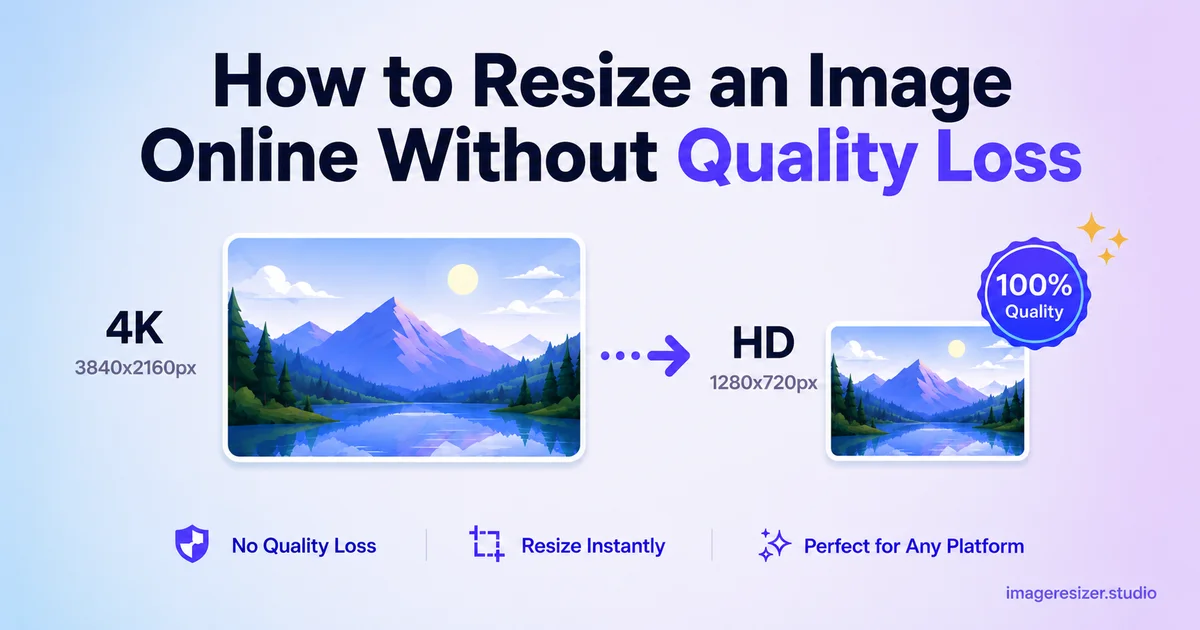
आपको कोई ऐसी तस्वीर मिली जो बिल्कुल परफ़ेक्ट है, लेकिन जब आपने उसे लैपटॉप पर देखा तो फ़ाइल साइज़ 8 MB निकला। आपका ब्लॉग इसे स्वीकार नहीं कर रहा, WhatsApp इसे कंप्रेस करके धुंधला बना देता है, और जॉब ऐप्लिकेशन फ़ॉर्म कहता है: "अधिकतम 200 KB"।
यह एक ऐसी आम डिजिटल परेशानी है जिसका सामना हर किसी को कभी न कभी करना पड़ता है।
तस्वीर का साइज़ बदलना सुनने में आसान लगता है — कोना खींचा, सेव किया और काम हो गया। लेकिन किसी साधारण एडिटर में ऐसा करते ही तस्वीर धुंधली हो जाती है, टेक्स्ट फटने लगता है और रंग फीके पड़ जाते हैं। आप एक बेहतरीन हाई-डेफिनिशन फ़ोटो से शुरुआत करते हैं और हाथ लगती है एक खराब सी दिखने वाली तस्वीर।
यह गाइड इस समस्या का स्थाई समाधान पेश करती है।
यहाँ आप सीखेंगे कि बिना स्पष्टता खोए किसी भी तस्वीर को ऑनलाइन कैसे रीसाइज़ किया जाए, डायमेंशन घटाने पर वास्तव में क्या होता है, कौन से फ़ॉर्मेट सबसे अच्छे हैं और वे कौन सी सेटिंग्स हैं जो इमेज क्वालिटी को बचाती हैं।
कोई सॉफ़्टवेयर डाउनलोड नहीं। कोई साइन-अप नहीं। कोई वॉटरमार्क नहीं।
"बिना क्वालिटी गंवाए रीसाइज़ करने" का वास्तविक अर्थ क्या है?
एक सीधा सच: जब भी आप किसी इमेज का साइज़ घटाते हैं, तो कुछ पिक्सल हमेशा के लिए हट जाते हैं। मुख्य बात यह है कि क्या इंसानी आँख उस फ़र्क को पकड़ पाती है या नहीं।
जब आप इमेज को छोटा करते हैं, तो सॉफ़्टवेयर को यह तय करना होता है कि कौन से पिक्सल रखने हैं और कौन से हटाने हैं। एक बेहतरीन रीसाइज़र हर पिक्सल पर गणितीय गणना करता है और पड़ोसी पिक्सल को इस तरह मिलाता है कि किनारे हमेशा शार्प रहें। वहीं घटिया टूल सिर्फ पिक्सल की लाइनें मिटा देता है।
तीन कारक तय करते हैं कि रीसाइज़ की गई इमेज कितनी साफ़ दिखेगी:
- टूल द्वारा इस्तेमाल किया जाने वाला रीसैंपलिंग एल्गोरिदम (Lanczos और Bicubic इसके स्वर्ण मानक हैं)
- क्या टूल रीसाइज़ के बाद फ़ाइल को बहुत अधिक कंप्रेस तो नहीं कर रहा
- आप इमेज को कितना छोटा कर रहे हैं (4000px से 1000px करना बिल्कुल ठीक है, लेकिन 1000px को खींचकर 4000px करने पर इमेज फटेगी ही)
अधिकांश मुफ़्त ऑनलाइन टूल्स दूसरी जगह मात खा जाते हैं। वे रीसाइज़ तो अच्छा करते हैं, लेकिन फ़ाइल को छोटा करने के लिए बहुत कम क्वालिटी में सेव कर देते हैं, जिससे आर्टिफ़ैक्ट्स (धब्बे) आ जाते हैं।
आपको वास्तव में इमेज रीसाइज़ करने की आवश्यकता कब होती है?
शुरुआत करने से पहले यह तय करें कि इमेज कहाँ इस्तेमाल होगी:
1. वेबसाइट या ब्लॉग पर अपलोड करने के लिए
लंबी भुजा पर 1200px से 1920px का लक्ष्य रखें। इससे बड़ी इमेज वेबसाइट की लोडिंग धीमी कर देती है, और इससे छोटी इमेज आधुनिक रेटिना स्क्रीन पर धुंधली दिख सकती है।
2. ईमेल पर भेजने के लिए
ज़्यादातर ईमेल प्रदाता अटैचमेंट को 25 MB तक सीमित रखते हैं। लंबी भुजा को 1600px पर रीसाइज़ करके JPEG में सेव करें। 6 MB की फ़ोटो 500 KB से भी कम की हो जाएगी और ईमेल में साफ़ दिखेगी।
3. सोशल मीडिया पर पोस्ट करने के लिए
हर प्लेटफ़ॉर्म के अपने मानक हैं। Instagram स्क्वेयर 1080x1080 है, YouTube थंबनेल 1280x720 है, और LinkedIn पोस्ट 1200x627 है। गलत साइज़ अपलोड करने पर प्लेटफ़ॉर्म खुद क्रॉप कर देता है, जिससे क्वालिटी खराब हो जाती है।
4. सरकारी या नौकरी के ऑनलाइन फ़ॉर्म भरने के लिए
ये फ़ॉर्म अक्सर सख्त सीमाएं तय करते हैं, जैसे "50 KB से 100 KB के बीच" या "200x230 पिक्सल"। यहीं पर सबसे ज़्यादा लोग परेशान होते हैं क्योंकि फ़ॉर्म बार-बार फ़ाइल रिजेक्ट करता है।
5. प्रिंटिंग (फ़ोटो प्रिंट) के लिए
प्रिंटिंग के नियम अलग हैं। यहाँ पिक्सल कम नहीं किए जाते, बल्कि रिज़ॉल्यूशन (300 DPI) सुनिश्चित किया जाता है। एक 4x6 इंच प्रिंट के लिए 1200x1800 पिक्सल की आवश्यकता होती है।
4 चीज़ें जो इमेज की क्वालिटी को बर्बाद कर देती हैं
- बिना AI के इमेज को बड़ा (Upscale) करना: छोटी इमेज को खींचकर बड़ा करने से पिक्सल फट जाते हैं। इमेज को केवल छोटा करें, या बड़ा करने के लिए डेडिकेटेड AI अपस्केलर का इस्तेमाल करें।
- एक ही JPEG को बार-बार रीसाइज़ करना: हर बार सेव करने पर JPEG थोड़ा डेटा खो देता है। यदि कई साइज़ चाहिए, तो हमेशा मूल (Original) फ़ाइल से शुरुआत करें।
- रीसाइज़ के बाद बहुत ज़्यादा कम्प्रेशन: अगर क्वालिटी 70% से नीचे चली जाए तो इमेज में धब्बे दिखने लगते हैं। हमेशा 80-90% क्वालिटी का चयन करें।
- गलत फ़ॉर्मेट का चुनाव: टेक्स्ट या लोगो वाले स्क्रीनशॉट को JPEG में सेव करने से अक्षर धुंधले हो जाते हैं। शार्प टेक्स्ट और ग्राफ़िक्स के लिए PNG का उपयोग करें, और प्राकृतिक दृश्यों व फ़ोटोज़ के लिए JPEG का।
तुरंत अपनी फ़ोटो आज़माना चाहते हैं? मुफ़्त कस्टम इमेज रीसाइज़र खोलें → और सीधे अपने ब्राउज़र में सुरक्षित रीसाइज़िंग का अनुभव करें।
ऑनलाइन इमेज रीसाइज़ करने का सरल 7-चरणीय वर्कफ़्लो
चरण 1: अपने लक्ष्य तय करें
शुरू करने से पहले तय करें: "मुझे यह इमेज 800 पिक्सल चौड़ी चाहिए" या "मुझे यह फ़ाइल 200 KB के अंदर चाहिए"।
चरण 2: ओरिजिनल फ़ाइल अपलोड करें
अपनी फ़ोटो को रीसाइज़र विंडो में खींचें या ब्राउज़ करें। हमेशा उच्चतम क्वालिटी वाली मूल फ़ाइल का इस्तेमाल करें।
चरण 3: रीसाइज़ का तरीका चुनें
- डायमेंशन द्वारा (By Dimensions): पिक्सल में सटीक चौड़ाई और ऊंचाई दर्ज करें।
- फ़ाइल साइज़ द्वारा (By File Size): अपना लक्षित साइज़ (KB या MB) दर्ज करें।
चरण 4: आस्पेक्ट रेश्यो लॉक रखें
इस सेटिंग को हमेशा ऑन रखें ताकि चौड़ाई बदलने पर ऊंचाई अपने आप संतुलित रहे। रेश्यो अनलॉक करने से चेहरे और आकृतियां खिंच जाती हैं।
चरण 5: आउटपुट फ़ॉर्मेट चुनें
- तस्वीरों के लिए JPEG
- टेक्स्ट, लोगो और पारदर्शी बैकग्राउंड के लिए PNG
- आधुनिक वेब उपयोग के लिए WebP
चरण 6: क्वालिटी स्लाइडर जांचें
JPEG के लिए 80 से 90 के बीच की क्वालिटी सबसे आदर्श होती है।
चरण 7: डाउनलोड करें और जांचें
डाउनलोड की गई फ़ाइल को खोलकर ज़ूम इन करें। टेक्स्ट के किनारे और चेहरों की स्पष्टता देखें।
पिक्सल बनाम फ़ाइल साइज़: आपको किसकी ज़रूरत है?
- पिक्सल द्वारा रीसाइज़: जब कोई वेबसाइट कहे कि इमेज "1200x800 पिक्सल" होनी चाहिए। इसमें स्क्रीन पर इमेज का साइज़ तय होता है।
- फ़ाइल साइज़ द्वारा रीसाइज़: जब कोई सरकारी पोर्टल कहे कि इमेज "100 KB से कम" होनी चाहिए। इसमें डिस्क पर फ़ाइल का वज़न तय होता है।
यदि आपको दोनों की ज़रूरत है ("800x600 और 100 KB से कम"), तो पहले डायमेंशन रीसाइज़ करें, फिर उसे कंप्रेसर टूल से गुज़ारें।
कौन सा फ़ॉर्मेट रीसाइज़ के बाद सबसे बेहतर क्वालिटी देता है?
- JPEG: वास्तविक तस्वीरों और प्राकृतिक दृश्यों के लिए बेस्ट। 85% क्वालिटी पर यह साफ़ दिखता है और साइज़ भी कम रहता है।
- PNG: लॉसलेस होने के कारण इसमें कोई डिजिटल आर्टिफ़ैक्ट नहीं आता। स्क्रीनशॉट और ग्राफ़िक्स के लिए सर्वोत्तम।
- WebP: आधुनिक वेब के लिए सबसे बेहतरीन फ़ॉर्मेट जो JPEG जैसी क्वालिटी 30% कम साइज़ में देता है।
- AVIF: अत्याधुनिक फ़ॉर्मेट जो फ़ाइल साइज़ को और भी छोटा कर देता है।
सामान्य रीसाइज़िंग कार्य और अनुशंसित सेटिंग्स
- पासपोर्ट फ़ोटो: 35x45 मिमी (या 2x2 इंच), 300 DPI, JPEG, 50-100 KB के भीतर।
- LinkedIn प्रोफ़ाइल फ़ोटो: न्यूनतम 400x400 पिक्सल, JPEG या PNG, 8 MB से कम।
- Instagram पोस्ट (स्क्वेयर): 1080x1080 पिक्सल, JPEG, 85-90% क्वालिटी।
- YouTube थंबनेल: 1280x720 पिक्सल, JPEG या PNG, 2 MB से कम।
- ब्लॉग हेडर इमेज: 1200x800 या 1600x900 पिक्सल, WebP या JPEG, 200 KB से कम।
- ईमेल अटैचमेंट: अधिकतम 1600px लंबी भुजा, JPEG, 500 KB से कम।
स्मार्टफ़ोन पर रीसाइज़िंग (बिना किसी ऐप के)
अधिकांश ऑनलाइन टूल्स मोबाइल ब्राउज़र (Chrome, Safari) में भी उतनी ही आसानी से काम करते हैं। बस फ़ोन की गैलरी से ओरिजिनल फ़ाइल चुनें, डायमेंशन या फ़ाइल साइज़ सेट करें और सीधे डाउनलोड कर लें।
5 गलतियां जो आपकी इमेज खराब करती हैं
- एक ही फ़ोटो को बार-बार रीसाइज़ करना: हर बार कम्प्रेशन से क्वालिटी गिरती है। हमेशा ओरिजिनल से नया वर्ज़न बनाएं।
- स्क्रीनशॉट को JPEG में सेव करना: टेक्स्ट धुंधला हो जाता है। हमेशा PNG चुनें।
- बिना सोचे डायमेंशन खींचना: 4:3 फ़ोटो को ज़बरदस्ती 16:9 में न बदलें; पहले सही हिस्से को क्रॉप करें।
- प्रिंट के लिए DPI को नज़रअंदाज़ करना: प्रिंट के लिए 300 DPI की आवश्यकता होती है, वेब का 72 DPI प्रिंट में धुंधला आएगा।
- डाउनलोड से पहले फ़ाइल साइज़ का अंदाज़ा न लगाना: हमेशा डाउनलोड करने के बाद फ़ाइल साइज़ की पुष्टि करें।
निष्कर्ष
सही नियम जानने के बाद किसी भी इमेज को ऑनलाइन रीसाइज़ करना बेहद आसान है। मूल फ़ोटो से शुरुआत करें, सही फ़ॉर्मेट चुनें, आस्पेक्ट रेश्यो लॉक रखें और अत्यधिक कम्प्रेशन से बचें।
सिद्धांतों को छोड़कर तुरंत अपनी फ़ोटो रीसाइज़ करना चाहते हैं? निःशुल्क ऑनलाइन इमेज रीसाइज़र आज़माएं → और महज़ 15 सेकंड में सटीक रिज़ल्ट पाएं।