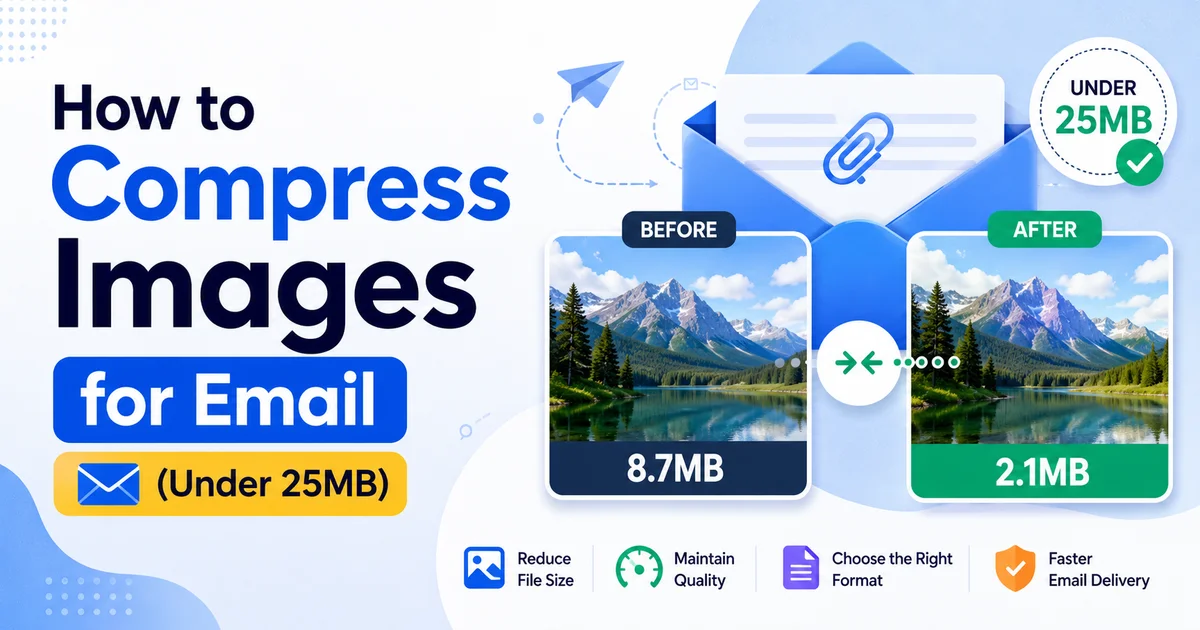
आप "Send" बटन दबाते हैं और ईमेल तुरंत बाउंस हो जाता है: "अटैचमेंट साइज़ स्वीकृत सीमा से अधिक है।" जिन पाँच फ़ोटो को आप भेजने की कोशिश कर रहे थे, उनका कुल साइज़ 60MB है, इसलिए जब तक वे छोटी नहीं होंगी, आपका ईमेल नहीं जाएगा।
लगभग हर ईमेल सेवा अटैचमेंट को 25MB पर सीमित करती है। Gmail, Outlook, Yahoo: सभी की सीमा इसी के आसपास है। और आधुनिक फ़ोन के कैमरे इतनी बड़ी तस्वीरें खींचते हैं कि केवल तीन या चार फ़ोटो ही इस सीमा को आसानी से पार कर जाती हैं।
इसका समाधान केवल एक मिनट का है। फ़ोटो अटैच करने से पहले उन्हें कंप्रेस करें, जिससे आप बिना किसी दृश्य क्वालिटी नुकसान के एक ही ईमेल में कई गुना अधिक फ़ोटो भेज सकते हैं। ज़्यादातर फ़ोटो 80% या उससे अधिक तक छोटी हो सकती हैं और फिर भी किसी भी स्क्रीन पर बिल्कुल साफ़ और स्पष्ट दिखती हैं।
यह गाइड आपको बताती है कि ईमेल के लिए इमेज कैसे कंप्रेस करें, प्रमुख ईमेल सेवाओं की अटैचमेंट सीमाएँ क्या हैं, आप वास्तव में कितनी फ़ोटो फ़िट कर सकते हैं, और जब कम्प्रेशन भी पर्याप्त न हो तो क्या करना चाहिए।
सेवा के अनुसार ईमेल अटैचमेंट की सीमाएँ
सबसे पहले उस सीमा को समझें जिसके तहत आपको काम करना है। यहाँ प्रमुख ईमेल प्रदाताओं की सीमाएँ दी गई हैं:
- Gmail: 25MB प्रति ईमेल (बड़ी फ़ाइलें अपने आप Google Drive लिंक में बदल जाती हैं)
- Outlook और Hotmail: डेस्कटॉप ऐप के लिए 20MB, वेब पर लगभग 25MB
- Yahoo Mail: 25MB प्रति ईमेल
- Apple iCloud Mail: 20MB, बड़ी फ़ाइलों के लिए Mail Drop सुविधा
- ProtonMail: 25MB प्रति ईमेल
व्यावहारिक मानक 25MB है। लेकिन यहाँ एक पेंच है: इस सीमा में पूरा ईमेल शामिल होता है—टेक्स्ट, सिग्नेचर और सभी अटैचमेंट मिलाकर। इसलिए आपका वास्तविक सुरक्षित बजट 20MB के आसपास होना चाहिए।
प्राप्तकर्ता की क्षमता को भी ध्यान में रखें। भले ही आपकी सेवा 25MB की अनुमति देती हो, प्राप्तकर्ता के इनबॉक्स की सीमा कम हो सकती है। छोटे साइज़ के ईमेल हमेशा अधिक विश्वसनीय और तेज़ी से डिलीवर होते हैं।
आपकी फ़ोटो इतनी बड़ी क्यों होती हैं?
एक आधुनिक स्मार्टफ़ोन से खींची गई एक ही फ़ोटो 5MB से 15MB तक की हो सकती है। दो चीज़ें फ़ोटो को इतना भारी बनाती हैं:
पहला, रेजोल्यूशन। फ़ोन के कैमरे अब 12, 48 या 200 मेगापिक्सल में फ़ोटो लेते हैं। यह स्क्रीन पर देखने या सामान्य प्रिंट करने की ज़रूरत से कहीं अधिक पिक्सल हैं। ये अतिरिक्त पिक्सल फ़ाइल साइज़ को बहुत बढ़ा देते हैं।
दूसरा, फ़ॉर्मेट और कम्प्रेशन स्तर। कैमरे की मूल तस्वीरें बहुत कम कम्प्रेशन के साथ अधिकतम क्वालिटी पर सेव होती हैं। लॉसी बनाम लॉसलेस कम्प्रेशन को समझना यहाँ मददगार है: फ़ोटो लॉसी तरीकों से बहुत खूबसूरती से कंप्रेस होती हैं, जिससे दृश्य गुणवत्ता बनाए रखते हुए फ़ाइल का अधिकांश वजन कम हो जाता है।
ईमेल के लिए इमेज कंप्रेस करने के दो मुख्य तरीके
ईमेल के लिए इमेज को छोटा करने के दो ही मुख्य आधार हैं: डायमेंशन और कम्प्रेशन।
1. डायमेंशन (पिक्सल) कम करें
ईमेल पाने वाले लोग फ़ोटो को स्क्रीन पर देखते हैं, किसी बड़े बिलबोर्ड पर नहीं। ईमेल में अच्छी दिखने के लिए फ़ोटो को 6000 पिक्सल चौड़ा होने की ज़रूरत नहीं है। लंबी साइड को लगभग 1500-2000 पिक्सल तक घटाने से स्क्रीन पर स्पष्टता बनी रहती है और फ़ाइल साइज़ 70% तक गिर जाता है।
2. क्वालिटी कंप्रेस करें
डायमेंशन कम करने के बाद, क्वालिटी को लगभग 80% पर सेट करें। यह उन गैर-ज़रूरी डेटा को हटा देता है जिन्हें मानवीय आँखें नोटिस नहीं कर पातीं। ईमेल के लिए 80% क्वालिटी मूल फ़ोटो जितनी ही बेहतरीन दिखती है।
दोनों का क्रम से उपयोग करें: पहले डायमेंशन घटाएं, फिर कंप्रेस करें। इस तरह एक 12MB की फ़ोटो 1MB से भी कम हो सकती है, जिसका मतलब है कि आप 20MB के एक ही ईमेल में 1-2 फ़ोटो के बजाय 15 या उससे अधिक फ़ोटो आसानी से भेज सकते हैं।
एक ईमेल में कितनी फ़ोटो फ़िट हो सकती हैं?
कम्प्रेशन से यह पूरी तरह बदल जाता है कि आप कितना डेटा भेज सकते हैं:
स्टेप-बाय-स्टेप: ईमेल के लिए फ़ोटो कैसे कंप्रेस करें
यह तरीका ब्राउज़र टूल की मदद से किसी भी डिवाइस पर बिना कुछ इंस्टॉल किए काम करता है:
- अपने ब्राउज़र में ऑनलाइन इमेज कंप्रेसर खोलें
- वे फ़ोटो अपलोड करें जिन्हें आप ईमेल करना चाहते हैं (कई टूल्स एक साथ कई फ़ोटो संभाल सकते हैं)
- लंबी साइड को लगभग 1500-2000 पिक्सल तक रिसाइज़ करें
- क्वालिटी को लगभग 80% सेट करें, या कुल लक्षित साइज़ 20MB से कम रखें
- सभी तस्वीरों का कुल मिलाकर फ़ाइल साइज़ जांचें
- कंप्रेस की गई फ़ोटो डाउनलोड करें
- उन्हें अपने ईमेल में अटैच करें और भेज दें
क्या आप अपनी फ़ोटो ईमेल के लिए छोटी करना चाहते हैं? तुरंत 1-क्लिक कम्प्रेशन के लिए मुफ़्त इमेज कंप्रेसर का उपयोग करें →, या सटीक साइज़ सेट करने के लिए कस्टम कंप्रेसर आज़माएँ → ताकि आपकी सभी तस्वीरें 20MB की सीमा में फ़िट हो सकें। दोनों आपके ब्राउज़र में सुरक्षित रूप से चलते हैं।
अपने फ़ोन पर ईमेल के लिए इमेज कंप्रेस करना
ज़्यादातर लोग अपने फ़ोन से ही फ़ोटो ईमेल करते हैं। इसके लिए कंप्यूटर की आवश्यकता नहीं है।
कुछ ईमेल ऐप्स फ़ोटो जोड़ते समय उन्हें छोटा करने का विकल्प देते हैं। जब आप कोई बड़ी तस्वीर जोड़ते हैं, तो Gmail और Apple Mail कभी-कभी आपको छोटा साइज़ (Small, Medium, Large) चुनने का संकेत देते हैं। यह इन-बिल्ट विकल्प सबसे तेज़ होता है।
यदि ऐप यह विकल्प नहीं देता है, तो मोबाइल ब्राउज़र कंप्रेसर डेस्कटॉप की तरह ही काम करता है। इसे अपने मोबाइल ब्राउज़र में खोलें, कैमरा रोल से अपलोड करें, कंप्रेस करें, डाउनलोड करें और ईमेल में जोड़ें। इसमें एक मिनट से भी कम समय लगता है।
ईमेल के लिए सही फ़ॉर्मेट चुनना
फ़ॉर्मेट का चुनाव इस बात पर बहुत असर डालता है कि आपकी अटैचमेंट कितनी छोटी बनेगी। फ़ोटो के लिए JPEG सबसे सुरक्षित और सार्वभौमिक विकल्प है: छोटा साइज़ और हर ईमेल क्लाइंट इसे बिना किसी परेशानी के खोलता है। JPEG vs PNG vs WebP vs AVIF की तुलना पूरा विवरण देती है, लेकिन ईमेल के लिए नियम सरल हैं:
- फ़ोटोग्राफ़्स: हमेशा JPEG का उपयोग करें। छोटा, सार्वभौमिक, हर जगह खुलता है।
- स्क्रीनशॉट और टेक्स्ट वाले ग्राफ़िक्स: PNG उन्हें साफ़ रखता है, भले ही फ़ाइल थोड़ी बड़ी हो।
- ईमेल अटैचमेंट में WebP और AVIF से बचें, क्योंकि कुछ पुराने ईमेल क्लाइंट इन्हें ठीक से नहीं दिखा पाते।
यदि आप PNG स्क्रीनशॉट अटैच कर रहे हैं और वे साइज़ सीमा पार कर रहे हैं, तो PNG इमेज को 70% तक कंप्रेस करने का तरीका पढ़ें ताकि आपके ग्राफ़िक्स भी आसानी से फ़िट हो सकें।
जब कम्प्रेशन भी पर्याप्त न हो तो क्या करें?
यदि आपको बहुत अधिक संख्या में तस्वीरें भेजनी हैं जो कंप्रेस करने के बाद भी 25MB से अधिक हो रही हैं, तो ये विकल्प अपनाएं:
1. क्लाउड लिंक का उपयोग करें
Gmail अपने आप बड़ी फ़ाइलों को Google Drive पर अपलोड करने और लिंक भेजने की पेशकश करता है। Outlook, OneDrive के साथ ऐसा ही करता है। प्राप्तकर्ता लिंक पर क्लिक करके फ़ोटो देख या डाउनलोड कर सकता है।
2. कई ईमेल में बांटें
यदि क्लाउड लिंक सही न लगे, तो फ़ोटो को दो या तीन ईमेल में भेजें, जिनमें से प्रत्येक 20MB से कम हो। सब्जेक्ट लाइन में नंबर डाल दें ("Photos Part 1 of 3") ताकि प्राप्तकर्ता को पता रहे।
3. फ़ाइलों को ZIP करें
तस्वीरों को एक ही ZIP फ़ाइल में बंडल करने से वे व्यवस्थित रहती हैं। ध्यान दें कि पहले से कंप्रेस किए गए JPEG, ZIP के अंदर बहुत ज़्यादा छोटे नहीं होते, लेकिन यह सब कुछ एक ही व्यवस्थित अटैचमेंट में रखता है।
4 गलतियाँ जिनसे ईमेल बहुत भारी हो जाता है
- कैमरे से सीधे फ़ोटो अटैच करना: कैमरे की मूल फ़ोटो बहुत बड़ी होती हैं। उन्हें सीधे अटैच करना ईमेल बाउंस होने का सबसे बड़ा कारण है।
- बिना डायमेंशन बदले केवल कंप्रेस करना: सिर्फ़ क्वालिटी घटाने से फ़ोटो धुंधली हो सकती है। पहले पिक्सल घटाएं, फिर हल्की कम्प्रेशन लगाएं।
- फ़ोटोग्राफ़ के लिए PNG का उपयोग करना: PNG में सेव की गई फ़ोटो JPEG की तुलना में 5 गुना बड़ी हो सकती है। फ़ोटो के लिए हमेशा JPEG चुनें।
- यह भूल जाना कि लिमिट में सब कुछ शामिल है: 25MB की सीमा में सभी अटैचमेंट और मैसेज टेक्स्ट शामिल होता है। कुल संयुक्त साइज़ की जांच करें।
निष्कर्ष
ईमेल अटैचमेंट की सीमा लगभग 25MB होती है, लेकिन मैसेज और सुरक्षित डिलीवरी के लिए आपका वास्तविक लक्ष्य 20MB से कम होना चाहिए। कैमरे की तस्वीरें इस सीमा को तुरंत पार कर जाती हैं, इसीलिए कम्प्रेशन दैनिक जीवन का एक ज़रूरी उपाय है।
डायमेंशन को लगभग 1800 पिक्सल पर लाएं, 80% कंप्रेस करें, JPEG के रूप में सेव करें और कुल साइज़ जांचें। इस आसान तरीके से आपका ईमेल कभी बाउंस नहीं होगा और एक ही बार में आपकी सारी तस्वीरें पहुँच जाएंगी।