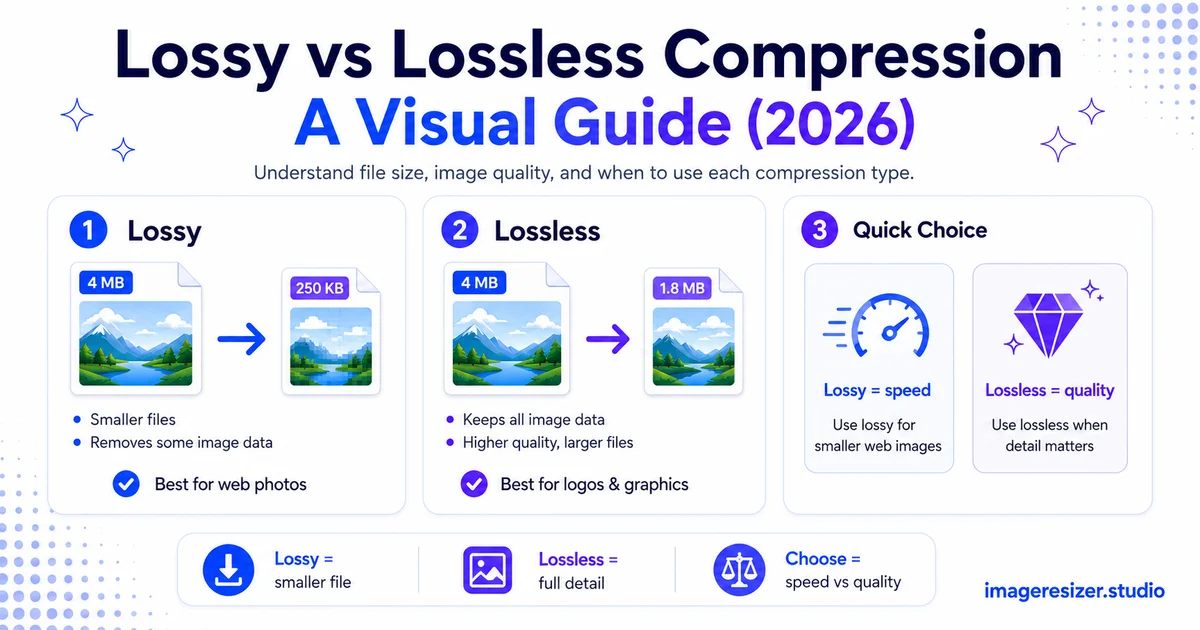
लगभग हर इमेज कंप्रेसर टूल आपके सामने एक विकल्प रखता है जिसे कई लोग पूरी तरह नहीं समझ पाते: लॉसी (Lossy) या लॉसलेस (Lossless)?
यदि आप 'लॉसी' चुनते हैं, तो फ़ाइल साइज़ आश्चर्यजनक रूप से कम हो जाता है, लेकिन कुछ डेटा हमेशा के लिए मिट जाता है। यदि आप 'लॉसलेस' चुनते हैं, तो कोई डेटा नष्ट नहीं होता, लेकिन फ़ाइल का साइज़ काफ़ी बड़ा रहता है। एक विकल्प जोखिम भरा लगता है और दूसरा पूरी तरह सुरक्षित। लेकिन केवल नाम से यह समझ नहीं आता कि वास्तव में आपको किसकी ज़रूरत है।
सच्चाई यह है कि अधिकांश तस्वीरों (Photos) के लिए लॉसी कम्प्रेशन सबसे उत्तम विकल्प है, जबकि अधिकांश ग्राफ़िक्स और लोगो के लिए लॉसलेस कम्प्रेशन सही है।
यह गाइड आपको दोनों का व्यावहारिक और दृश्य अंतर समझाएगी ताकि आप हमेशा अपनी ज़रूरत के अनुसार सही विकल्प चुन सकें।
एक-एक वाक्य में बुनियादी अंतर
- लॉसी कम्प्रेशन (Lossy Compression): फ़ाइल को बहुत छोटा बनाने के लिए उस डेटा को हमेशा के लिए हटा देता है जिसे इंसानी आंखें सामान्यतः नोटिस नहीं कर पातीं।
- लॉसलेस कम्प्रेशन (Lossless Compression): किसी भी डेटा को मिटाए बिना, उसी जानकारी को अधिक कुशल गणितीय कोड में सहेजकर फ़ाइल साइज़ कम करता है।
सीधे शब्दों में: लॉसी = बहुत छोटी फ़ाइल, मामूली अनदेखा नुकसान। लॉसलेस = अपेक्षाकृत बड़ी फ़ाइल, बिल्कुल शून्य क्वालिटी नुकसान।
लॉसी कम्प्रेशन वास्तव में कैसे काम करता है?
लॉसी कम्प्रेशन अंधाधुंध पिक्सल नहीं मिटाता; यह एक अत्यंत बुद्धिमान एल्गोरिदम पर काम करता है। यह तस्वीर का विश्लेषण करता है और उस डेटा को सबसे पहले हटाता है जिसे हमारी आंखें आसानी से नहीं पकड़ सकतीं।
उदाहरण के लिए, एक नीले आसमान में नीले रंग के हज़ारों अति-सूक्ष्म शेड्स हो सकते हैं। हमारी आँख शेड #4,021 और शेड #4,022 के बीच अंतर नहीं पहचान सकती। लॉसी कम्प्रेशन इन लगभग एक जैसे रंगों को एक में मिला देता है, जिससे वही दृश्य बहुत कम डेटा में स्टोर हो जाता है।
क्वालिटी स्लाइडर (Quality Slider)
जब आप किसी JPEG या WebP को सेव करते हैं और 0 से 100 तक का क्वालिटी स्लाइडर देखते हैं, तो वह दरअसल लॉसी कम्प्रेशन का कंट्रोल होता है। 100% पर डेटा लगभग नहीं मिटता और फ़ाइल बड़ी रहती है। 80% पर अनदेखा डेटा भारी मात्रा में हट जाता है और फ़ाइल साइज़ 70-80% तक घट जाता है। 50% से नीचे जाने पर ही धुंधलापन या पिक्सल फटने की समस्या दिखने लगती है।
अधिकांश तस्वीरों के लिए 75% से 85% क्वालिटी सबसे आदर्श संतुलन है।
लॉसी स्थायी (Permanent) होता है
लॉसी कम्प्रेशन द्वारा हटाया गया डेटा हमेशा के लिए समाप्त हो जाता है। आप किसी कंप्रेस की गई तस्वीर से मूल क्वालिटी वापस नहीं पा सकते। इसलिए इसे लॉसी कहा जाता है। हमेशा अपनी मूल अनकंप्रेस्ड फ़ाइल को सुरक्षित रखें और केवल वेब या शेयरिंग के लिए लॉसी वर्ज़न बनाएं।
लॉसलेस कम्प्रेशन वास्तव में कैसे काम करता है?
लॉसलेस कम्प्रेशन आपकी इमेज के लिए एक 'ZIP फ़ाइल' की तरह काम करता है। यह डेटा में पैटर्न ढूंढता है और उन्हें अधिक कुशलता से स्टोर करता है। जब फ़ाइल खोली जाती है, तो मूल छवि 100% सटीकता के साथ फिर से बन जाती है।
कल्पना कीजिए एक पंक्ति में 200 एक जैसे सफ़ेद पिक्सल हैं। "सफ़ेद, सफ़ेद..." 200 बार लिखने के बजाय लॉसलेस सिस्टम लिखता है: "200 × सफ़ेद"। जानकारी वही रहती है, लेकिन स्टोरेज कम हो जाती है।
यह तकनीक लोगो, स्क्रीनशॉट, आइकॉन्स और टेक्स्ट वाले ग्राफ़िक्स पर बहुत कारगर होती है, लेकिन प्राकृतिक दृश्यों वाली तस्वीरों पर यह ज़्यादा फ़ाइल साइज़ नहीं घटा पाती।
सचित्र तुलना: लॉसी बनाम लॉसलेस
लॉसी कम्प्रेशन का उपयोग कब करें?
- वेबसाइट की तस्वीरें: पेज लोडिंग स्पीड बढ़ाने के लिए सभी फ़ोटोज़ को 80-85% लॉसी में कंप्रेस करें। अधिक जानकारी के लिए वेबसाइट गति के लिए इमेज कंप्रेस करने की पूरी गाइड देखें।
- सोशल मीडिया अपलोड्स: सोशल मीडिया प्लेटफ़ॉर्म्स खुद भी भारी कम्प्रेशन लगाते हैं। सही पिक्सल में लॉसी फ़ाइल अपलोड करने से वे विकृत नहीं होतीं। विभिन्न प्लेटफ़ॉर्म्स के सटीक साइज़ जानने के लिए सोशल मीडिया इमेज साइज़ चीट शीट देखें।
- ईमेल अटैचमेंट्स: 10 MB की फ़ोटो को बिना किसी दृश्य अंतर के 1 MB के भीतर समेटने के लिए।
- विशिष्ट फ़ाइल सीमा (जैसे 100 KB): सरकारी पोर्टल्स या फॉर्म्स के लिए। जानें इमेज को विशिष्ट KB में कैसे बदलें।
दोनों प्रकार के कम्प्रेशन को आज़माने के लिए निःशुल्क ऑनलाइन इमेज कंप्रेसर का उपयोग करें → या सेटिंग्स को मैन्युअल रूप से नियंत्रित करने के लिए कस्टम इमेज कंप्रेसर आज़माएं →।
लॉसलेस कम्प्रेशन का उपयोग कब करें?
- लोगो, आइकॉन्स और ब्रांड एसेट्स: जहाँ तीक्ष्ण किनारे और सटीक रंग ज़रूरी हों।
- टेक्स्ट वाले स्क्रीनशॉट: ताकि छोटे अक्षर भी पढ़ने में बिल्कुल साफ़ रहें।
- मास्टर आर्काइव फ़ाइलें: वे फ़ाइलें जिन्हें आप भविष्य में दोबारा एडिट करना चाहते हैं (TIFF या लॉसलेस WebP)।
- मेडिकल व वैज्ञानिक इमेजेस: जहाँ सूक्ष्म जानकारी का सुरक्षित रहना अनिवार्य हो।
अत्यधिक कम्प्रेशन (Over-Compression) के लक्षण
- ब्लॉकिंग (JPEG Artifacts): आसमान या स्किन पर छोटे-छोटे चौकोर डिब्बे दिखाई देना।
- कलर बैंडिंग (Banding): रंगों के सहज बदलाव की जगह पट्टियां या धारियां बन जाना।
- मॉस्किटो नॉइज़ (Mosquito Noise): अक्षरों या तीक्ष्ण किनारों के चारों ओर धुंधले धब्बे।
- रंगों का बदलना: त्वचा या प्राकृतिक रंगों का अस्वाभाविक दिखना।
ये सभी समस्याएं क्वालिटी को 75-85% के बीच रखने से पूरी तरह दूर रहती हैं।
सोशल मीडिया के लिए रीसाइज़िंग और कम्प्रेशन को एक साथ संभालने के लिए सोशल मीडिया इमेज रीसाइज़र का उपयोग करें।
5 गलतियां जिनसे बचना चाहिए
- वेबसाइट पर हर फ़ोटो को PNG में रखना: यह वेबसाइट को अत्यधिक भारी और धीमा बना देता है।
- पहले से कंप्रेस JPEG को दोबारा कंप्रेस करना: हर बार क्वालिटी कम होती जाती है।
- लॉसलेस को हमेशा "श्रेष्ठ" मानना: तस्वीरों के लिए लॉसलेस का भारी साइज़ किसी काम का नहीं होता।
- साइज़ कम करने के लिए क्वालिटी को 40% से नीचे गिराना: पहले पिक्सल डायमेंशन घटाएं, फिर सामान्य कम्प्रेशन लगाएं।
- मूल फ़ोटो की कॉपी न रखना: लॉसी कम्प्रेशन एकतरफ़ा रास्ता है; मूल फ़ाइल हमेशा संभाल कर रखें।
निष्कर्ष
लॉसी कम्प्रेशन अदृश्य डेटा हटाकर फ़ाइलों को बिजली की तरह हल्का बनाता है, जबकि लॉसलेस कम्प्रेशन बिना कुछ मिटाए 100% शुद्धता बनाए रखता है।
फ़ोटोज़ के लिए 80-85% लॉसी चुनें, और लोगो व टेक्स्ट के लिए लॉसलेस। इस आसान नियम का पालन करके आप हमेशा अपनी छवियों का सर्वोत्तम रूप प्रस्तुत कर सकते हैं।