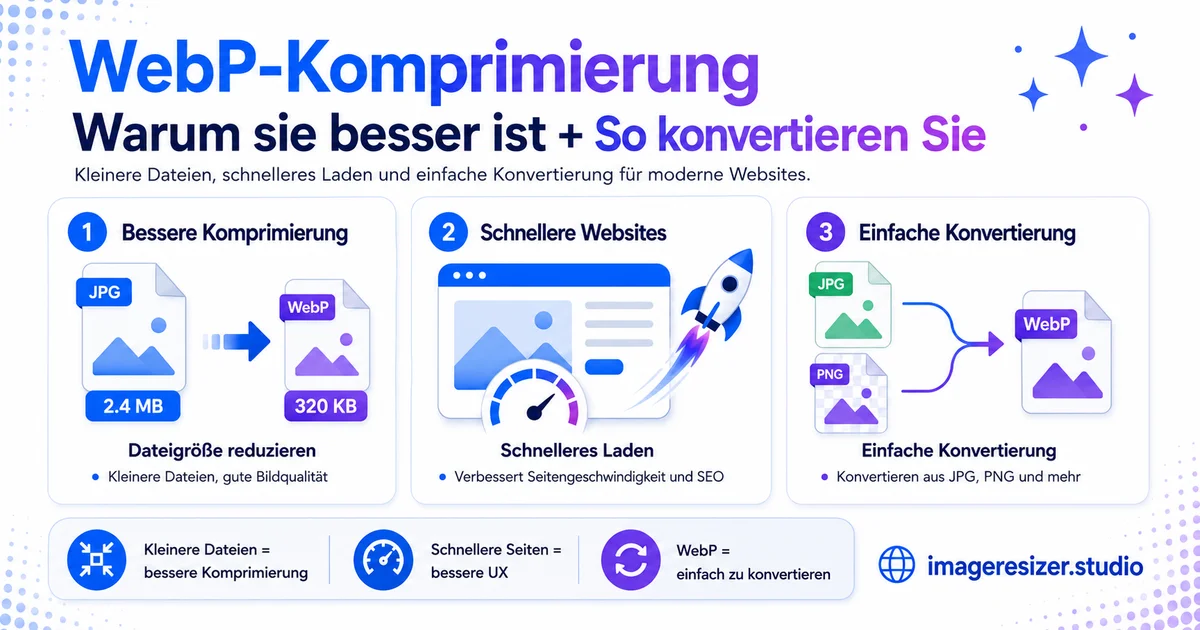
Es gibt ein Bildformat, das Ihre Dateien 25–35 % kleiner macht als JPEG, dieselbe visuelle Qualität beibehält, Transparenz wie PNG unterstützt und sogar Animationen wie GIF verarbeiten kann. Es funktioniert in 97 % aller Browser. Und dennoch wird es von den meisten Websites immer noch nicht genutzt.
Dieses Format heißt WebP. Im Jahr 2026 gibt es kaum noch einen Grund, weiterhin JPEG und PNG im Web auszuliefern. Kleinere Dateien, gleiche Qualität, schnellere Ladezeiten und bessere Google-Rankings. Die Einsparungen summieren sich über eine gesamte Website hinweg enorm schnell.
Warum nutzt es also nicht längst jeder? Hauptsächlich aus Gewohnheit – und wegen einiger hartnäckiger Mythen über fehlende Browser-Unterstützung, die schon seit Jahren nicht mehr stimmen. WebP ist absolut bereit, und der Umstieg ist unkompliziert.
Dieser Leitfaden erklärt, was WebP ist, warum seine Komprimierung JPEG und PNG schlägt, in welchen wenigen Fällen Sie es dennoch vermeiden sollten und wie Sie Ihre Bilder genau richtig in WebP konvertieren.
Was ist WebP?
WebP ist ein Bildformat, das 2010 von Google entwickelt wurde. Es basiert auf dem VP8-Videocodec und wurde speziell für das Web konzipiert. Das Ziel war ein einziges Format, das JPEG, PNG und GIF gleichzeitig ersetzen kann – und dabei besser komprimiert als jedes von ihnen.
Das Besondere an WebP ist seine Vielseitigkeit. Die meisten Formate erfüllen nur einen Zweck. JPEG bietet nur verlustbehaftete Komprimierung – gut für Fotos, aber ohne Transparenz. PNG ist rein verlustfrei – hervorragend für Grafiken, aber riesig. GIF beherrscht Animationen, sieht aber veraltet aus. WebP vereint all das in einem einzigen Format:
- Verlustbehaftete Komprimierung für Fotos, ähnlich wie JPEG, aber kleiner
- Verlustfreie Komprimierung für Grafiken, ähnlich wie PNG, aber kleiner
- Transparenz über einen 8-Bit-Alpha-Kanal, wie bei PNG
- Animationen, ähnlich wie GIF, jedoch mit deutlich besserer Qualität und kleineren Dateien
Diese doppelte Fähigkeit zu verlustbehafteter und verlustfreier Komprimierung ist das Herzstück des Formats. Falls Ihnen der Unterschied nicht ganz klar ist, erklärt dieser visuelle Leitfaden zu verlustfreier und verlustbehafteter Komprimierung, was der jeweilige Ansatz bewirkt – und WebP zeichnet sich genau dadurch aus, dass es beides in einer Datei unterstützt.
Warum WebP-Komprimierung besser ist
Der wichtigste Grund ist simpel: kleinere Dateien bei identischer Bildqualität. So sehen die Zahlen im Detail aus, basierend auf Googles eigenen umfassenden Tests:
WebP vs JPEG
Verlustbehaftete WebP-Bilder sind bei gleicher visueller Qualität 25–34 % kleiner als vergleichbare JPEGs. Google hat dies an einem Datensatz von einer Million Bildern getestet. In der Praxis wiegt ein Produktfoto, das als JPEG 200 KB groß ist, als WebP nur etwa 140 KB – ohne jeden sichtbaren Unterschied. Das entspricht 60 KB Ersparnis bei einem einzigen Bild.
Rechnen Sie das hoch auf eine ganze Website. Eine Seite mit 10 Produktbildern spart rund 600 KB. Ein Blog mit 50 Bildern spart mehrere Megabyte. Für einen Onlineshop mit Tausenden von Artikeln sind die Einsparungen beim Datenverkehr gigantisch.
WebP vs PNG
Verlustfreie WebP-Bilder sind etwa 26 % kleiner als PNGs, und verlustbehaftetes WebP kann sogar 30–50 % kleiner sein als PNG – und das bei voller Transparenz! Wenn Sie bisher schwere PNGs genutzt haben, ist WebP ein dramatisches Upgrade. Hier erfahren Sie, wie Sie PNG-Bilder komprimieren, wenn Sie Ihre bestehenden PNGs verkleinern möchten, aber die Konvertierung in WebP bringt meist den deutlich größeren Gewinn.
Bessere Qualität bei kleinen Dateigrößen
WebP erzeugt nicht nur kleinere Dateien, sondern verursacht bei starker Komprimierung auch weniger unschöne Bildfehler als JPEG. Die alte blockbasierte Methode von JPEG erzeugt sichtbare quadratische Kästchen, wenn man die Datei zu stark verkleinert. Die modernere Komprimierung von WebP hält Bilder bei gleicher geringer Dateigröße viel sauberer.
WebP vs JPEG vs PNG im Überblick
Hier sehen Sie, wie die drei Formate in den Punkten abschneiden, die fürs Web wirklich zählen:
WebP siegt in nahezu jeder Disziplin fürs Web. Für eine ausführliche Analyse, die auch das neuere AVIF-Format einbezieht, zeigt dieser Vergleich von JPEG vs PNG vs WebP vs AVIF, wie alle vier Formate abschneiden und wann welches gewinnt.
Browser-Unterstützung: Der Mythos ist tot
Der häufigste Grund, warum Menschen WebP mieden, war die Sorge um die Browser-Kompatibilität. Dieses Bedenken ist heute völlig überholt.
Stand 2026 wird WebP von jedem modernen Browser unterstützt: Chrome, Firefox, Safari (ab Version 14), Edge und Opera. Das entspricht über 97 % der weltweiten Browser-Nutzung. Die einzige echte Ausnahme ist der Internet Explorer, der von Microsoft längst eingestellt wurde und dessen Nutzung praktisch bei null liegt.
In der Praxis bedeutet das, dass Sie WebP fast jedem Nutzer bedenkenlos ausliefern können. Für den winzigen verbleibenden Bruchteil sorgt ein simpler JPEG-Fallback über das HTML-picture-Element für Absicherung – obwohl selbst das für die meisten Websites heute optional ist. Die Kompatibilitätssorgen, die WebP einst bremsten, gehören der Vergangenheit an.
Bereit, Ihre Bilder in WebP zu konvertieren und zu verkleinern? Nutzen Sie den kostenlosen Bildkompressor →, um Bilder in einem Schritt in WebP zu konvertieren und zu komprimieren, oder testen Sie den benutzerdefinierten Kompressor →, um Qualität, Format und exakte Zielgröße genau zu steuern. Beide Tools laufen direkt in Ihrem Browser – ohne Upload auf fremde Server.
Wann Sie WebP nicht verwenden sollten
WebP ist der perfekte Standard fürs Web, aber es eignet sich nicht für absolut alles. Hier sind die echten Ausnahmen:
E-Mail-Anhänge
Die Unterstützung von WebP in E-Mail-Programmen ist schlecht und unzuverlässig. Gmail unterstützt es zwar teilweise, konvertiert Bilder vor der Zustellung jedoch oft in JPEG, wodurch die Transparenz verloren gehen kann. Bleiben Sie bei E-Mails bei JPEG für Fotos und PNG für Grafiken.
Druck und professionelles Publishing
WebP wurde für Bildschirme entwickelt, nicht für den Druck. Die meisten Druckereien, InDesign-Workflows und professionellen Publishing-Tools akzeptieren kein WebP, zudem kann die Farbgenauigkeit im Druck leiden. Verwenden Sie für alles, was gedruckt wird, JPEG oder ein druckfähiges Format.
Master-Dateien zur Bearbeitung
Für Bilder, die Sie immer wieder bearbeiten und langfristig archivieren, bleiben verlustfreie Formate wie PNG oder TIFF die sicherere Wahl, weil sie in Desktop-Designsoftware universeller unterstützt werden. Konvertieren Sie erst bei der Veröffentlichung in WebP, nicht während der Bearbeitungsphase.
Weitergabe an Nutzer mit älterer Software
Wenn Sie ein Bild an jemanden senden, der es möglicherweise in einer älteren Desktop-Software öffnet, ist JPEG die universell sicherste Wahl. WebP dominiert das Web, aber JPEG führt weiterhin bei der reinen Kompatibilität überall sonst.
So konvertieren Sie Ihre Bilder in WebP
Die Konvertierung in WebP geht schnell, aber die richtige Methode ist entscheidend, um das beste Ergebnis zu erzielen.
Die Browser-Methode (am einfachsten)
- Öffnen Sie einen Online-Bildkompressor oder -konverter in Ihrem Browser
- Laden Sie Ihre JPEG- oder PNG-Bilder hoch (viele Tools verarbeiten ganze Stapel)
- Wählen Sie WebP als Ausgabeformat
- Stellen Sie die Qualität auf etwa 80–85 % für Fotos oder auf verlustfrei für Grafiken ein
- Laden Sie die konvertierten WebP-Dateien herunter
Die wichtigste Regel: Konvertieren Sie immer vom Original
Konvertieren Sie immer von Ihrer qualitativ hochwertigsten Originaldatei in WebP – nicht von einem bereits komprimierten JPEG! Wenn Sie ein JPEG, das bereits auf 80 % komprimiert wurde, in ein hochqualitatives WebP umwandeln, kann die Datei paradoxerweise größer werden, weil der Algorithmus versucht, die bereits vorhandenen Kompressionsfehler mit zu speichern. Starten Sie immer von der Quelle für das kleinste und sauberste Ergebnis.
Qualitäts-Einstellungen, die funktionieren
- Fotos: verlustbehaftetes WebP bei 80–85 % Qualität – visuell identisch mit dem Original
- Logos und Grafiken mit Transparenz: verlustfreies WebP oder verlustbehaftet in hoher Qualität
- Große Hero-Bilder: verlustbehaftetes WebP bei 80 % – zur Priorisierung der Ladezeit
Ein technischer Hinweis: WebP hat eine maximale Kantenlänge von 16.383 Pixeln pro Seite. Für normale Webbilder spielt das nie eine Rolle, aber gut zu wissen, falls Sie mit extrem großen Quelldateien arbeiten.
So nutzen Sie WebP auf Ihrer Website
Sobald Ihre Bilder im WebP-Format vorliegen, ist die richtige Einbindung der letzte Schritt.
Die meisten modernen Content-Management-Systeme verarbeiten WebP automatisch. Viele WordPress-Plugins konvertieren Ihre Uploads eigenständig in WebP und liefern sie mit einem JPEG-Fallback aus, ohne dass Sie etwas tun müssen. Bild-CDNs wie Cloudinary und Cloudflare können Bilder in Echtzeit in WebP konvertieren, indem sie erkennen, ob der Browser des Besuchers das Format unterstützt, und automatisch die richtige Version ausliefern.
Wenn Sie eine bestehende Website umstellen, priorisieren Sie zuerst die Bilder im sichtbaren Bereich (Above-the-Fold) sowie Hero-Bilder, da diese den größten Einfluss auf Ladezeit und Core Web Vitals haben. Konvertieren Sie anschließend den Rest Ihrer Mediathek im Stapelverfahren. Der Leistungsgewinn ist in der Regel sofort spür- und messbar.
4 Fehler, die Sie bei WebP vermeiden sollten
1. Konvertierung von bereits komprimierten Dateien
Die Umwandlung eines komprimierten JPEGs in WebP kann die Dateigröße erhöhen statt sie zu verringern. Konvertieren Sie für das beste Ergebnis immer aus der qualitativ hochwertigsten Originalquelle.
2. Nutzung von WebP im E-Mail-Versand
E-Mail-Programme gehen schlecht mit WebP um. Wenn Sie einen WebP-Anhang senden, riskieren Sie fehlerhafte Bilder oder verlorene Transparenz. Verwenden Sie im E-Mail-Verkehr ausschließlich JPEG oder PNG.
3. Zu hoch eingestellte Qualität bei der Konvertierung
Der Versuch, ein JPEG mit 95 % Qualität in WebP zu konvertieren, kann eine Datei erzeugen, die größer ist als das Original. Für Fotos sind 80–85 % der ideale Bereich. Höhere Werte verschwenden oft nur Speicherplatz ohne sichtbaren Mehrwert.
4. Vergessen des Fallbacks für Sonderfälle
Obwohl 97 % Browser-Support hervorragend sind, ist ein JPEG-Fallback über das picture-Element nach wie vor eine gute Praxis für Websites, die 100 % Abdeckung wünschen. Es ist ein kleines Sicherheitsnetz für den allerletzten Bruchteil veralteter Browser.
Fazit
WebP bietet Ihnen kleinere Dateien als JPEG und PNG, eine gleiche oder bessere Bildqualität, Transparenz, Animationen und 97 % Browser-Support. Für Bilder im Web ist es im Jahr 2026 der perfekte Standard, und alte Sorgen bezüglich der Kompatibilität gehören der Vergangenheit an.
Konvertieren Sie aus Ihren Originaldateien, nutzen Sie 80–85 % Qualität für Fotos und verlustfrei für Grafiken, und behalten Sie JPEG und PNG für E-Mails, Druck und Bildbearbeitung bei. Priorisieren Sie Ihre Hero-Bilder und konvertieren Sie danach den Rest. Das Ergebnis ist eine schnellere Website, die besser rankt und weniger Bandbreite verbraucht.
Es gibt keinen guten Grund mehr, im Web weiterhin JPEG statt WebP auszuliefern. Das Format ist ausgereift, die Tools sind simpel und die Einsparungen sind enorm.